Box
Box は、ビジネス向けのクラウドコンテンツ管理とファイル共有サービスを提供します。Box プラットフォームがあれば、どこにいてもセキュアなチームのコラボレーションを容易に実現できます。
API のバージョン
Box コネクターは Box REST API を使用します。
サポートされるエディションとバージョン
Box コネクターは、Individual、Business、Platform のすべての Box プランに対応します。
Workato での Box への接続方法
Box コネクション
Box コネクターは、Box での認証に OAuth 2.0を使用します。
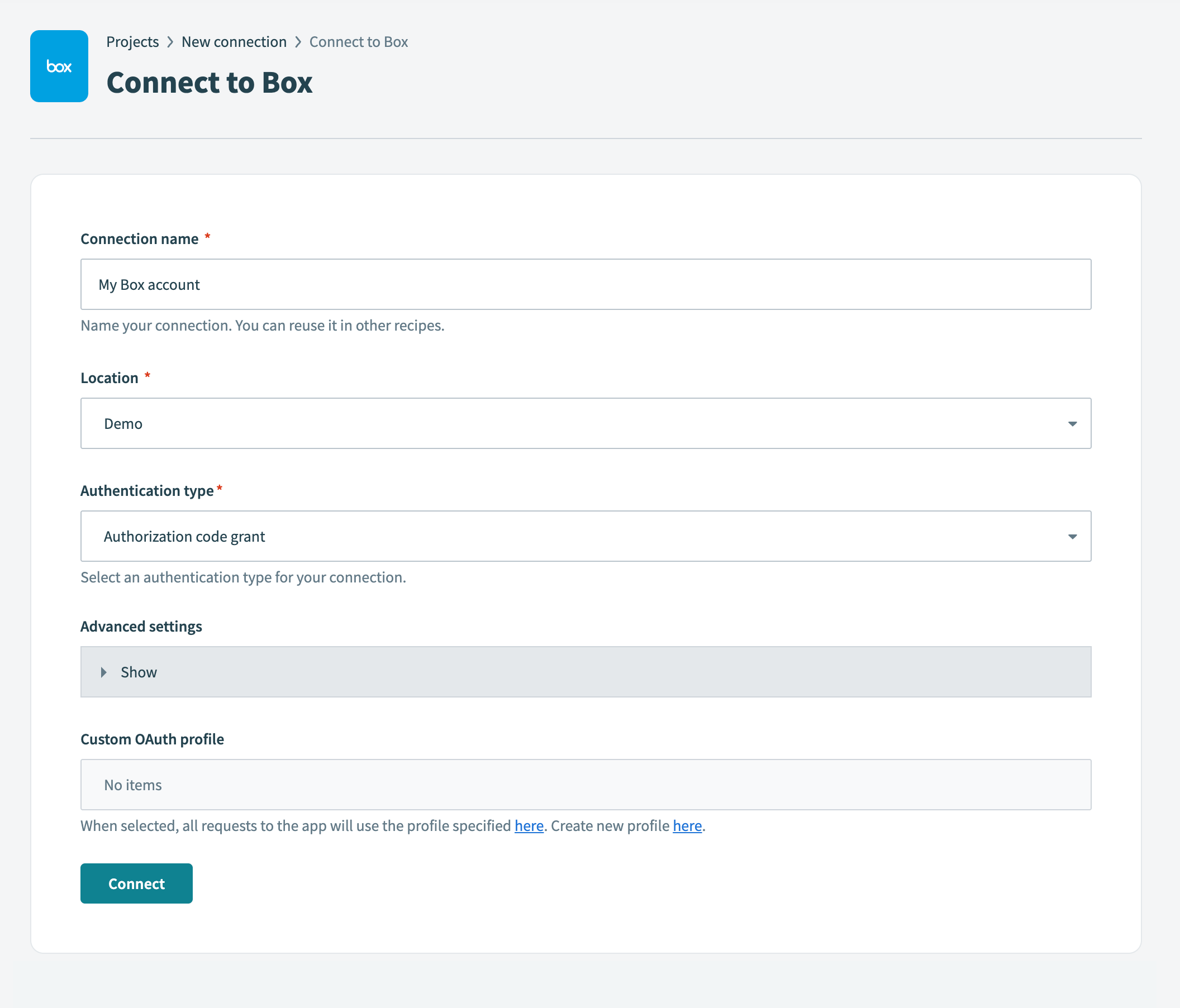
Connection name
この Box コネクションに対して、接続先の Box インスタンスを識別する一意の名前を付けます。
[Connect] を選択すると、Box アカウントの資格情報の入力を求めるダイアログボックスが表示され、Workato にアクセス権が付与されます。
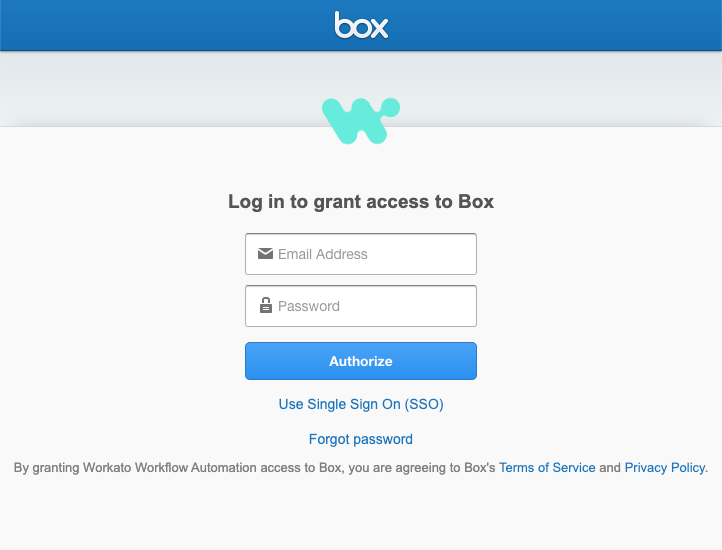
Email
Box に接続するためのメールアドレスです。
Password
Box に接続するためのパスワードです。
SSO
Box にシングルサインオンでログインします。
接続に必要なロールと権限
Box にログイン可能な Box ユーザーは、Workato から Box に接続できます。このユーザーには、Box で付与されている同じ権限が Workato でも与えられます。つまり、Box プラットフォーム上の対応する権限に従って、ファイルやフォルダーの表示、共有、アップロード、ダウンロードなど同じ機能を実行できます。
Box コネクターの使用
Box の添付ファイルの使用
ファイルコンテンツのアップロード
プレーンテキストファイルのコンテンツは、このアクションを使用してアップロードできます。[File contents] の項目にファイルのテキストを入力します。Box でのアップロード先にするフォルダーを選択し、ファイルの名前 (目的の拡張子を含む) を入力する必要もあります。 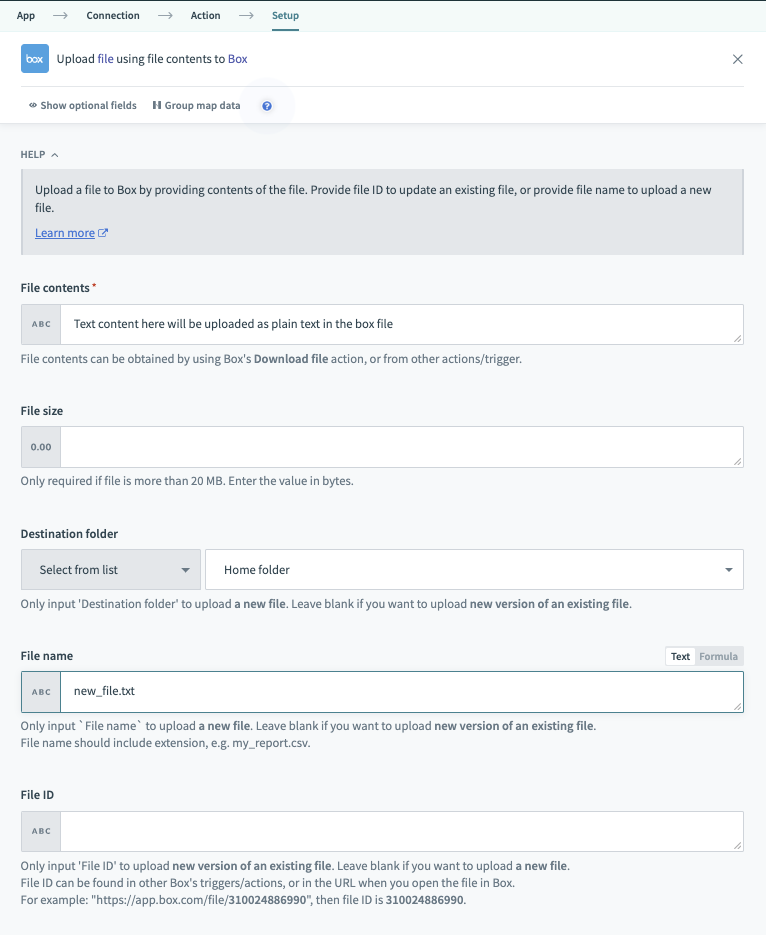
URL からのファイルのアップロード
このアクションを使用すると、テキストでコンテンツを入力する代わりに、URL から直接ファイルをアップロードできます。これにより、画像のようなテキスト以外のファイルをアップロードできるようになります。[Source URL] の項目に、アップロードするファイルの URL を入力します。添付ファイルの URL の末尾には、通常、対象ファイルの拡張子が付きます (以下の例では .jpg です)。アップロード先のフォルダーも選択する必要があります。ファイル名はデフォルトで URL から取得されるため、ファイル名の入力は任意です。 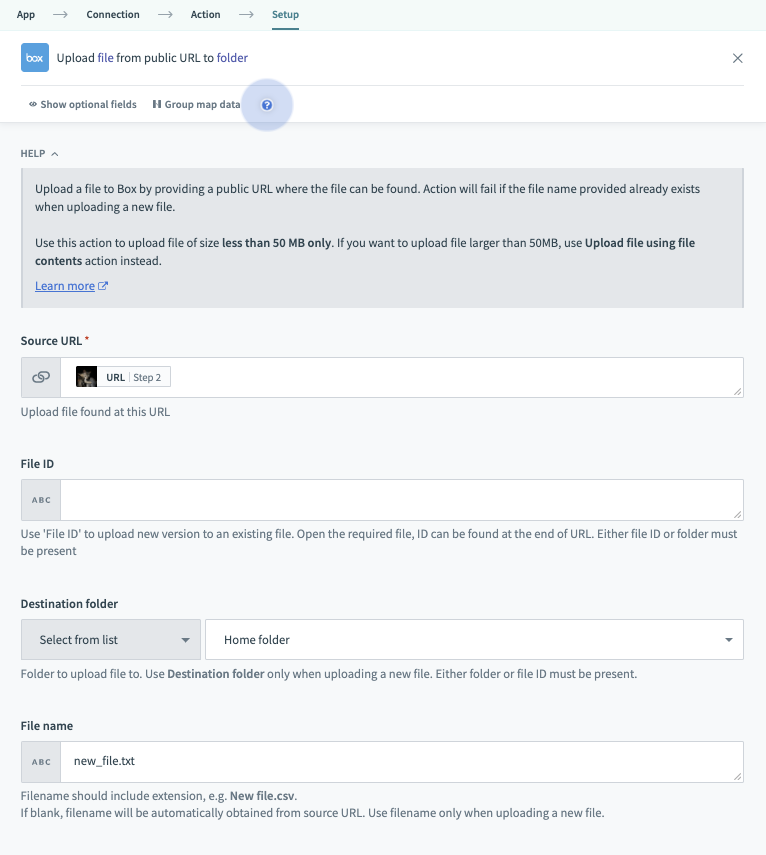
Box 内のフォルダー/ファイルへの共有リンクを作成して使用する
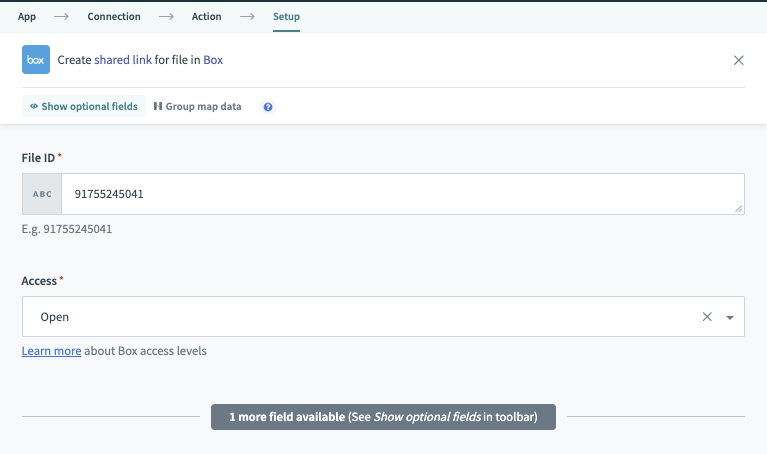
Create shared link アクションを使用すると、Box 内のファイルまたはフォルダーへのダイレクトリンクを作成できます。まず、共有リンクの対象となるファイル/フォルダーの ID を入力する必要があります。次に、リンクのアクセスレベル (Open、Company、Collaborators、または Default) を選択します。これにより、共有リンクでファイル/フォルダーを表示できるユーザーについて制限が設定されます。Premium Box サブスクリプションを持っている場合は、ファイル/フォルダーにアクセスするリンクユーザーが入力する必要のあるパスワードを指定することもできます。
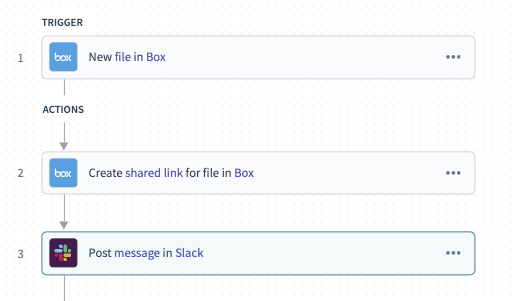
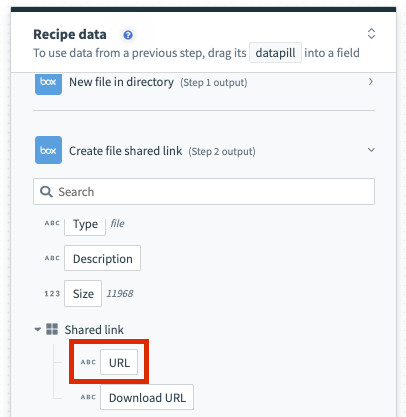
トリガーステップから ID ピルを使用し、共有 URL リンク作成時に新しいファイルを特定して、Slack Workbot にスキーマ (以下の図を参照) で URL を投稿できます。
Box の権限
Box のロールの権限
Workato で Box を使用する際は、接続に使用される Box アカウントのアクセスレベルで許可されているアクションのみを実行できます。以下に、利用可能な Box のロールの権限を示します。
| レベル | アクセス権 |
|---|---|
| アップローダー | コンテンツのアップロードとフォルダー内の項目名の表示のみを実行できます。コンテンツの表示またはダウンロードは行えません。 |
| プレビューアー | フォルダー内の項目のプレビューのみを実行できます。コンテンツのアップロード、編集、削除、共有は行えません。 |
| ビューアー | コンテンツのプレビュー/ダウンロード、コメントの作成、共有リンクの生成を実行できます。タグの追加、新規コラボレータの招待、共有リンクの編集、フォルダー内の項目のアップロード/編集/削除は行えません。 |
| プレビューアー/アップローダー | コンテンツのプレビュー、コメントの追加、タスクの追加、フォルダーへのコンテンツのアップロードを実行できます。タグの追加、共有リンクの生成、新規コラボレータの招待、フォルダー内の項目の編集/削除は行えません。 |
| ビューアー/アップローダー | コンテンツのプレビュー、コンテンツのダウンロード、コメントの追加、共有リンクの生成、フォルダーへのコンテンツのアップロードを実行できます。タグの追加、新規コラボレータの招待、フォルダー内の項目の削除は行えません。手動で、または Box Edit を使用して、ファイルをダウンロードし、編集して、同じ名前で再度アップロードすることは可能です。 |
| 編集者 | コンテンツの表示、ダウンロード、アップロード、編集、削除、コピー、移動、名前の変更を実行できます。共有リンクの生成/編集、コメントの作成、タスクの割り当て、タグの作成、コラボレータの招待/削除も行えます。ルートレベルのフォルダーを削除または移動することはできません。 |
| 共同所有者 | 編集者と同じ権限を持ちます。新規コラボレータの追加、コラボレータのアクセスレベルの変更、コラボレータの削除を含む、フォルダー内のユーザーの管理も実行できます。 |
| 所有者 | 完全なアクセス権を持ちます。 |
共有リンクの権限
Box 内のファイルやフォルダーに対する共有リンクを作成する際、以下に示す4つのオプションからアクセスレベルを選択できます。
| レベル | アクセス権 |
|---|---|
| Open | リンクを持つ全員がファイルまたはフォルダーにアクセスできます。Box アカウントは必要ありません。 |
| Company | 会社のドメインに一致する検証済みのメールアドレスを持つ Box ユーザーのみが、共有リンクを介してファイルまたはフォルダーにアクセスできます。 |
| Collaborators | フォルダーまたはファイルに招待された Box ユーザー (コラボレータ) のみが、共有リンクを介してファイルまたはフォルダーにアクセスできます。 |
| Default | このオプションは、アカウントのあらゆるデフォルト設定に準拠します。この設定は、[コンテンツと共有] タブの Box アカウントの設定で表示および変更できます。 |
Last updated: