Gmail
Gmail は、一般ユーザーにもビジネスでも同様に使用されている、人気のメールサービスです。
Gmail コネクターを使用すると、Gmail を中心とした強力な自動化を構築し、その他のアプリケーションに接続することができます。
API バージョン
このコネクターは Gmail API v1 を使用します。
Workato での Gmail への接続方法
Gmail コネクターは OAuth 2.0認証を使用します。プロンプトが表示されたら、画面上のコネクションに関する指示に従って、Google アカウントにログインして接続します。
Google の更新されたセキュリティポリシーに基づき、Gmail トリガーや添付ファイルのダウンロードアクションは、有料の Google Workspace アカウントでのみ使用できます。Gmail の New email トリガー または Download attachment アクション を使用する予定の場合は、アカウントをリンクする前に、Workato の Gmail コネクターアプリを許可リストに追加し、読み取り権限を付与する必要があります。以下に必要な手順を示します。
Workato Gmail コネクターの許可リストへの追加
接続されたアプリへの OAuth に基づくアクセスの管理の詳細な手順については、こちらを参照してください。以下は、G Suite アカウントに対する Workato Gmail コネクターアプリを許可リストに追加する手順です。
ステップ1: Google Workspace の管理コンソールにログインする
以下に示す操作を実行するには、Google Workspace の特権管理者としてサインインしている必要があります。
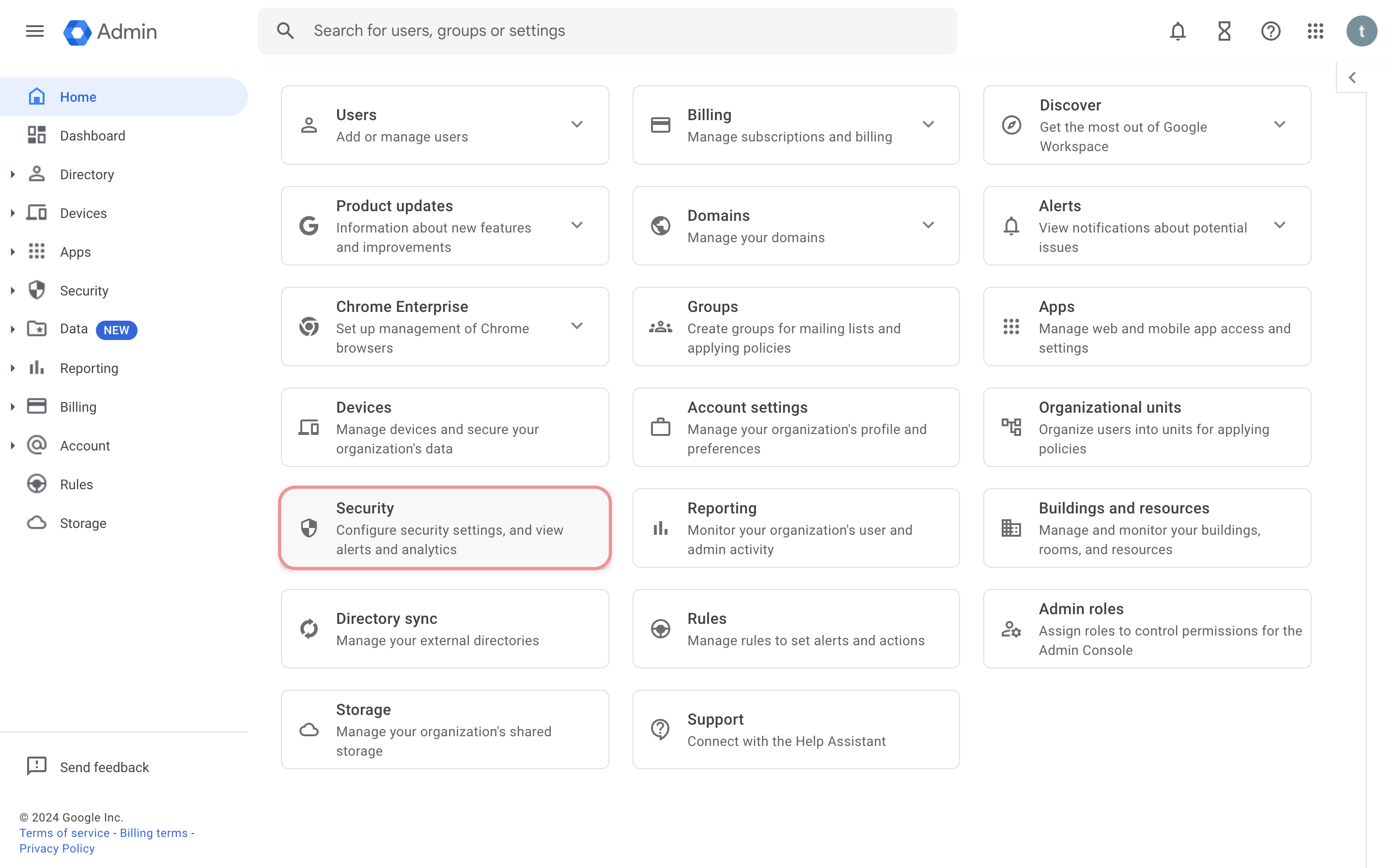 Google Workspace の管理コンソールにログインする
ステップ2: [セキュリティ] 設定の [API の制御] に移動する
管理コンソールのホームページで、 [Security] > [API の制御] に移動します。これはページの一番下に表示されている場合もあります。
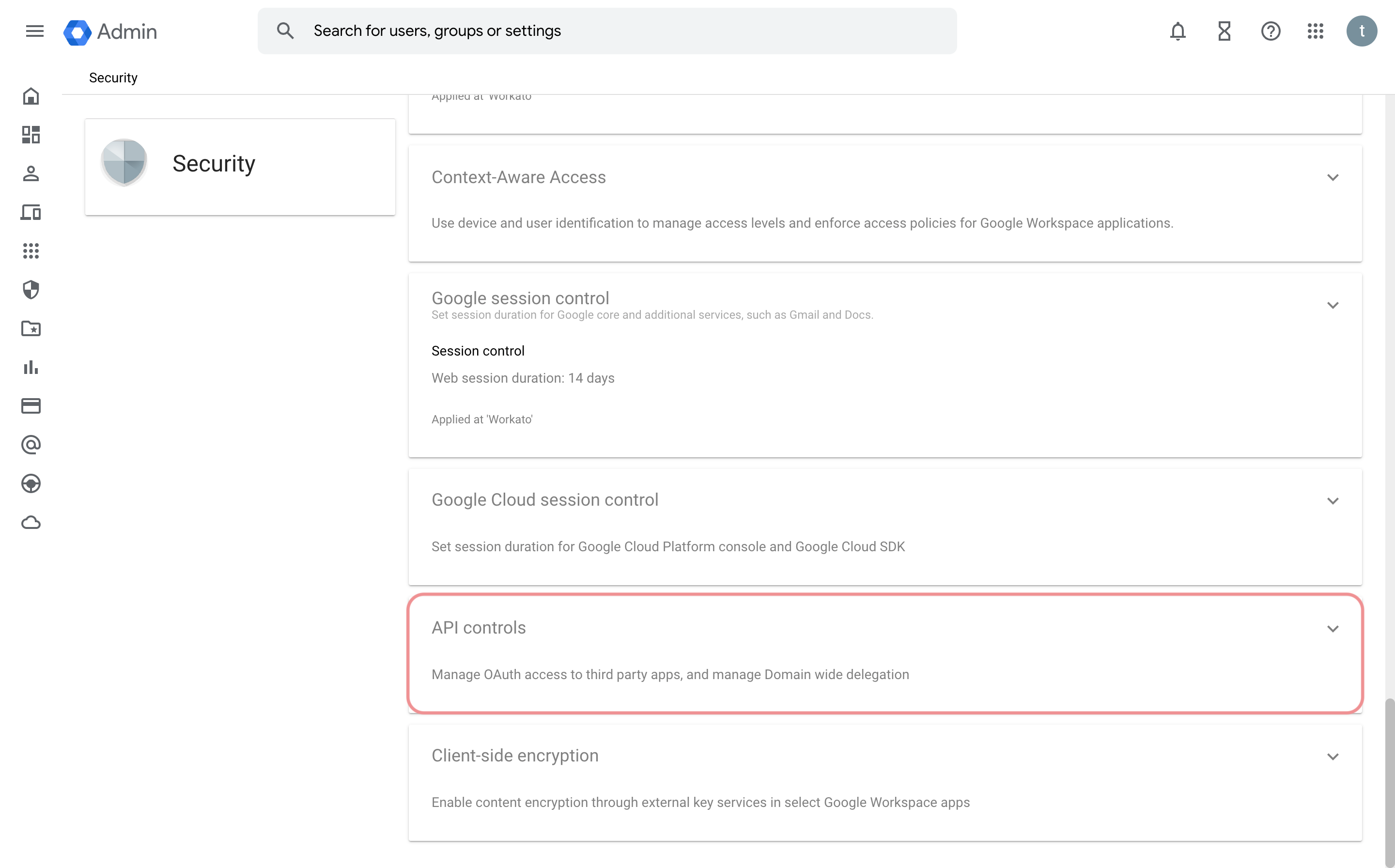 API の制御
ステップ3: [サードパーティ製アプリのアクセスを管理] に移動する
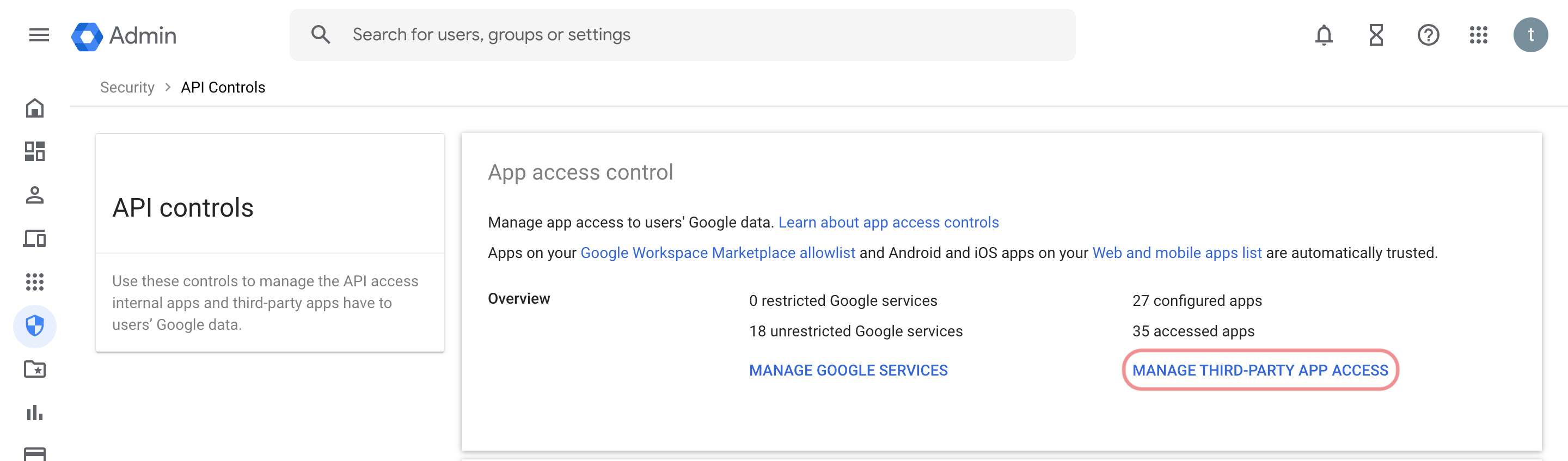 信頼できるアプリの選択
[アプリを追加] を選択し、ドロップダウンから [OAuth アプリ名またはクライアント ID] を選択します。
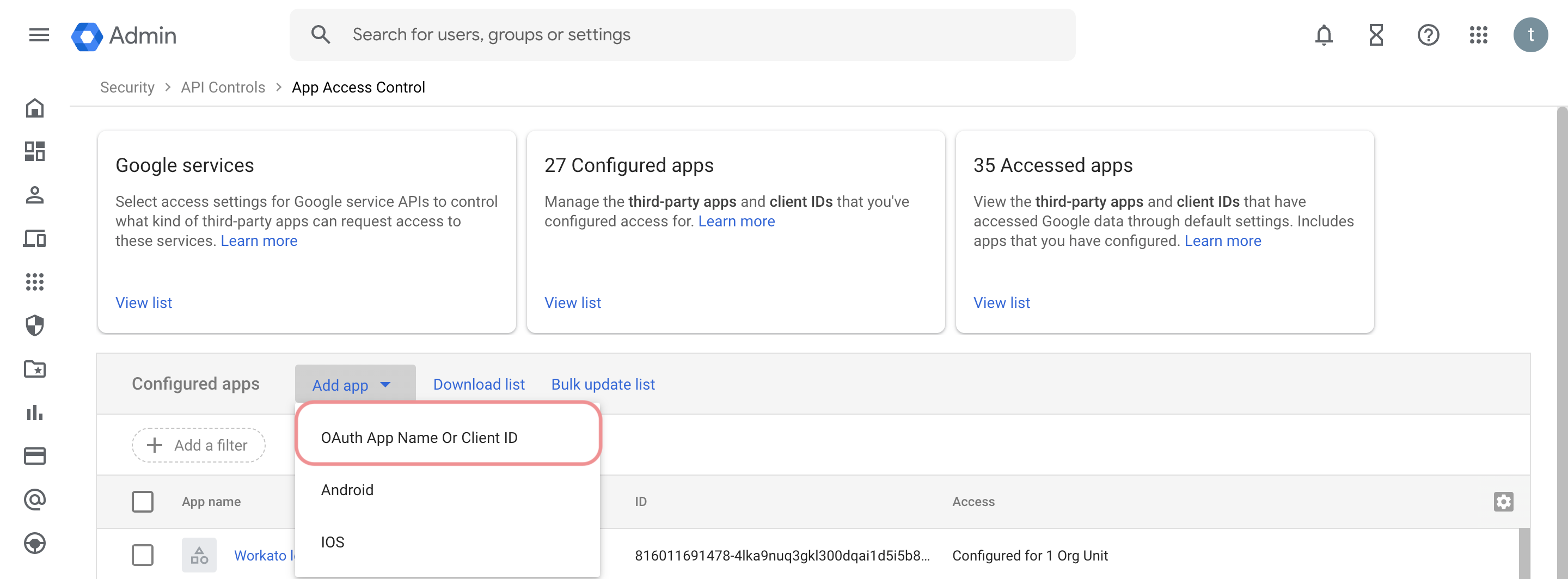 アプリの追加
Workato Gmail コネクターに対する OAuth 2.0クライアント ID を入力します。
763335457294-gp4359qrjgu7vl96eit0p2n725197oki.apps.googleusercontent.com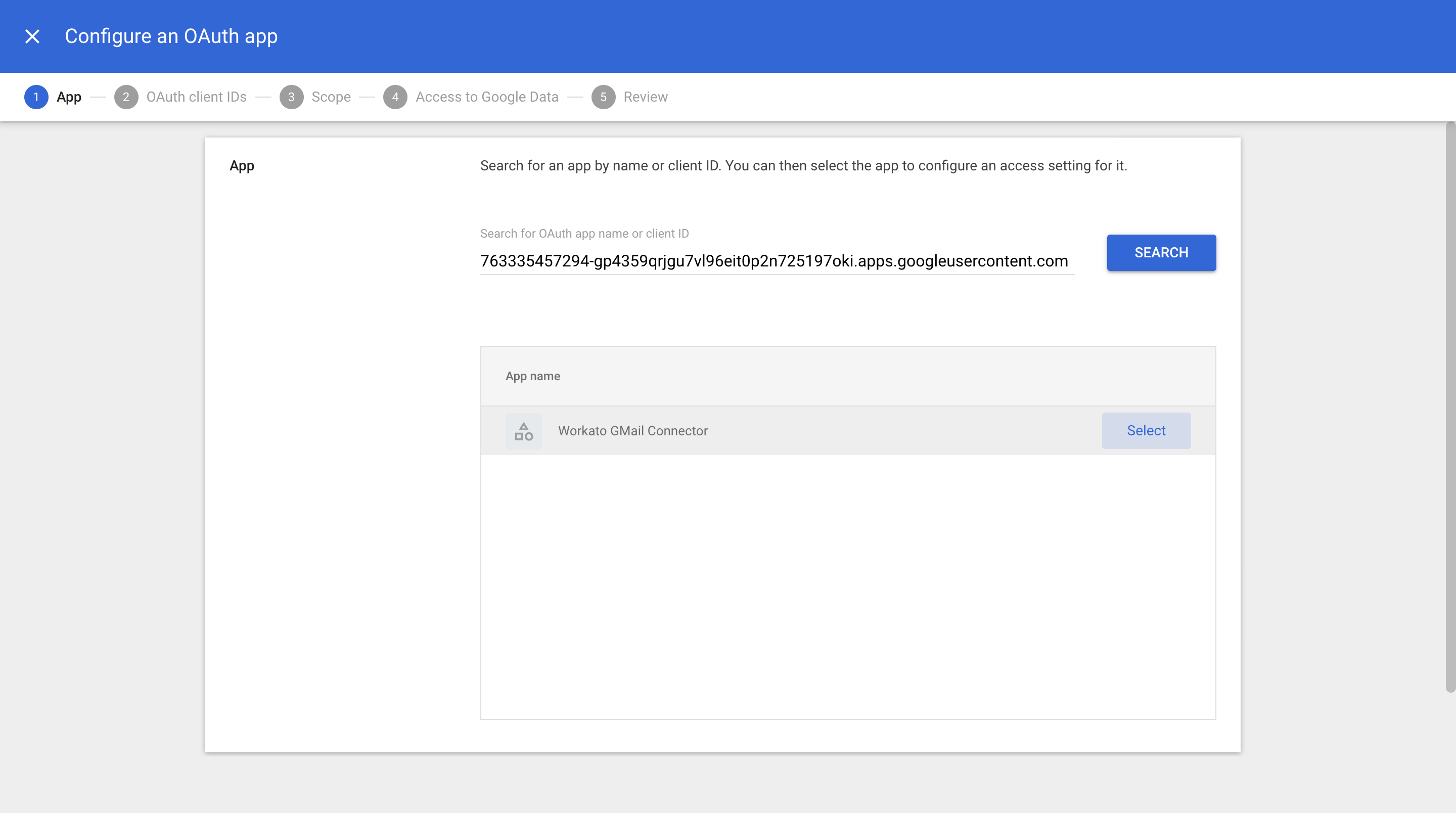 OAuth 2.0クライアント ID の入力
使用可能な OAuth クライアント ID を選択します。
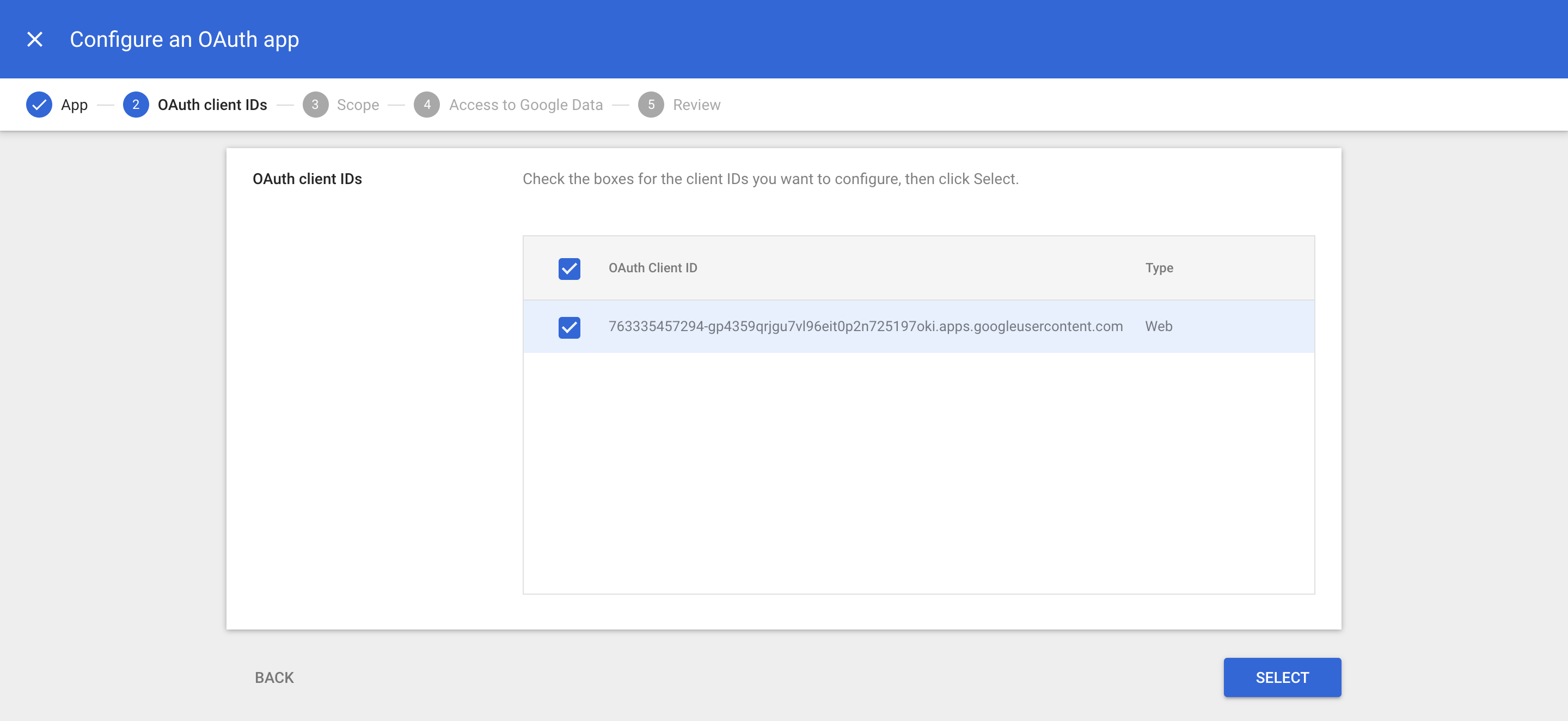 使用可能な OAuth クライアント ID の選択
アプリのアクセスに対して、[信頼されている] を選択します。
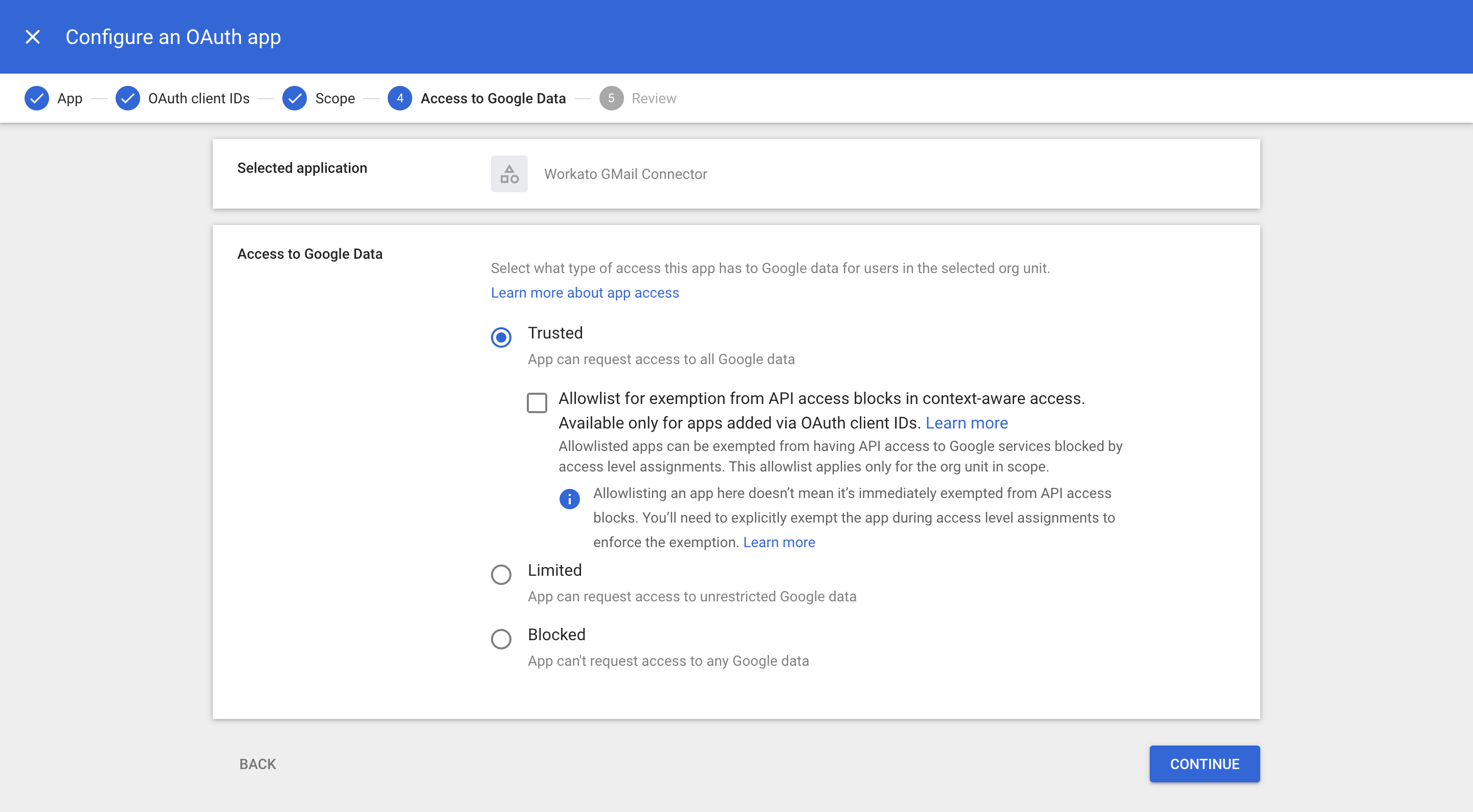 Workato アプリに対する信頼レベルを選択
最後に、[Read email permission] を [Yes] に設定し、[Link your account] を選択します。
![メールの読み取り権限に対して [Yes] を選択](/assets/select-read-email-permission.rydhxmTr.png) メールの読み取り権限に対して [Yes] を選択
メールの読み取り権限に対して [Yes] を選択
Last updated: