Intacct
Sage Intacct は、複数のビジネス部門にまたがって情報を統合し、会計業務のリアルタイム分析を実行し、コンプライアンスと監査のサービスを提供する会計および財務管理ソフトウェアです。
Workato での Intacct への接続方法
Intacct 統合ワークフローを Workato で設定するには、Workato と Intacct インスタンスの間でコネクションを確立する必要があります。
このプロセスは2つのステップで構成されます。
- Workato のリクエストを受け入れるように Intacct Web サービスを設定する。
- Workato でコネクションの設定を行う。
Intacct Web サービス
Intacct Web サービスを設定するには、以下の手順が必要です。
- Intacct アカウントが Web サービス にサブスクライブしていることを確認します。これをサブスクリプション製品のリストに追加するには、Intacct の担当マネージャーまでお問い合わせください。XML ゲートウェイ/API アクセスユーザーの関連する資格情報が提供されている必要があります。
- 次に、Intacct インスタンス内で統合アクセス用の Web サービスユーザー を設定します。詳細については、こちらを参照してください。
- 最後に、Workato に Intacct Web サービス にアクセスする権限を与えます。詳細については、こちらを参照してください。
Workato 用の統合システムユーザーの設定
Workato は、Intacct 上で統合システムユーザー (ISU) を設定することを推奨しています。これにより、Workato の統合プロセスとワークフロープロセスのすべてのログを、1つの専用 ISU アカウントに記録できます。さらに、この統合システムのセキュリティポリシーを制御することも可能になります。
ISU には、統合シナリオで必須のアクションを実行するために必要な権限をすべて与える必要があります。そうでない場合、レシピの作成中に Error: 403 が発生する可能性があります。
セキュリティ上の理由から、それぞれの ISU を設定する対象は1つの統合システム (Workato など) に限定する必要があります。
Intacct での Web サービスユーザーの設定
1. Web サービスユーザーの追加
[Company] > [Admin] タブ > [Web Services Users] の順に選択します。
![[Web Services Users] ページの表示](/assets/find-web-service-user.BrbhgVSD.png) [Web Services Users] ページの表示
[Web Services Users] ページの表示
[Web Services Users] ページで [Add] を選択します。
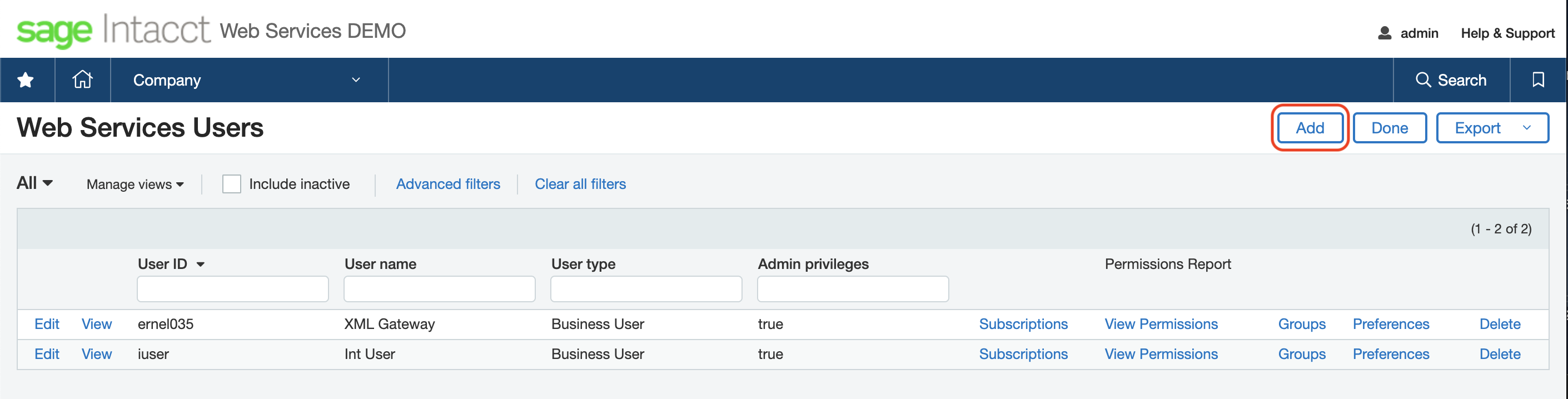 Web サービスユーザーの追加
2. Web サービスユーザー情報の設定
[Web Services User Information] フォームに入力するよう求められます。
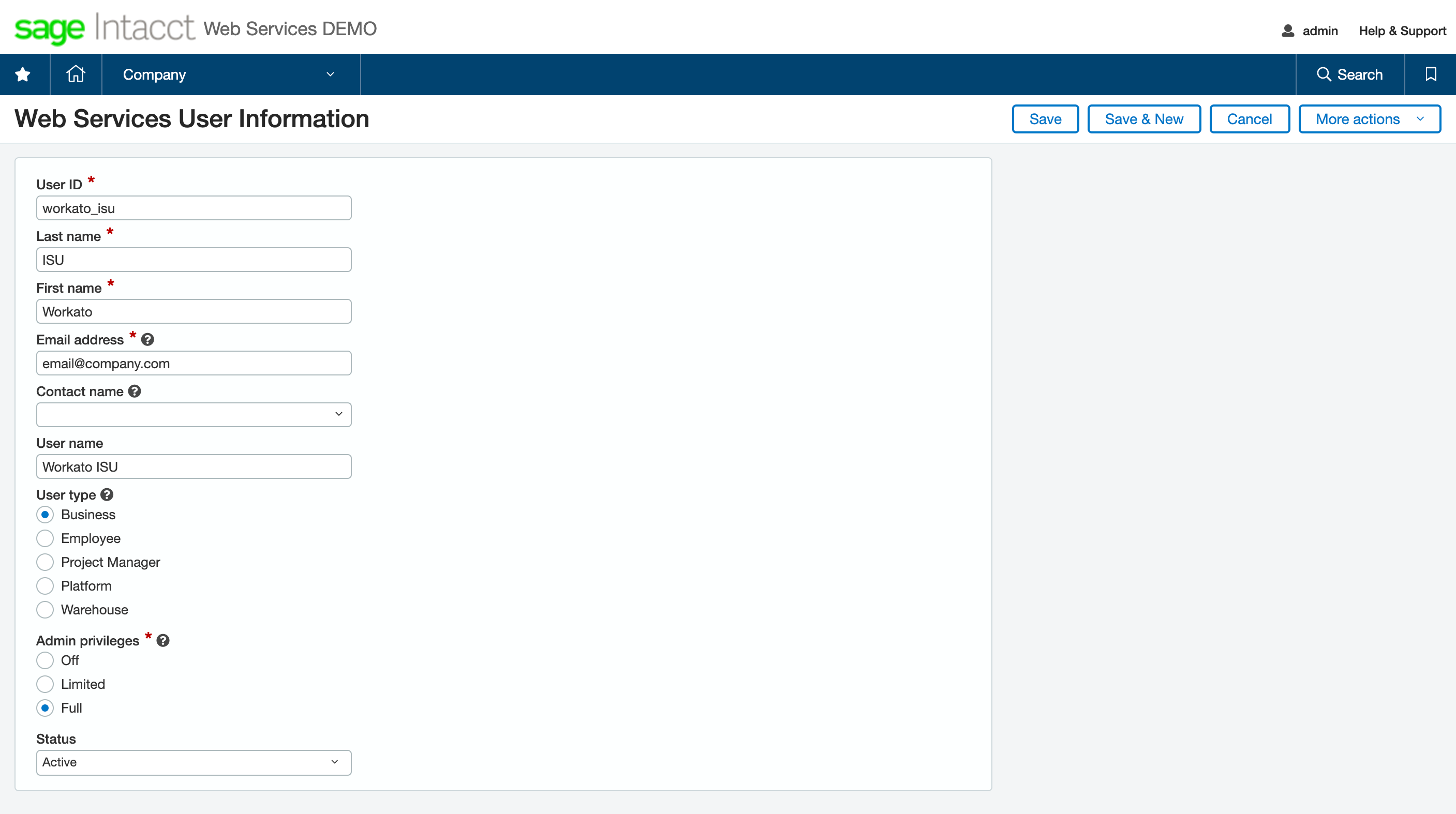 Web サービスユーザー情報の追加
| ユーザーフィールド | 推奨される入力 | 説明 |
|---|---|---|
| User ID | workato_isu | ログインユーザー名です。Workato の Intacct コネクターの設定に使用されます。 |
| Last name | - | [User name] フィールドの生成に使用されます。 |
| First name | - | [User name] フィールドの生成に使用されます。 |
| Email address | - | 通知を受信するための有効なメールアドレスを指定します。 |
| Contact name | - | 既存の Intacct ユーザーから連絡先情報を取得します。新しく WSU を作成する場合、このフィールドは空白のままにします。 |
| User name | - | このフィールドの名前は自動生成されます。 |
| User type | Business | この ISU のアクセスと権限を定義します。 |
| Admin Privileges | Full | このアカウントに対する管理者の権限を定義します。アプリケーションとモジュールにサブスクライブするには、 完全な権限 (Full) が必要です。 |
3. 必要なアプリケーションとモジュールの指定
次に、 [Subscriptions] を見つけます。
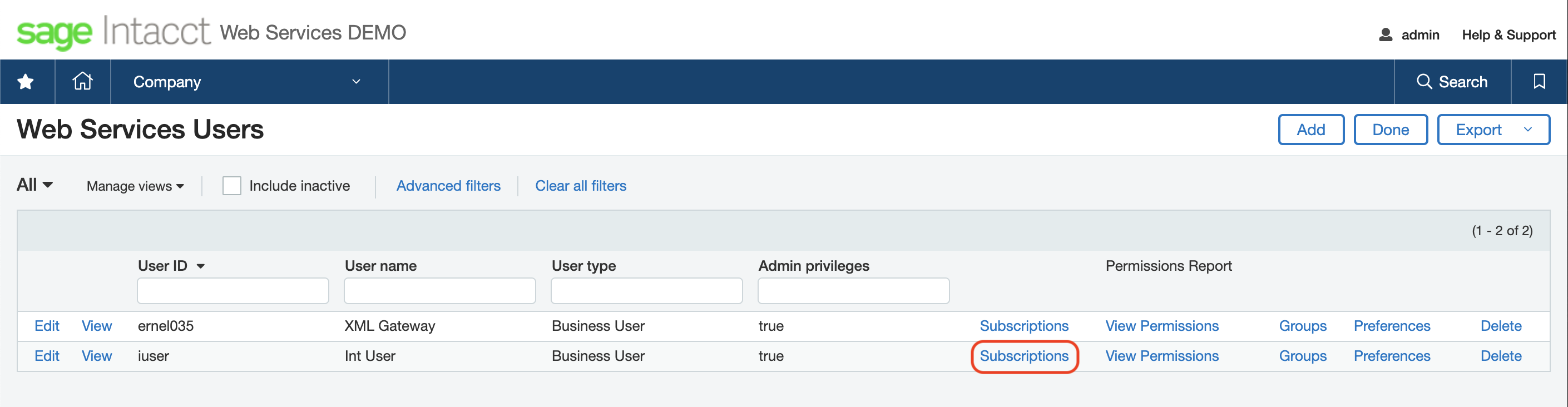 サブスクリプションの表示
統合シナリオに必要なアプリケーションとモジュールをすべて選択します。
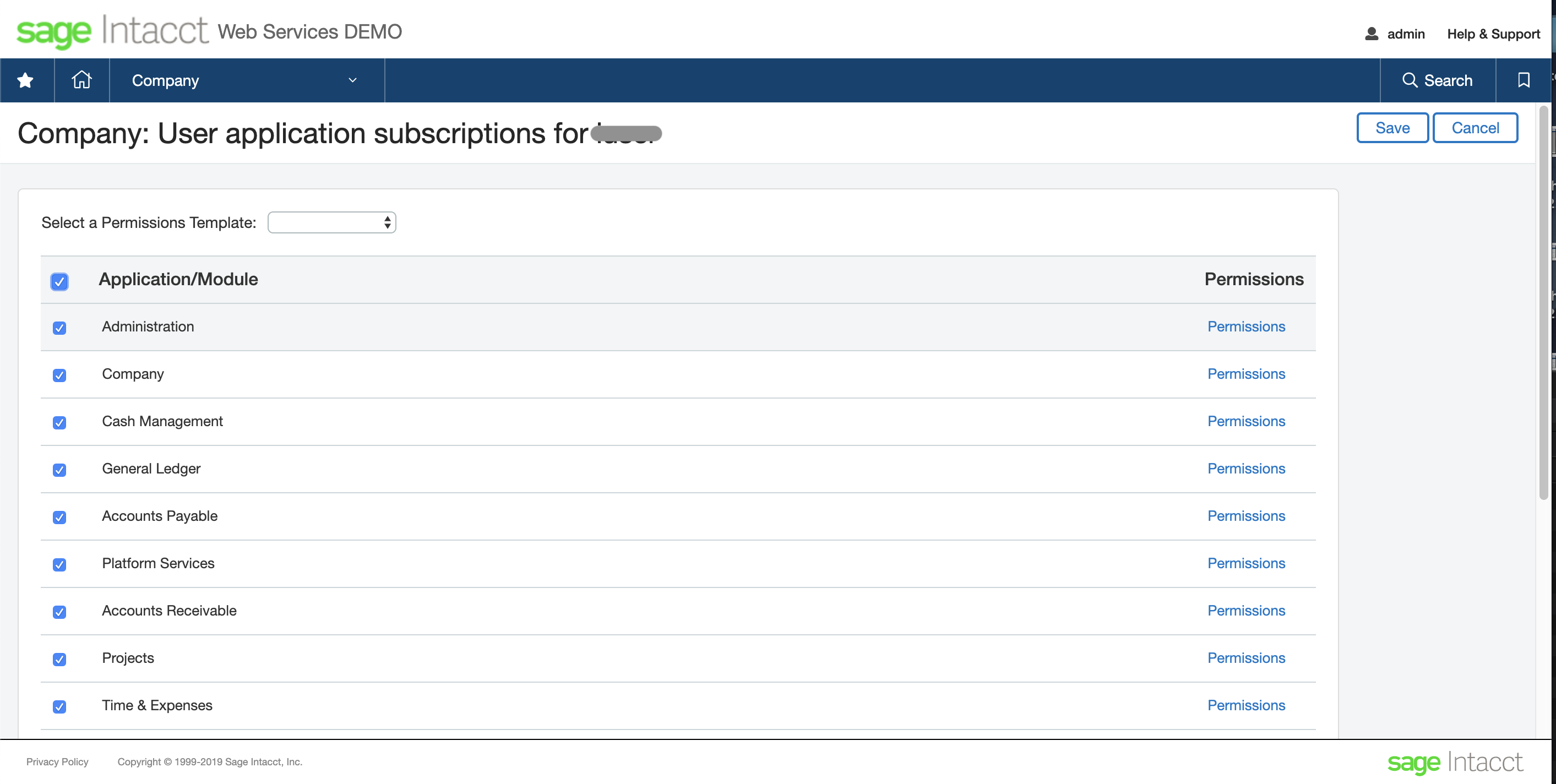 アプリケーション/モジュールの選択
Workato への Intacct Web サービスに対する権限の付与
Intacct のワークフローによれば、WSU を作成しても、Web サービス自体にアクセスする権限は Workato に与えられません。Web サービスエンドポイントにリクエストを送信するには、追加の 送信者 ID 資格情報が必要です。
送信者 ID を取得するには、Sage Intacct アカウント担当者までお問い合わせください。
[Company] > [Setup] タブ > [Company] の順に選択します。
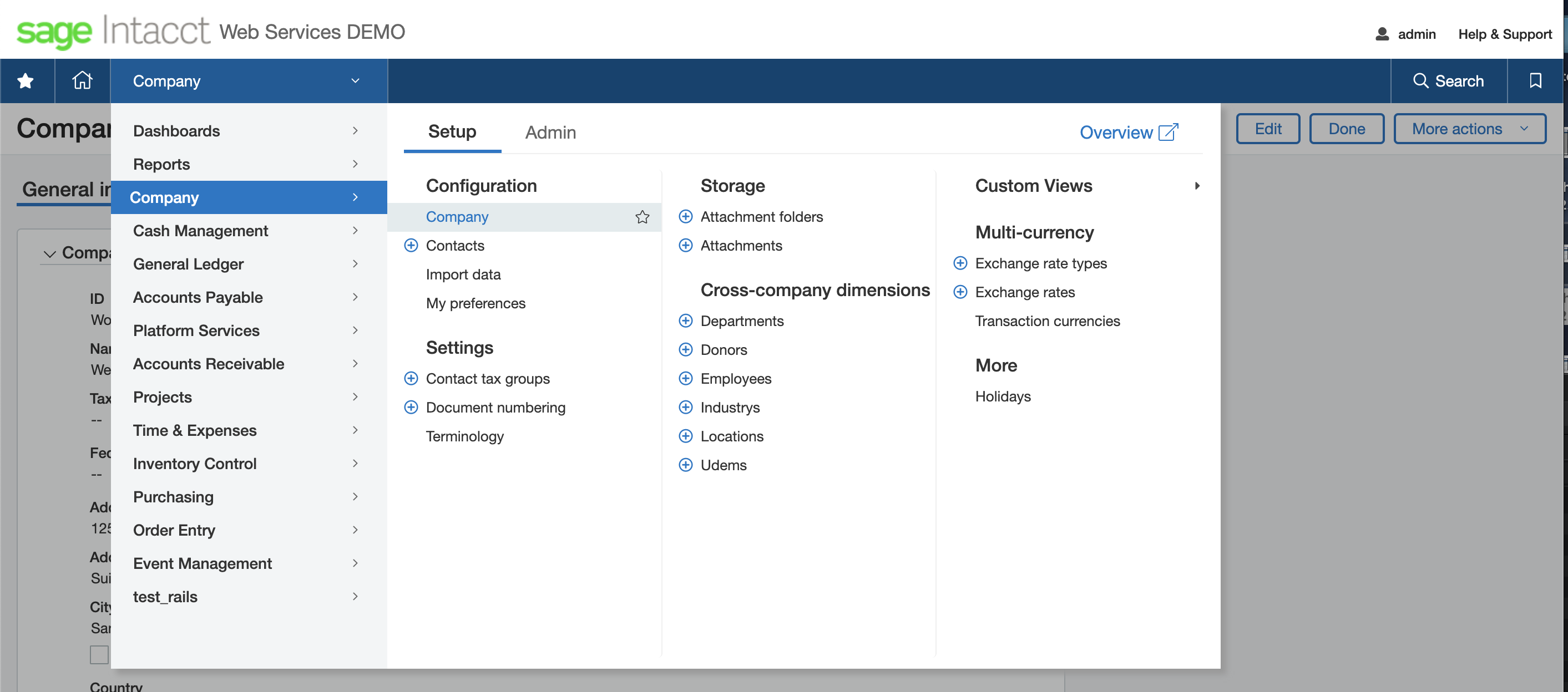 会社情報の表示
[Edit] を選択し、 [Setup] タブの下にある [Web Services authorizations] を見つけます。
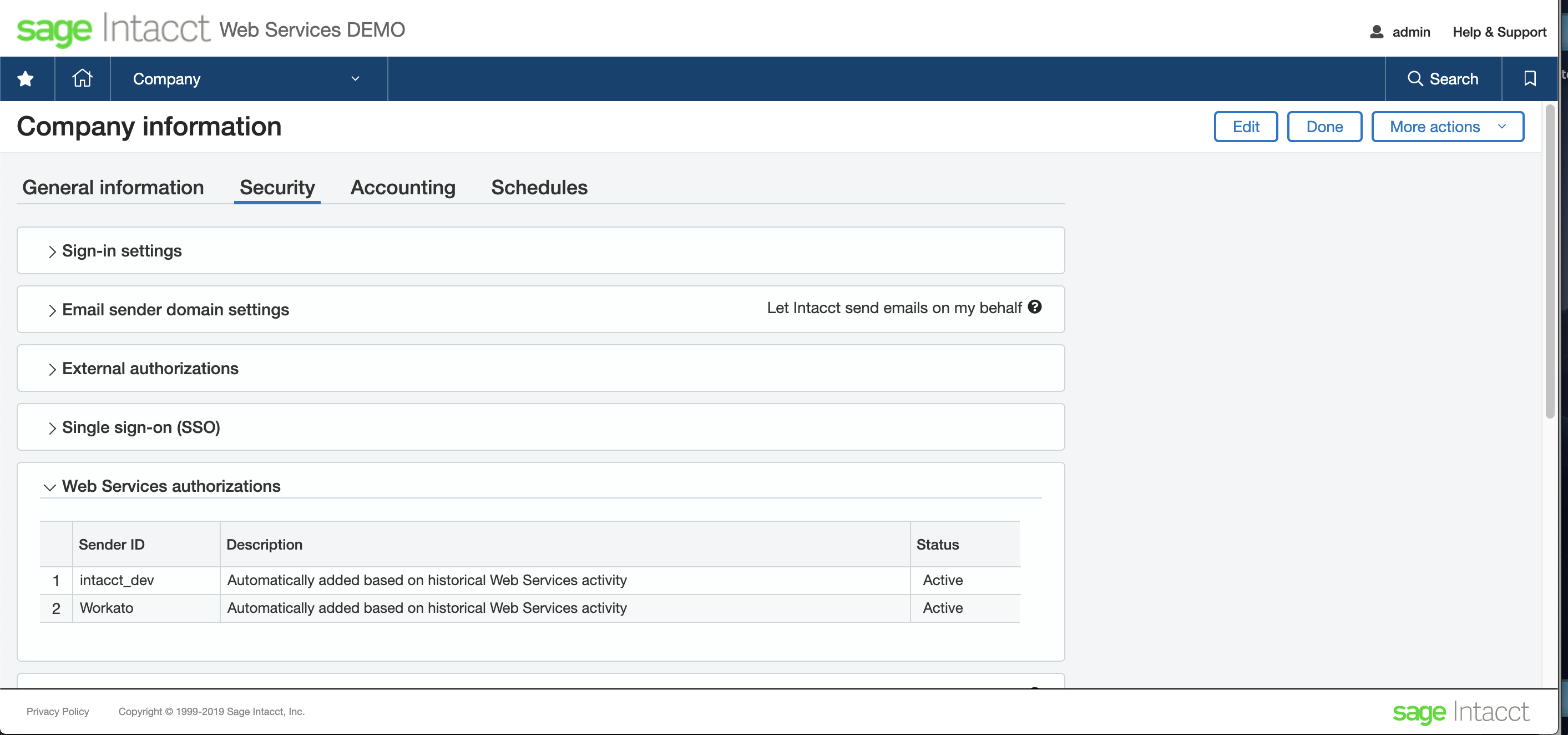 Web サービスの承認情報の表示
[Add] をクリックし、以下の例に従って Web サービスの承認情報を設定します。
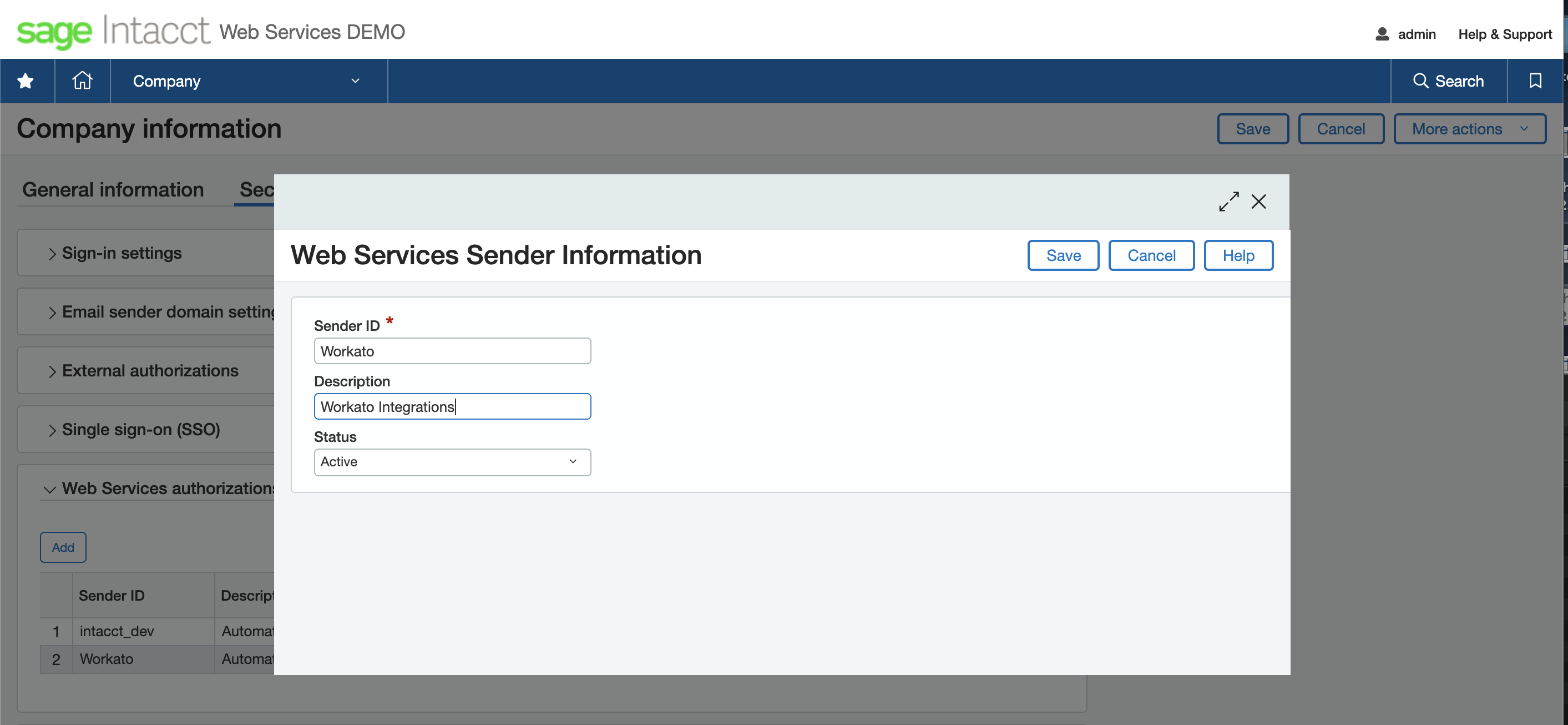 Web サービスの承認情報の追加
| ユーザーフィールド | 推奨される入力 | 説明 |
|---|---|---|
| Sender ID | Workato | 送信者 ID では大文字と小文字が区別されます。 |
| Description | - | 承認の目的を入力します。 |
| Status | Active | ステータスが Active に設定されていることを確認します。非アクティブの送信者 ID では Web サービスにリクエストを行うことができません。 |
コネクションの設定
Intacct 統合ワークフローを完成させるには、Workato レシピを Intacct インスタンスに接続する必要があります。このコネクションのページには、レシピの [Connection] タブ、または Workato のメインの [App connections] ページからアクセスできます。
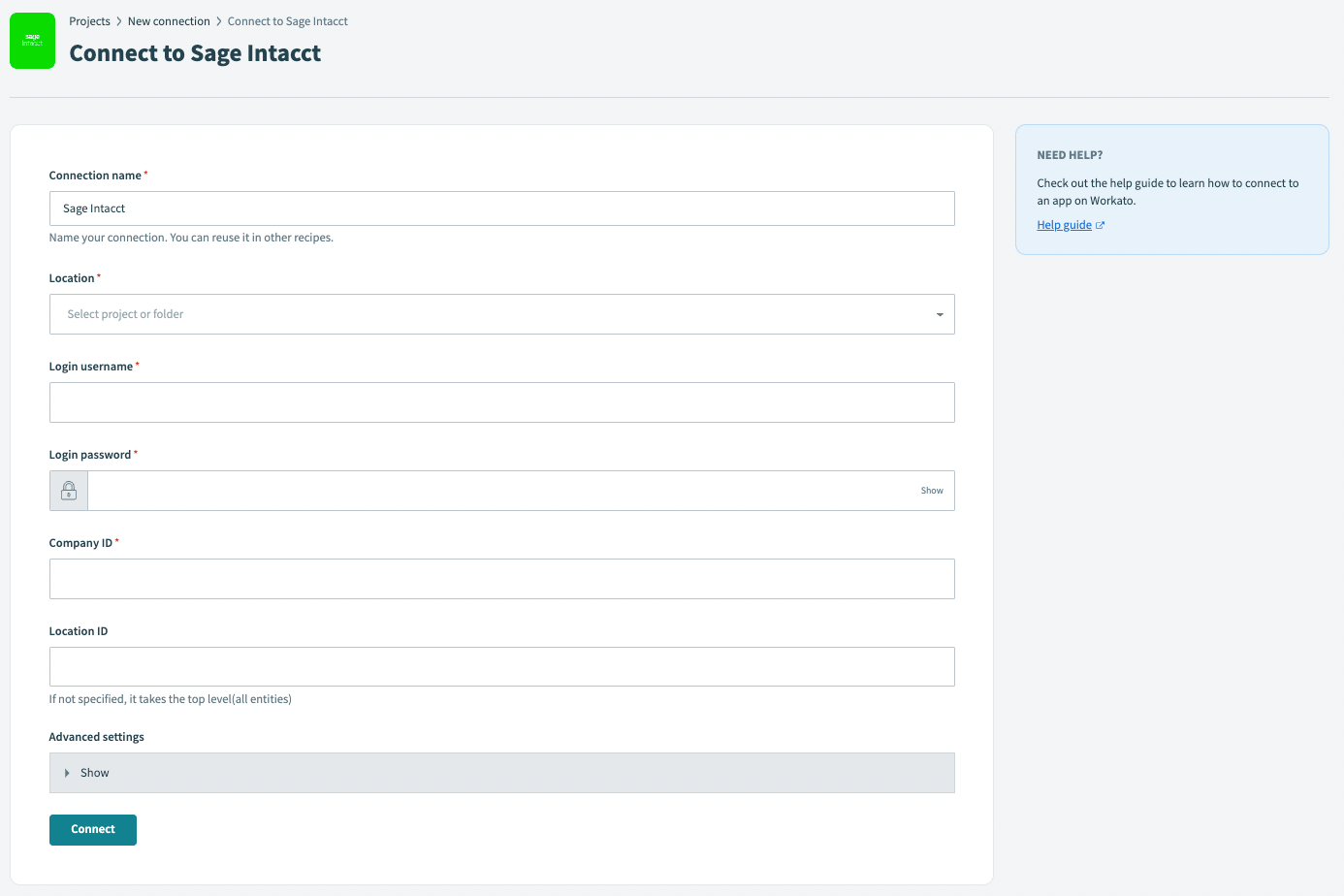 Workato コネクションの設定
| 入力項目 | 説明 |
|---|---|
| Connection name | このコネクションに対して、接続先の Intacct WSU を識別する一意の名前を付けます。 |
| Login username | WSU のユーザー ID を指定します。 |
| Login password | Intacct インスタンスのログインシークレットです。 |
| Company ID | Intacct インスタンスの会社 ID です。 |
| Location ID | エンティティの場所 ID です。空白のままにすると、Workato はすべてのエンティティを取得します。 |
トリガーとアクション
Intacct のトリガー
- New AR payment トリガー
- New contact トリガー
- New expense トリガー
- New invoice トリガー
- New item トリガー
- New project トリガー
- New project task トリガー
- New/updated AP bill トリガー
- New/updated AP payment トリガー
- New/updated contact トリガー
- New/updated expense トリガー
- New/updated GL account トリガー
- New/updated item トリガー
- New/updated object トリガー
- New/updated project トリガー
- New/updated project-task トリガー
- New/updated purchase order トリガー
- New/updated vendor トリガー
Intacct のアクション
Last updated: