Jira アクション
以下の Jira アクションを使用して、レシピ内のワークフローを実行できます。
要件
リンクしている Jira アカウントには、各アクションの個々のリソースに対する十分な権限が必要です。詳細については、Jira プロジェクトの権限に関するドキュメントを参照してください。
Create issue (課題の作成)
このアクションを使用すると、指定したプロジェクト、課題タイプ、フィールド値に基づいて Jira で課題が作成されます。
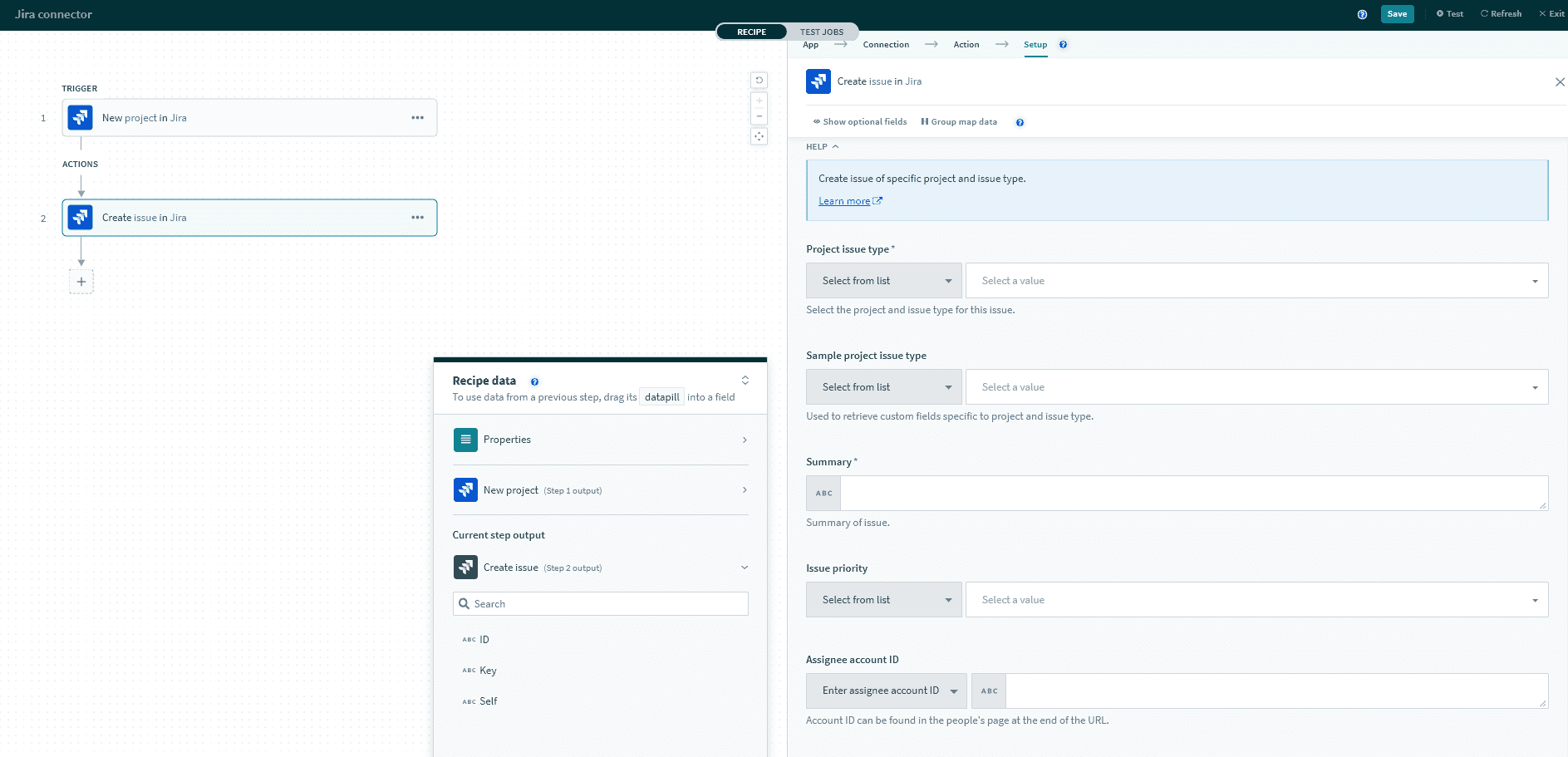 Create issue アクション
入力項目
| 入力項目 | 説明 | |
|---|---|---|
| Project issue type | 課題のプロジェクトと課題タイプ。 | |
| Sample project issue type | Jira フィールド設定スキームによる定義に従って、指定したプロジェクト課題タイプに関連付けられたカスタムフィールドを取得するために使用されます。 | |
| 標準フィールド | Summary | 課題の概要。 |
| Reporter | 課題の報告者。 | |
| Description | 課題の説明。 | |
| Issue priority | 課題の優先度。 | |
| カスタムフィールド | 各種のフィールド | ユーザーの Jira フィールド設定によって定義されたカスタムフィールド。 |
Project issue type
Project issue type (プロジェクト課題タイプ) を選択すると、データピルを割り当てるために、対応する課題タイプのフィールド (Jira 課題タイプスキームによって指定されているもの) が自動的に取得されます。
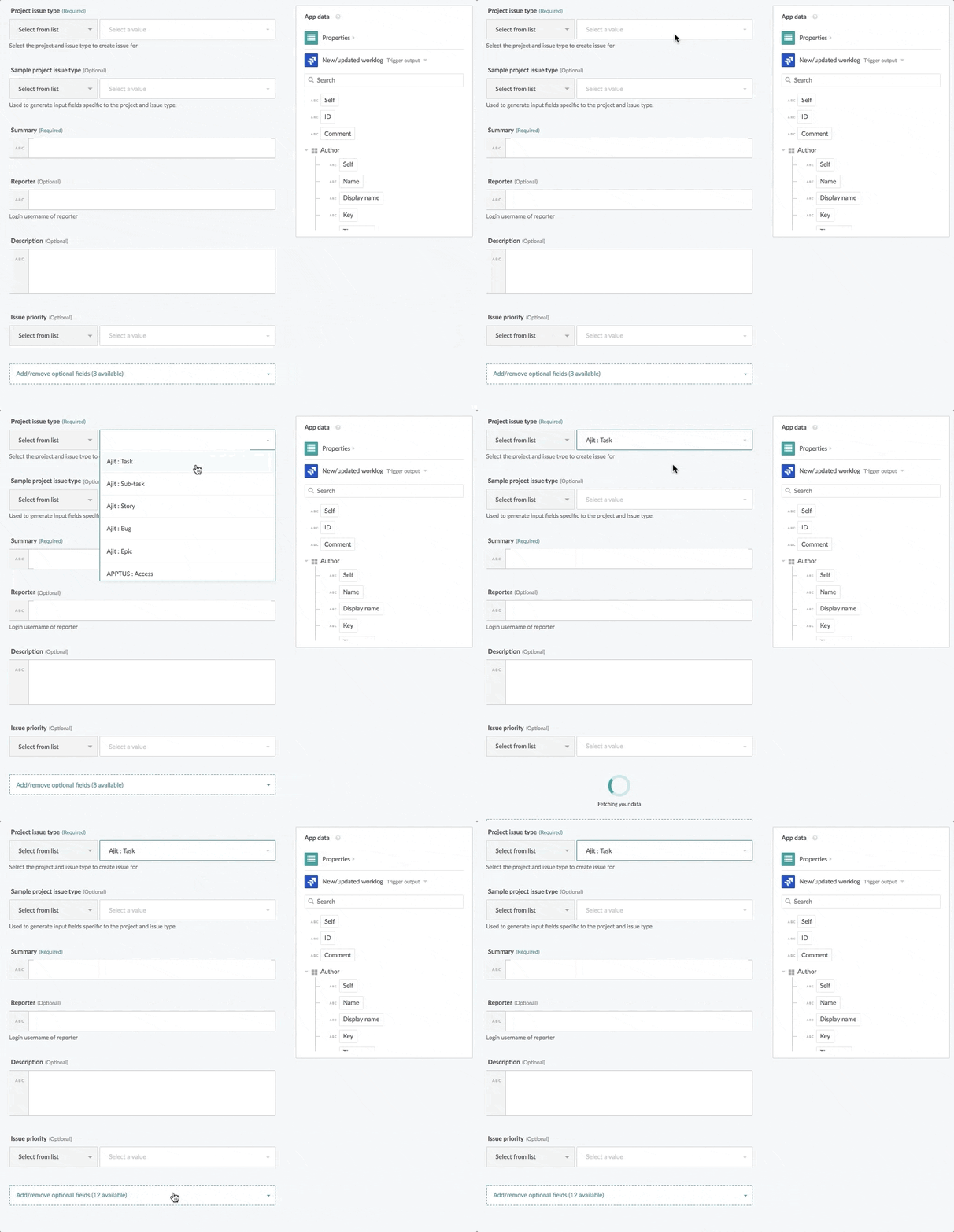 ピックリストを使用したプロジェクト課題タイプの指定
プロジェクト Key と課題タイプ Name のデータピルを2つのハイフン「--」で区切って使用して (たとえば、Key--Name)、プロジェクト課題タイプを動的に生成することもできます。これは特に、さまざまなプロジェクトと課題タイプの範囲から課題を動的に作成する場合に便利です。
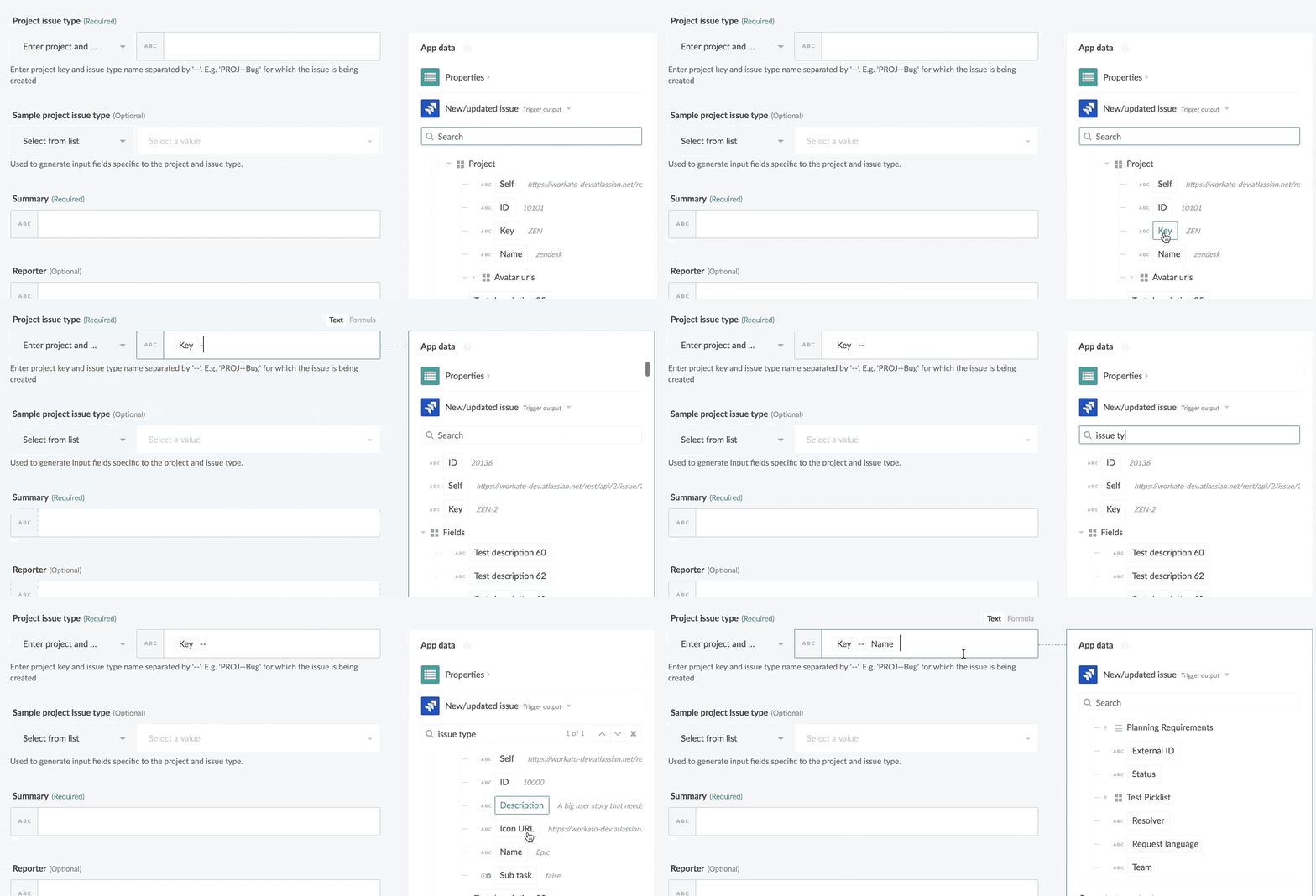 プロジェクトキーと課題タイプ名を使用した動的なプロジェクト課題タイプの作成
プロジェクト Key と課題タイプ Name のデータピルを使用して課題を動的に作成または更新する場合は、Workato が設計時に課題の入力項目を生成できなくなります。これは、Jira からどのフィールドを取得するか設計時にはまだわからないからです。このような場合は、Sample project issue type (サンプルプロジェクト課題タイプ) を使用して入力項目を生成する必要があります。
Sample project issue type
Sample project issue type (サンプルプロジェクト課題タイプ) は一般に、複数のプロジェクトと課題タイプの範囲全体にわたって課題を動的に作成する場合に使用されます。
課題が持つフィールドはプロジェクトごとに異なります。そこで利用できるのが、さまざまなプロジェクトと課題タイプで使われ得る課題フィールドすべてを含んだサンプルプロジェクト課題タイプ (Jira で定義されたもの) です。
ここでサンプルプロジェクト課題タイプを指定すると、そのタイプに関係するすべてのフィールドが取り込まれ、レシピに表示されます。これにより、新しく作成される課題にデータピルをマッピングできるようになります。
この方法を使用すれば、さまざまなプロジェクトと課題タイプの範囲から動的に作成される課題すべてに対応するデータピルのマッピングが可能です。
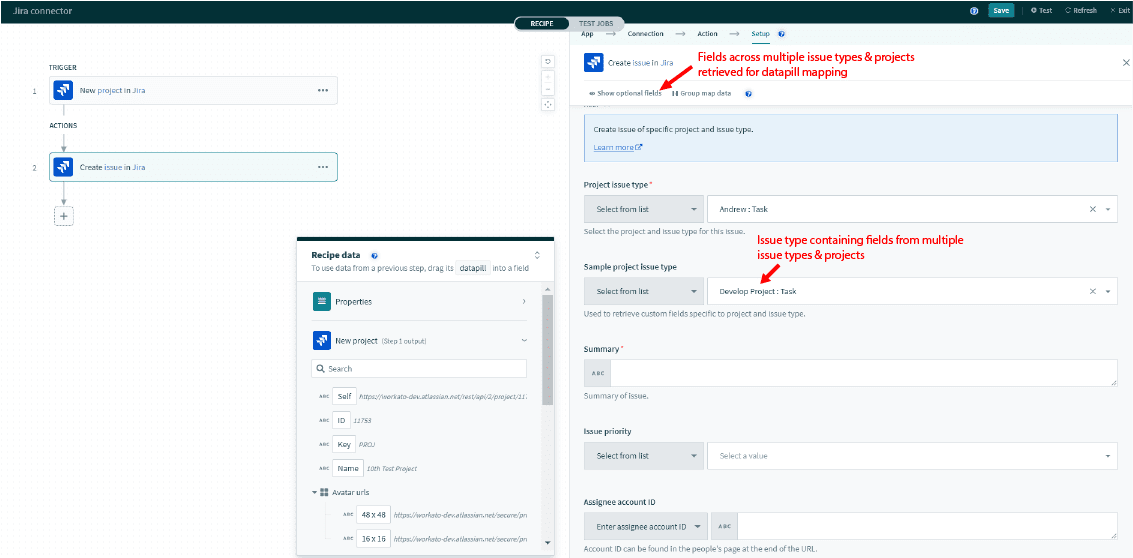 サンプルプロジェクト課題タイプを使用して、さまざまな課題タイプとプロジェクトに対応したフィールドを取得する
Summary
作成される課題の概要。デフォルトでは、このフィールドは必須です (Jira フィールド設定で任意項目として定義されない限り)。
Reporter
この課題を報告しているユーザー。報告者の Jira ユーザー名を使用します。たとえば、報告者のメールアドレスが johndoe@workato.com なら johndoe を使用します。
Description
課題の説明。
Issue priority
課題の優先度。Jira アカウントから有効な課題の優先度の値が取得されます。
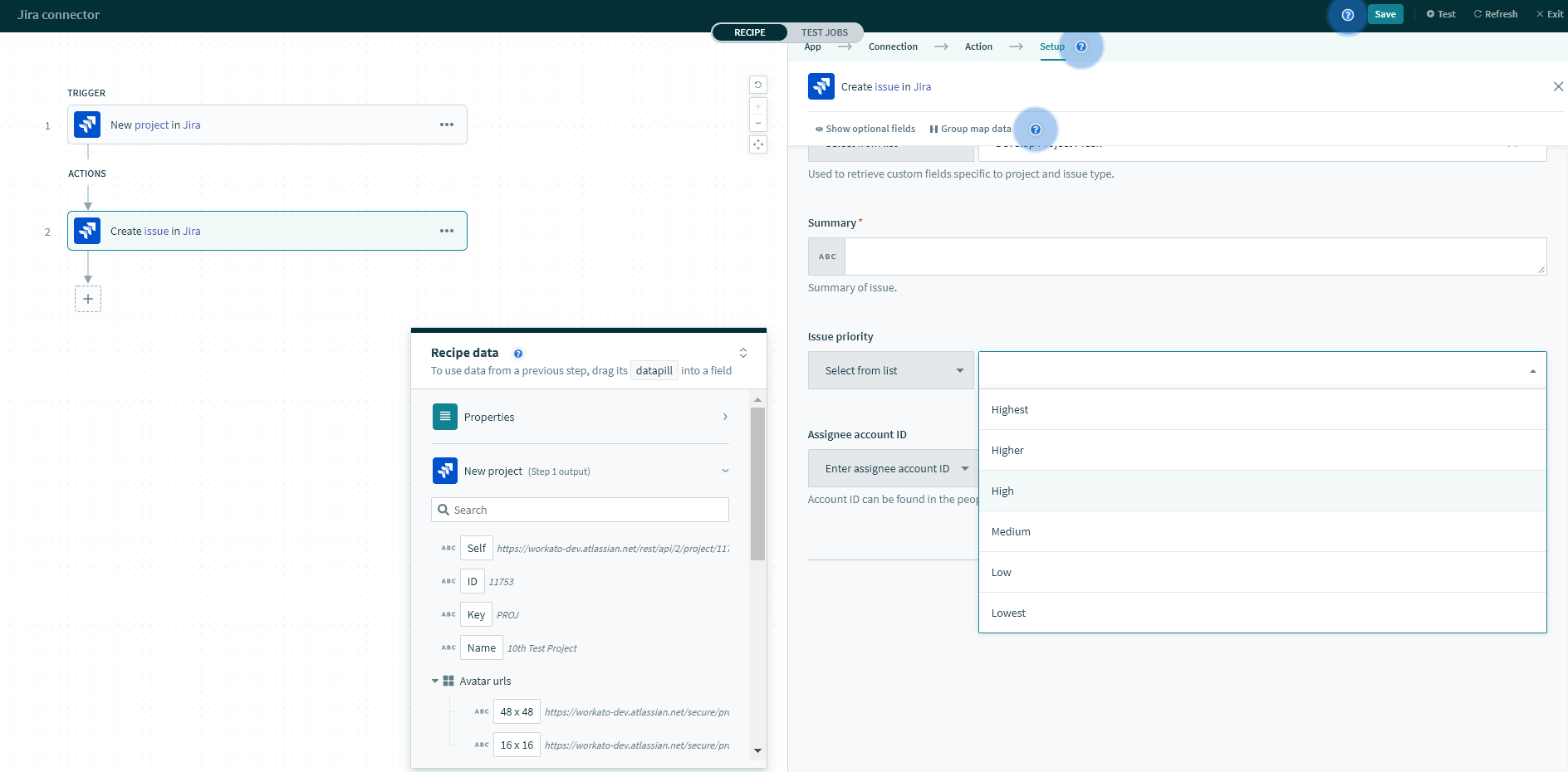 Issue priority
出力項目
| 出力項目 | 説明 |
|---|---|
| ID | 作成された課題の ID。 |
| Key | 更新された課題のキー。 |
| self | 更新された課題の完全な表現にアクセスするための self リンク。 |
トラブルシューティング
プロジェクト課題タイプが見つからない
探しているプロジェクト課題タイプが見つからない場合は、リンクしている Jira アカウントが、プロジェクトや課題/課題タイプを表示するための十分な権限を持っていない可能性があります。
Jira ワークスペースの Jira 管理者であれば、Jira の権限ヘルパーを使用して、リンクしている Jira アカウントの権限を確認してください。
詳細については、Jira の権限に関するドキュメントを参照するか、Jira の権限ヘルパーに関するガイドをご覧ください。Jira 管理者でない場合は、Jira 管理者に相談して支援を受けてください。
フィールド/カスタムフィールドが見つからない
探しているフィールドが見つからない場合は、以下のことが考えられます。
- リンクしている Jira アカウントが、そのフィールドを表示するための十分な権限を持っていない可能性があります。詳細については、Jira の権限に関するドキュメントを参照するか、Jira の権限ヘルパーに関するガイドをご覧ください。Jira 管理者でない場合は、Jira 管理者に相談して支援を受けてください。
- カスタムフィールドのフィールド設定が、プロジェクトで使用されている課題タイプと正しく関連付けられていない可能性があります。Jira 管理者であれば、フィールド設定を調べて正しい課題タイプに関連付けられていることを確認し、さらに課題タイプスキームが正しいプロジェクトに関連付けられていることを確認してください。Jira 管理者でない場合は、Jira 管理者に相談して支援を受けてください。
Get issue (課題の取得)
このアクションを使用すると、課題 ID またはキーを使用して1つの課題を取得できます。
入力項目
| 入力項目 | 説明 |
|---|---|
| Issue ID or key | 取得する課題の課題 ID またはキー。 |
出力項目
| 出力項目 | 説明 |
|---|---|
| ID | 課題の ID。 |
| self | 課題の完全な表現にアクセスするための self リンク。 |
| Key | 課題のキー。 |
| フィールド | 課題の展開されたフィールド。Workato はすべてのパラメータを自動的に取得および展開します。 詳細については、リソース展開に関する Jira Cloud REST API のドキュメントをご覧ください。 |
Search issues (課題の検索)
このアクションにより、課題フィールドに指定した値と完全に一致する1つ以上の課題を取得できます。
注 : 指定する課題フィールドの値は
ANDフィルターになります。つまり、すべてのフィールド値と一致する課題のみが返されます。部分一致は返されません。
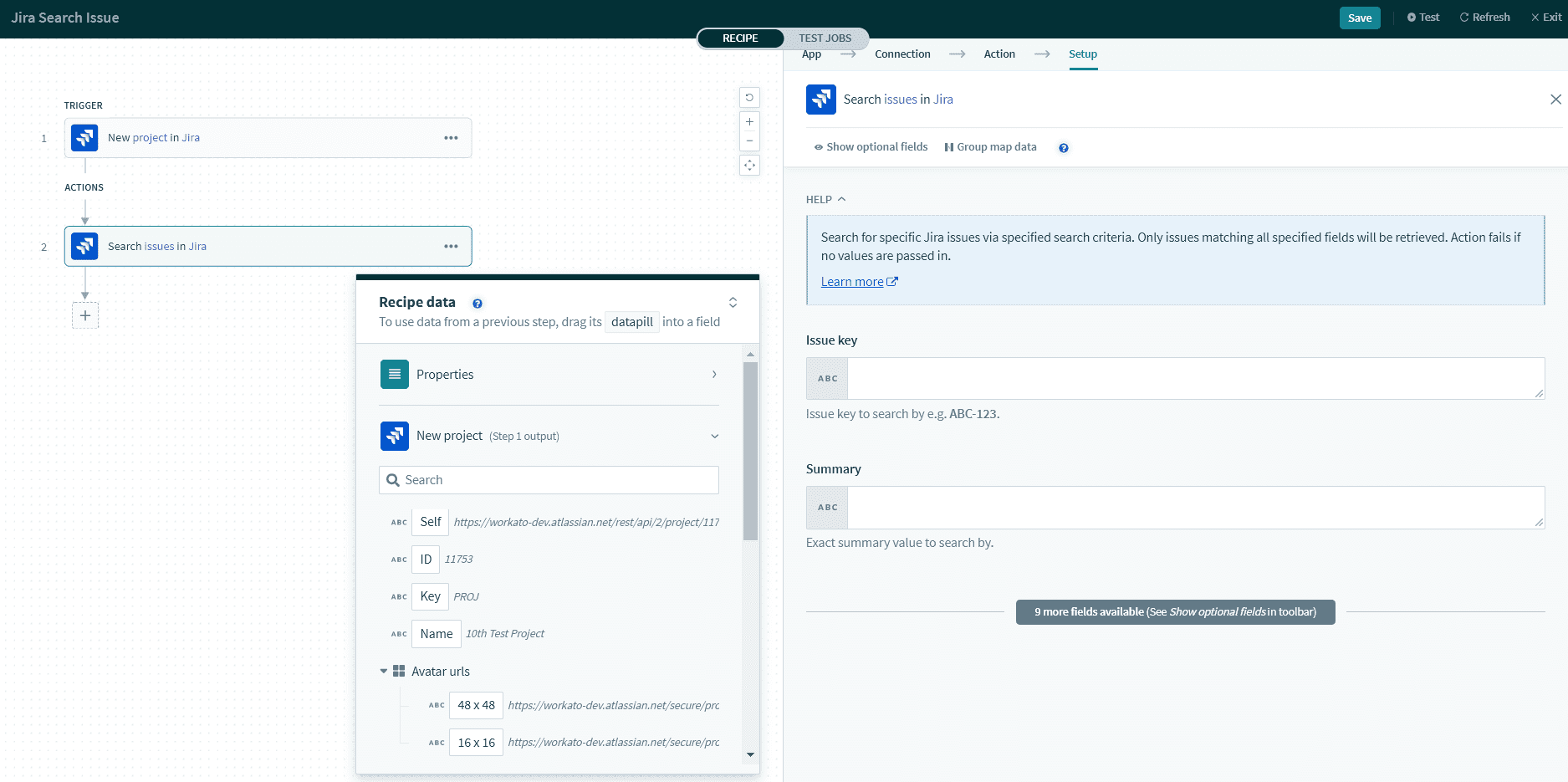 Search issues アクション
| 入力項目 | 説明 |
|---|---|
| Issue ID | 完全一致で検索する課題 ID。 |
| Issue key | 完全一致で検索する課題キー。 |
| Summary | 完全一致で検索する要約。 |
| Priority | 完全一致で検索する優先度。 |
| Status | 完全一致で検索するステータス。 |
| Resolution | 完全一致で検索する解決策 (該当する場合)。 |
| Assignee | 完全一致で検索する担当者の名前またはメールアドレス (該当する場合)。 |
| Project | 完全一致で検索するプロジェクト ID、キー、または名前。 |
| Epic link | 完全一致で検索するリンクされたエピックのキーまたは名前。 |
| Labels | 検索するラベルのコンマ区切りリスト。 |
出力項目
このアクションの出力は、課題のリストです。
| 出力項目 | 説明 |
|---|---|
| ID | 課題の ID。 |
| self | 課題の完全な表現にアクセスするための self リンク。 |
| Key | 課題のキー。 |
| フィールド | 課題の展開されたフィールド。Workato はすべてのパラメータを自動的に取得および展開します。 詳細については、リソース展開に関する Jira Cloud REST API のドキュメントをご覧ください。 |
| List size | 取得した課題の数。 |
Update issue (課題の更新)
このアクションは、課題 ID またはキーを使用して1つの課題を更新します。ユーザーは サンプルプロジェクト課題タイプ を使用して、プロジェクトと課題タイプに関連付けられたカスタムフィールドを取得する必要もあります。
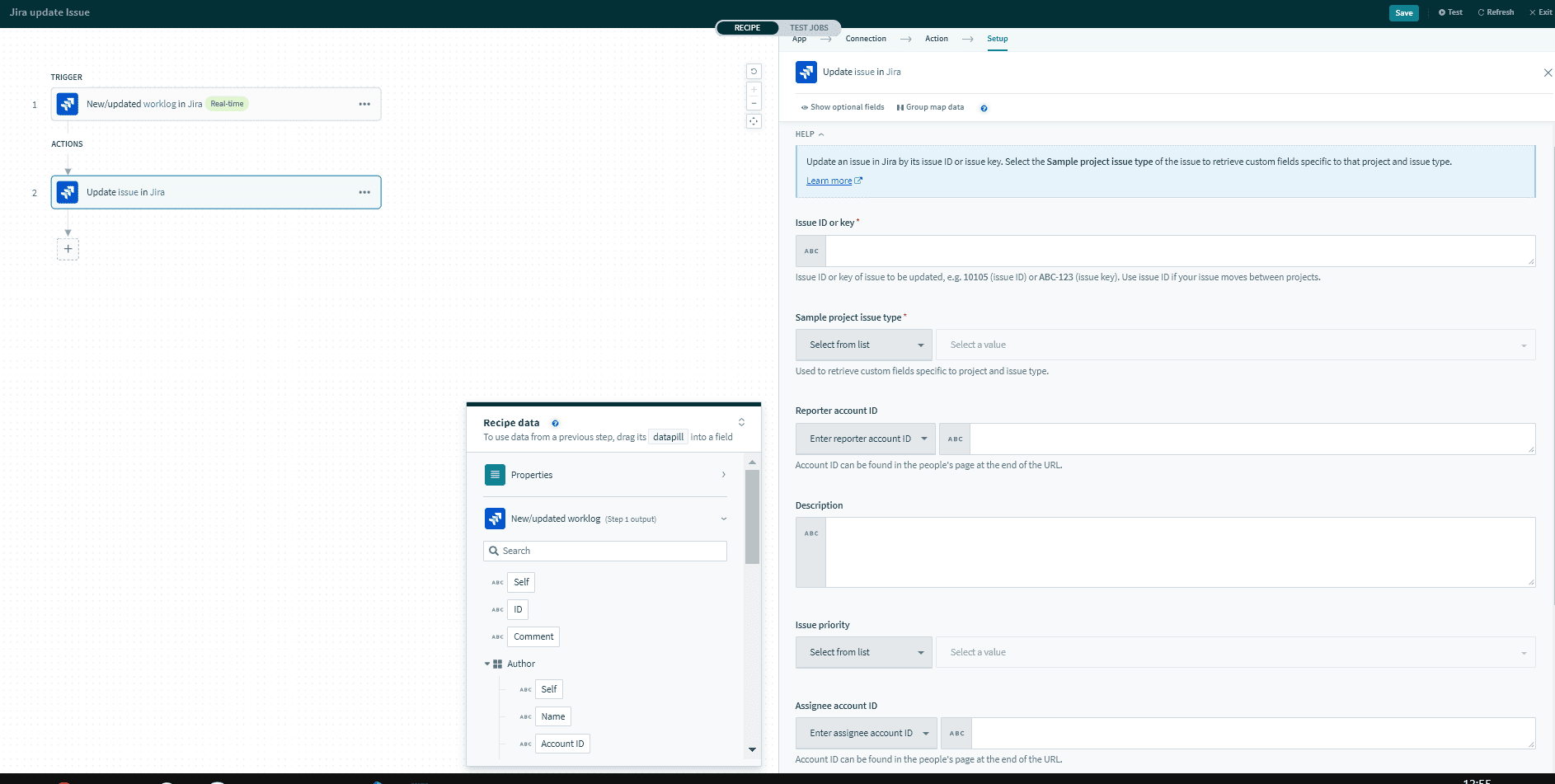 Update issue アクション
入力項目
| 入力項目 | 説明 |
|---|---|
| Issue ID or key | 更新する課題の正確な課題 ID またはキー。 |
| Sample project issue type | Jira フィールド設定スキームによる定義に従って、指定したプロジェクト課題タイプに関連付けられたカスタムフィールドを取得するために使用されます。 |
| Description | 更新する課題の説明。 |
| Issue priority | 更新する課題の優先度。 |
| 各種フィールド | Sample project issue type の選択後に取得される、課題の残りのフィールド。 |
出力項目
出力項目はありません。
課題スキーマを取得する
Jiraオブジェクトのすべてのフィールドの名前とスキーマを取得します。このアクションを使用して、スキーマをデータベースやデータウェアハウスに複製します。
入力フィールド
| 入力フィールド | 説明 |
|---|---|
| 出力フィールド | Jiraから取得するフィールドを選択するか、手動で指定することによって、Jiraから取得するフィールドを決定します。 フィールドを選択をクリックすると、Jiraチケットの利用可能なすべてのフィールドのドロップダウンが生成されます。すべて選択をクリックしてすべてのフィールドを含めるか、指定した特定のフィールドのみを含めることができます。 フィールドを入力を選択した場合、レシピで使用するフィールドのIDのカンマ区切りリストを指定する必要があります。例えば、parent,lastViewedです。 |
出力フィールド
このアクションの出力は、Jiraの問題のスキーマを詳細に記述したJSONオブジェクトです。このオブジェクトには、オブジェクトのフィールドを記述するフィールドオブジェクトのリストが含まれています。
オブジェクトスキーマ
| 出力フィールド | 説明 |
|---|---|
| 名前 | オブジェクトの名前、例: issue。 |
| ラベル | オブジェクトの表示ラベル、例: issue。 |
フィールドスキーマ
取得したすべてのオブジェクトには、以下のフィールドが含まれています:
| 出力フィールド | 説明 |
|---|---|
| フィールド名 | フィールドの名前、例: issue。 |
| フィールドラベル | オブジェクトの表示ラベル、例: issue。 |
| オリジナルタイプ | Jiraのフィールドのデータタイプ。 |
| マップされたタイプ | オリジナルタイプがWorkatoでマップされるデータタイプ。このタイプは、データがデータベースにロードされる際の列のデータタイプを決定するために使用されます。詳細を見る。 |
| オーダラブル | ブール値。trueの場合、このフィールドはオーダラブルです。 |
| ナビゲーション可能 | ブール値。trueの場合、このフィールドはナビゲーション可能です。 |
| 検索可能 | ブール値。trueの場合、このフィールドは検索可能です。 |
| カスタムフィールド | ブール値。trueの場合、このフィールドはユーザーによって作成されました。 |
Search assignable users (割り当て可能なユーザーの検索)
このアクションは、指定した課題に割り当てることができるユーザーすべてのリストを取得します。ユーザーのログインユーザー名を指定することで、このリストを単一のユーザーに絞り込むことができます。
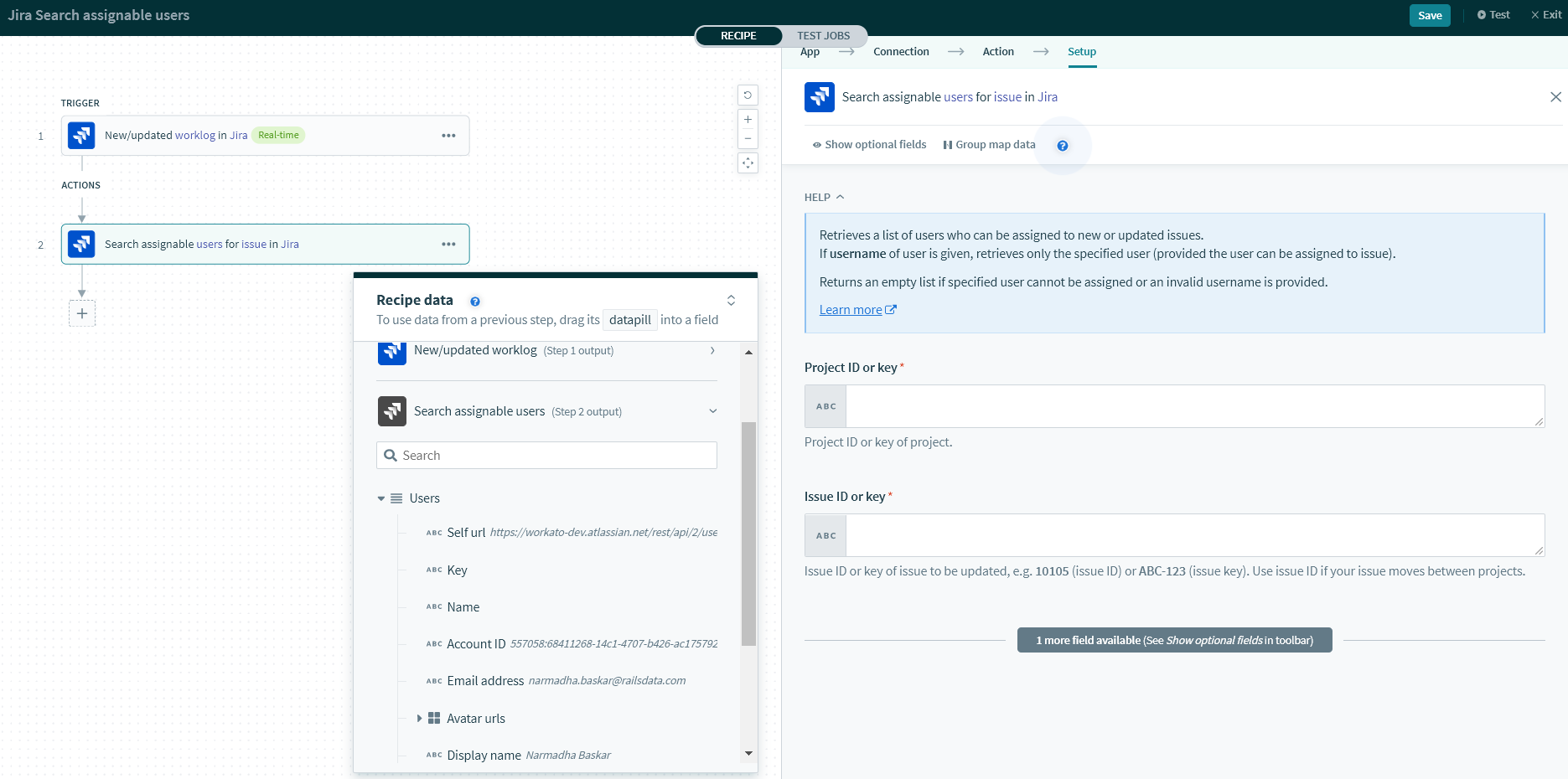 Search assignable users アクション
入力項目
| 入力項目 | 説明 |
|---|---|
| Project ID or key | プロジェクトの正確なプロジェクト ID またはキー。 |
| Issue ID or key | 更新する課題の正確な課題 ID またはキー。 |
| Username | 割り当て可能なユーザーのリストを単一のユーザーに絞り込みます。割り当て可能なユーザーすべてを取得する場合は、このフィールドを空白にします。 |
出力項目
このアクションの出力は、指定した課題に割り当てることができるユーザーすべてのリストです。
| 出力項目 | 説明 |
|---|---|
| Groups | ユーザーが属するグループ。 |
| Application roles | ユーザーが属するアプリケーションロール。 |
| Self URL | 割り当て可能なユーザーの完全な表現にアクセスするための self リンク。 |
| Key | 割り当て可能なユーザーのキー。 |
| Name | 割り当て可能なユーザーのログインユーザー名。 |
| Email address | 割り当て可能なユーザーのメールアドレス。 |
| Avatar URLs | 割り当て可能なユーザーのアバター画像の URL。 |
| Display name | 割り当て可能なユーザーの表示名。 |
| Active | ブール値。 割り当て可能なユーザーのアカウントがアクティブなら true、割り当て可能なユーザーのアカウントが非アクティブなら false です。デフォルトは true です。 |
| Time zone | 割り当て可能なユーザーのタイムゾーン設定。 |
| List size | この課題に対する割り当て可能なユーザーの数。 |
Assign user to issue (課題へのユーザーの割り当て)
このアクションは、ユーザーの Jira ユーザー名を使用して課題を割り当てます (たとえば、メールアドレスが johndoe@workato.com なら johndoe を使用する)。また、既存の担当者は置き換えられます。
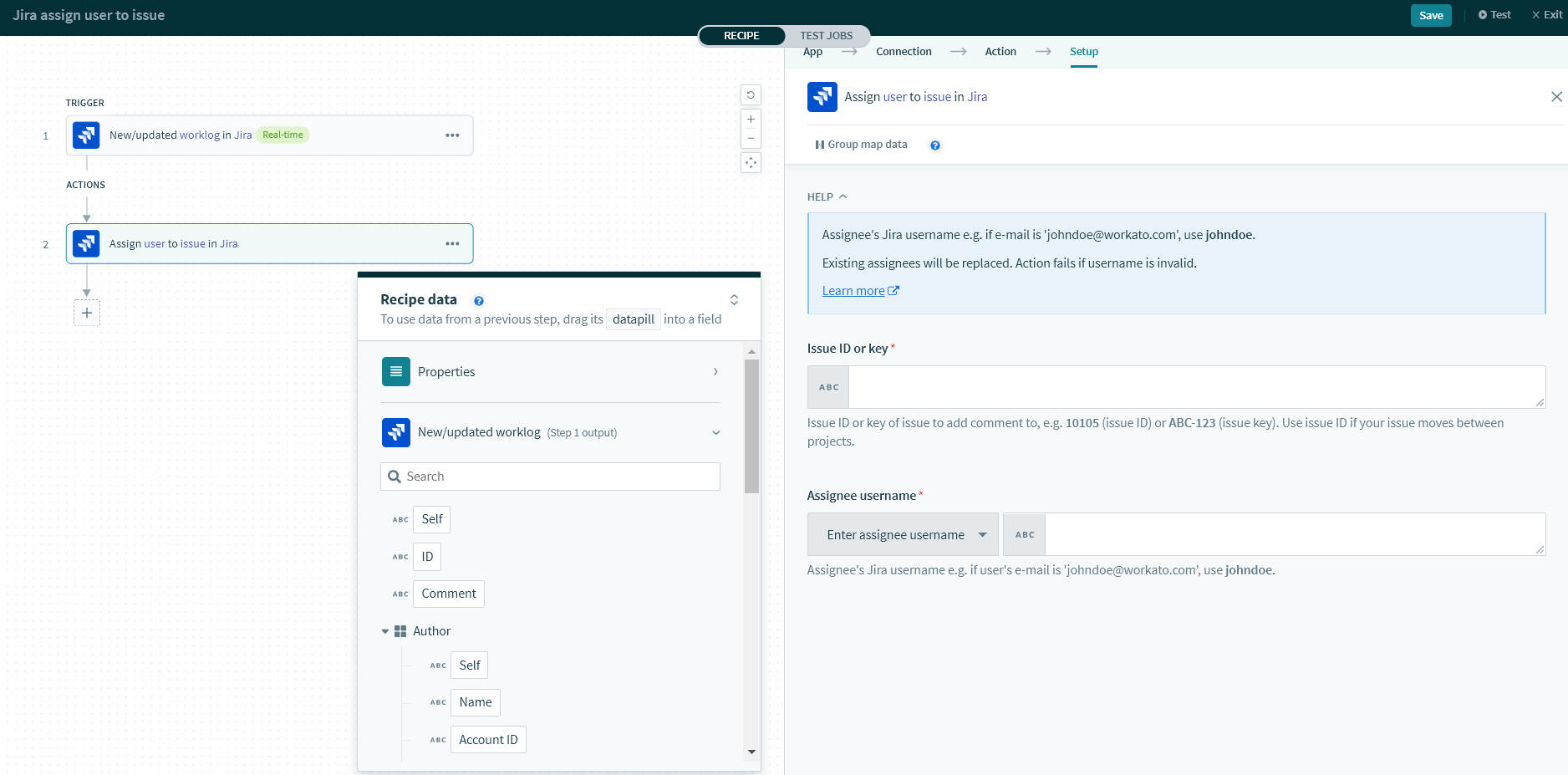 Assign user to issue アクション
入力項目
| 入力項目 | 説明 |
|---|---|
| Issue ID or key | 割り当てる課題の課題 ID またはキー。 |
| Assignee username | 課題が割り当てられるユーザーのユーザー名。 |
出力項目
出力項目はありません。
Download attachment (添付ファイルのダウンロード)
このアクションにより、後続のアクションに使用する添付ファイルを課題からダウンロードできます。
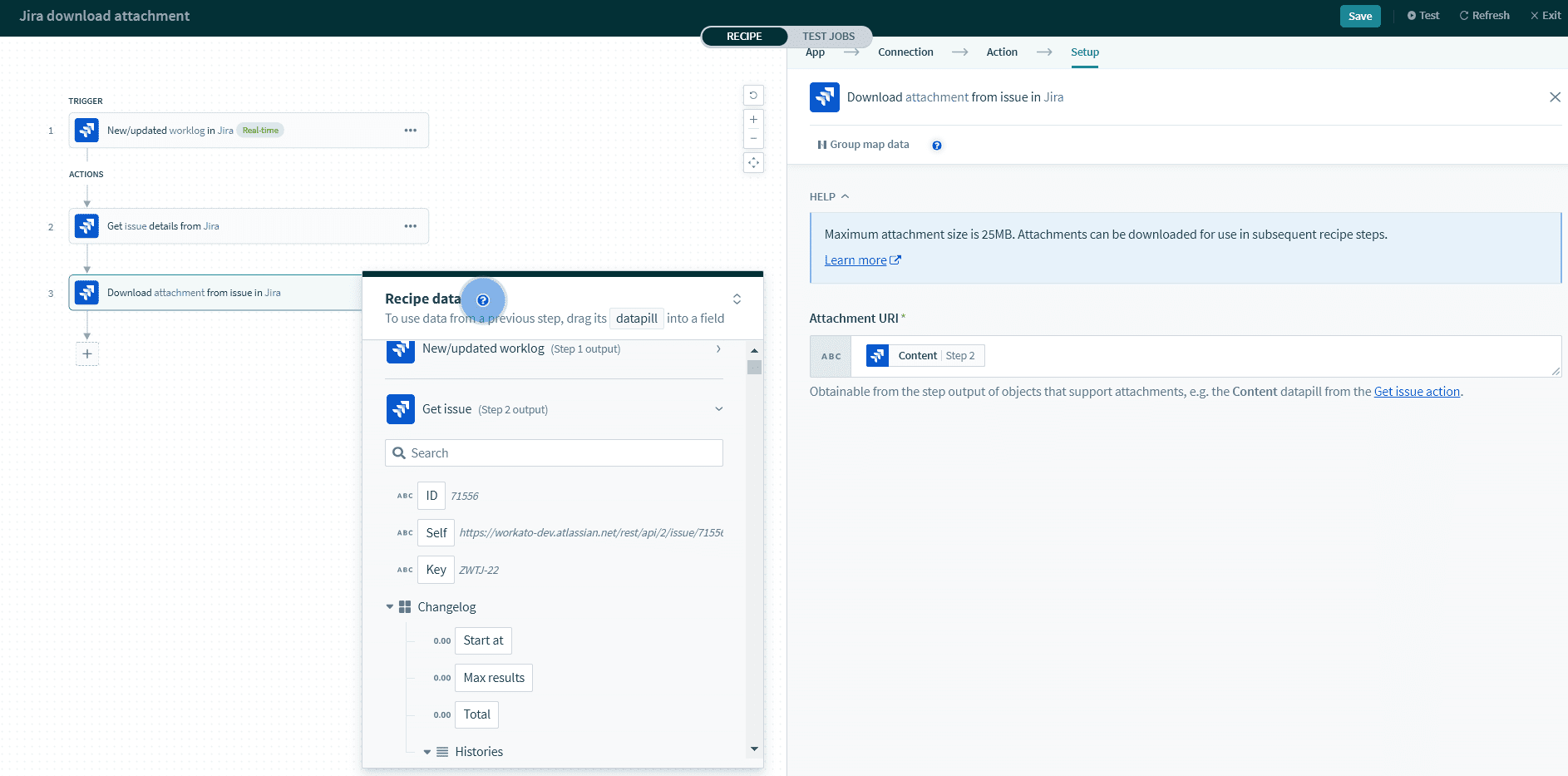 Download attachment アクション
このアクションは、Jira やその他のチケット管理アプリケーション (たとえば、ServiceNow、Freshdesk など) で、スクリーンショット (チケットに添付されているもの) を同期する際に非常に有用です。たとえば、ユーザーやカスタマーサクセス担当者が Jira の課題にスクリーンショットを添付している場合に、その添付ファイルをダウンロードして、対応する開発タスク (Jira や Github) に再びアップロードできます。
入力項目
| 入力項目 | 説明 |
|---|---|
| Attachment URI | 添付ファイルをサポートするオブジェクトのステップ出力から取得可能な、ファイルのコンテンツを含むデータピル。たとえば、Get issue アクションからの Content データピル。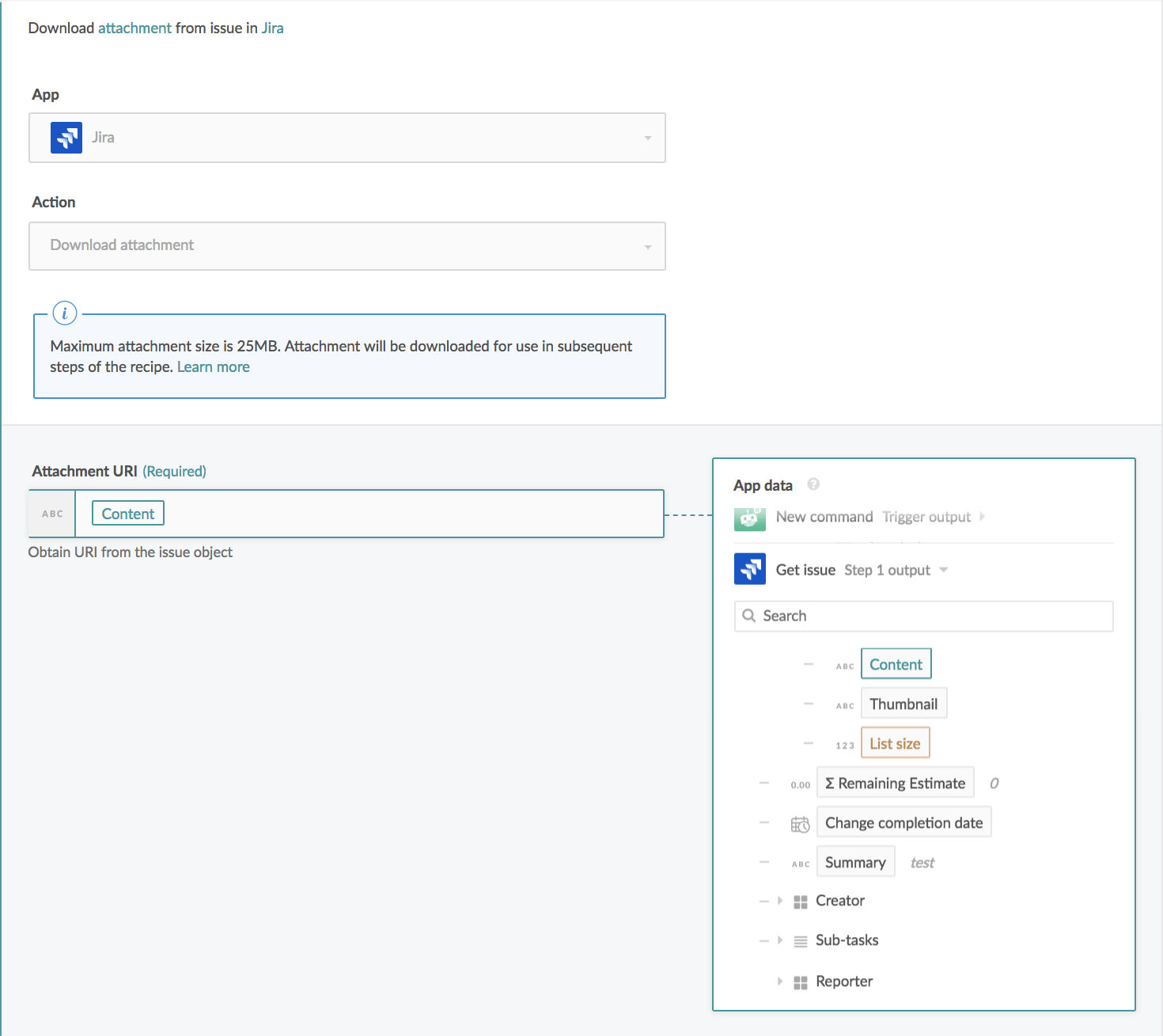 |
出力項目
| 出力項目 | 説明 | ||
|---|---|---|---|
| Attachment content | 添付ファイルのコンテンツ。 | ||
| Size | 添付ファイルのサイズ (バイト単位)。 | ||
Upload attachment (添付ファイルのアップロード)
このアクションにより、既存の課題に添付ファイルをアップロードできます。
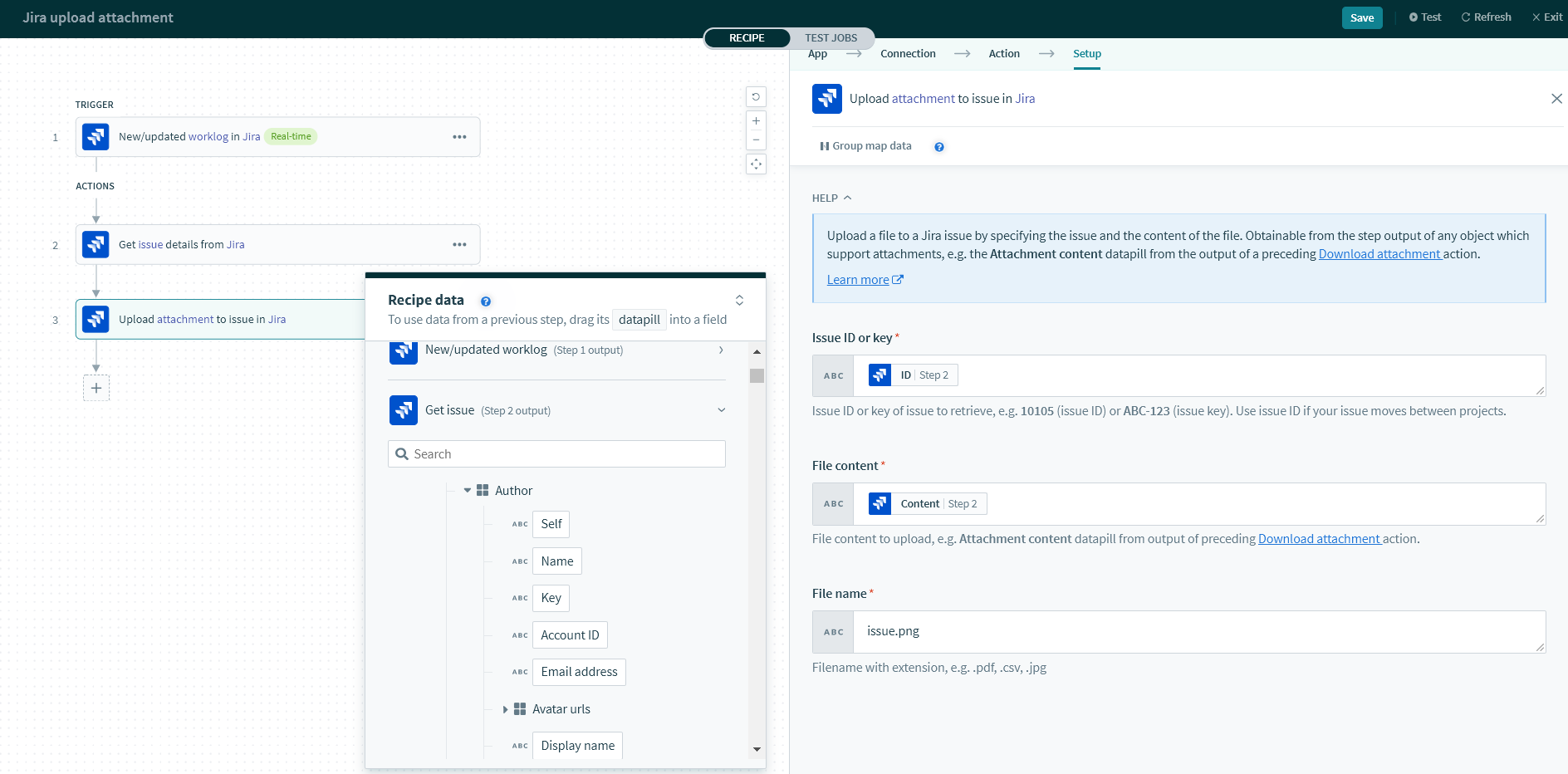 Upload attachment アクション
入力項目
| 入力項目 | 説明 |
|---|---|
| Issue ID or key | 添付ファイルをアップロードする課題の課題 ID またはキー。 |
| File content | 課題にアップロードするファイルのコンテンツ。 |
| File name | アップロードする添付ファイルのファイル名。 |
Issue ID or Key
添付ファイルをアップロードする課題の課題 ID またはキーを入力します。
File content
このフィールドを使用して、添付ファイルをサポートするオブジェクトのステップ出力から取得できる、添付ファイルのコンテンツをアップロードできます (たとえば、先行する Download attachment アクションの出力からの Attachment content データピル)。
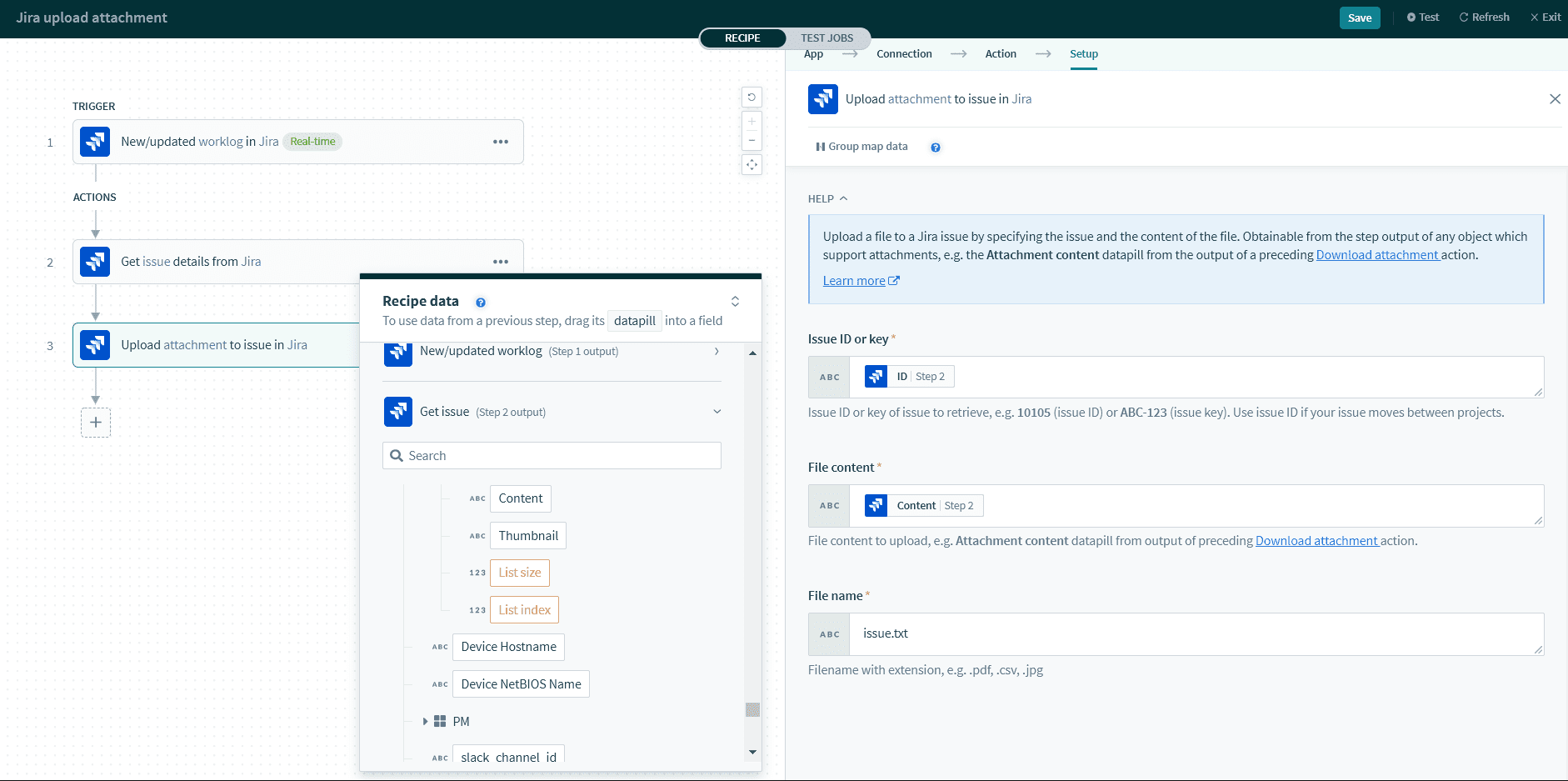 File content の例
ファイルのテキストコンテンツを入力した後に (後続の File name フィールドで) .txt や .csv といったファイル拡張子を使用することで、.txt ファイルや .csv ファイルをアップロードすることもできます。
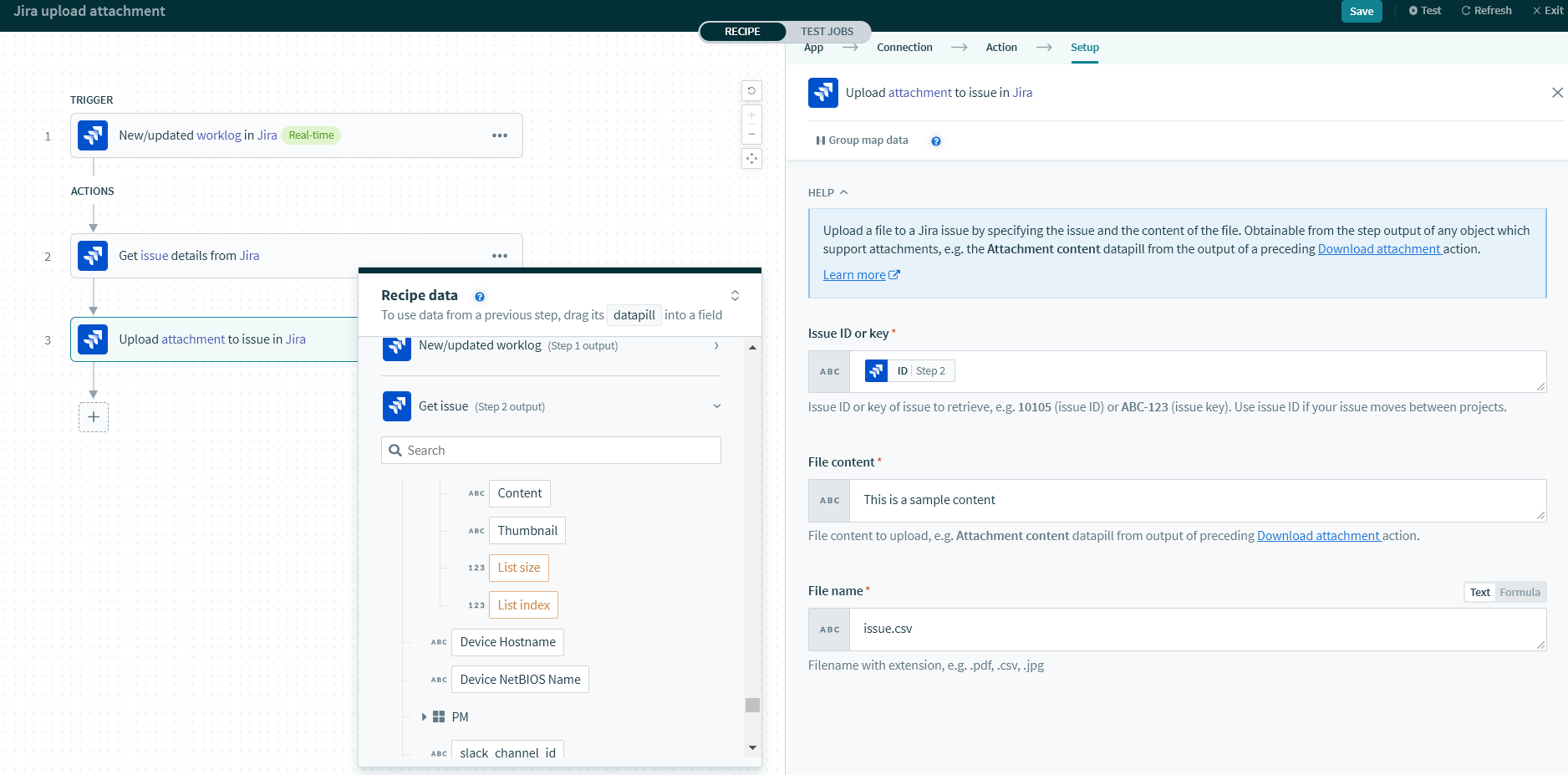 File content にテキストを入力する例
出力項目
| 出力項目 | 説明 | |
|---|---|---|
| self | アップロードされた添付ファイルの完全な表現にアクセスするための self リンク。 | |
| ID | アップロードされた添付ファイルの添付ファイル ID | |
| Filename | アップロードされた添付ファイルの添付ファイル ID | |
| Author | self | 添付ファイル作成者の完全な表現にアクセスするための self リンク。 |
| Name | 添付ファイル作成者の名前。 | |
| Key | 添付ファイル作成者のキー。 | |
| Account ID | 添付ファイル作成者の Atlassian アカウント ID。 | |
| Email address | 添付ファイル作成者のメールアドレス。 | |
| Avatar URLs | 添付ファイル作成者のアバター画像の URL。 | |
| Display Name | 添付ファイル作成者の表示名。 | |
| Active | ブール値。 添付ファイル作成者のアカウントがアクティブなら true、添付ファイル作成者のアカウントが非アクティブなら false です。 | |
| Timezone | 添付ファイル作成者のタイムゾーン設定。 | |
| Created | 添付ファイルがアップロードされた日付/時刻。 | |
| Size | 添付ファイルのサイズ (バイト単位)。 | |
| MIME Type | 添付ファイルの種類とフォーマット。 | |
| Content | 添付ファイル自体へのリンク。添付ファイルをサポートする、後続のアクションステップで使用できます (たとえば、Download attachment アクションの Attachment URI フィールド)。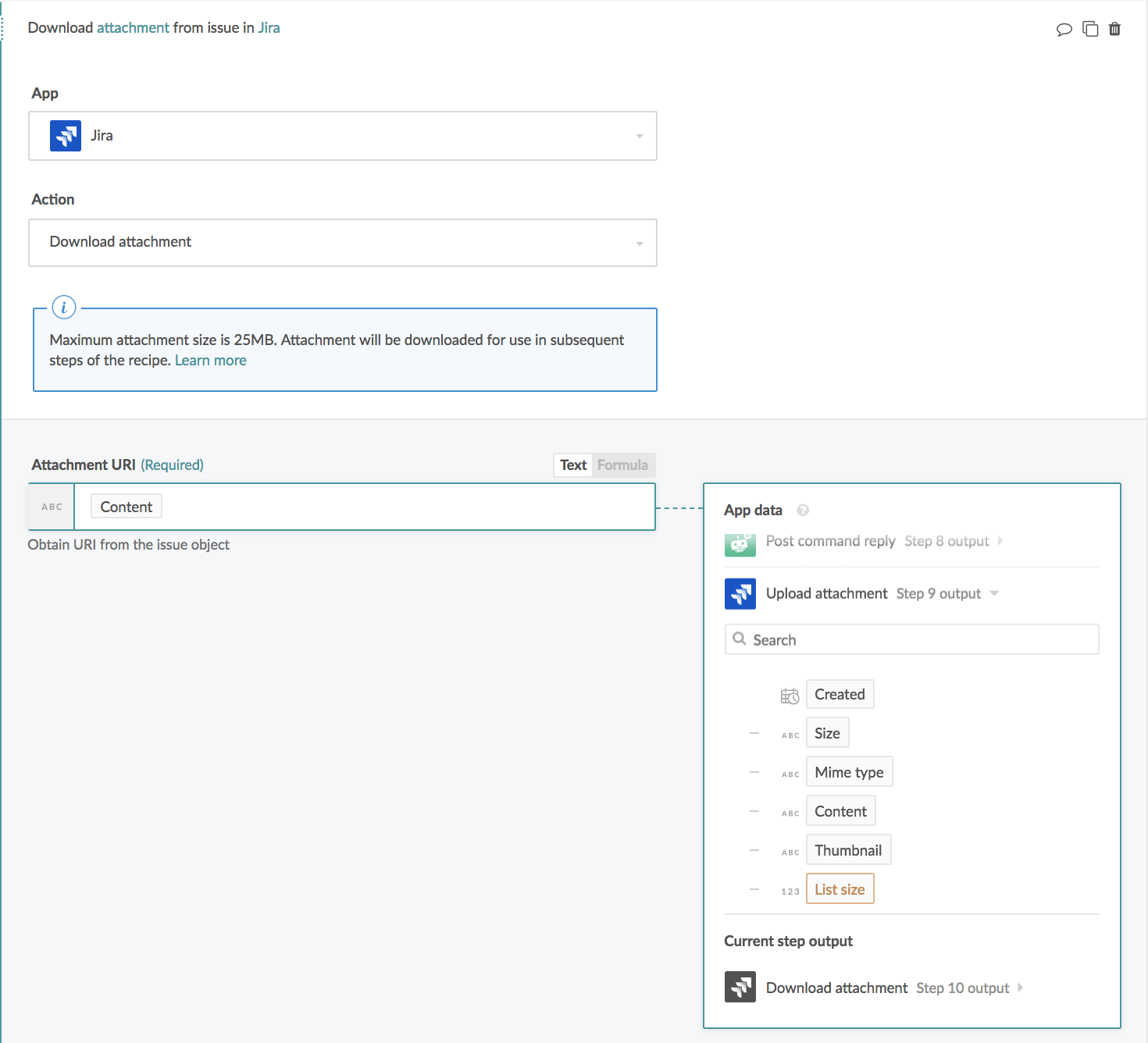 | |
| List size | 課題の添付ファイルの数。 | |
Create comment (コメントの作成)
このアクションは、既存の課題に対するコメントを作成します。
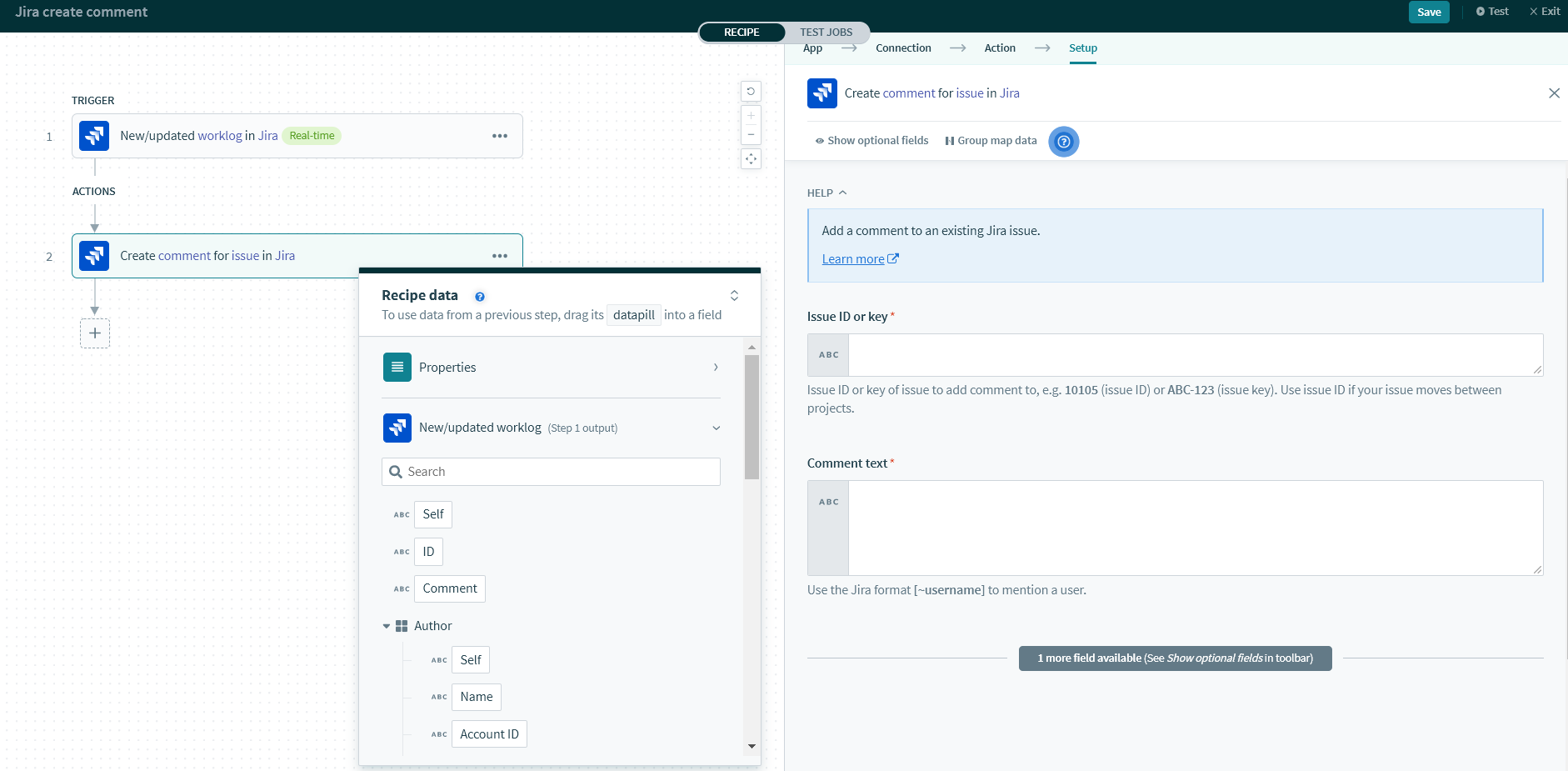 Create comment アクション
入力項目
| 入力項目 | 説明 | |
|---|---|---|
| Issue ID or key | コメントを追加する課題の課題 ID またはキー。 | |
| Comment text | 追加するコメントのコンテンツ。 | |
| Visibility | Role | コメントの可視性を制限する場合に、コメントを見られるようにするロールの名前。 |
出力項目
| 出力項目 | 説明 | |
|---|---|---|
| self | 新規コメントの完全な表現にアクセスするための self リンク。 | |
| ID | 新規コメントの ID。 | |
| Author | self | コメント作成者の完全な表現にアクセスするための self リンク。 |
| Name | コメント作成者の名前。 | |
| Key | コメント作成者のキー。 | |
| Account ID | コメント作成者の Atlassian アカウント ID。 | |
| Email address | コメント作成者のメールアドレス。 | |
| Avatar URLs | コメント作成者のアバター画像の URL。 | |
| Display name | コメント作成者の表示名。 | |
| Active | ブール値。 コメント作成者のアカウントがアクティブなら true、コメント作成者のアカウントが非アクティブなら false です。 | |
| Timezone | コメント作成者のタイムゾーン設定。 | |
| Body | 新規コメントの本文。 | |
| Update author | self | 更新作成者の完全な表現にアクセスするための self リンク。 |
| Name | 更新作成者の名前。 | |
| Key | 更新作成者のキー。 | |
| Account ID | 更新作成者の Atlassian アカウント ID。 | |
| Email address | 更新作成者のメールアドレス。 | |
| Avatar URLs | 更新作成者のアバター画像の URL。 | |
| Display name | 更新作成者の表示名。 | |
| Active | ブール値。 更新作成者のアカウントがアクティブなら true、更新作成者のアカウントが非アクティブなら false です。 | |
| Timezone | 更新作成者のタイムゾーン設定。 | |
| Created | コメントが作成された日付/時刻。 | |
| Updated | コメントが更新された日付/時刻。 | |
| Visibility | type | コメントを閲覧するために付与される可視性のタイプ (たとえば、role)。 |
| Value | 可視性の値 (たとえば、administrators)。 | |
Get issue comments (課題のコメントの取得)
このアクションは、既存の課題に付けられたコメントのリストを取得します。
入力項目
| 入力項目 | 説明 |
|---|---|
| Issue ID or key | コメントを取得する対象の課題の課題 ID またはキー。 |
出力項目
このアクションの出力は、指定した課題に付けられたコメントのリストです。
| 出力項目 | 説明 | |
|---|---|---|
| self | コメントの完全な表現にアクセスするための self リンク。 | |
| ID | コメントの ID。 | |
| Author | self | コメント作成者の完全な表現にアクセスするための self リンク。 |
| Name | コメント作成者の名前。 | |
| Key | コメント作成者のキー。 | |
| Account ID | コメント作成者の Atlassian アカウント ID。 | |
| Email address | コメント作成者のメールアドレス。 | |
| Avatar URLs | コメント作成者のアバター画像の URL。 | |
| Display name | コメント作成者の表示名。 | |
| Active | ブール値。 コメント作成者のアカウントがアクティブなら true、コメント作成者のアカウントが非アクティブなら false です。 | |
| Timezone | コメント作成者のタイムゾーン設定。 | |
| Body | 新規コメントの本文。 | |
| Update author | self | 更新作成者の完全な表現にアクセスするための self リンク。 |
| Name | 更新作成者の名前。 | |
| Key | 更新作成者のキー。 | |
| Account ID | 更新作成者の Atlassian アカウント ID。 | |
| Email address | 更新作成者のメールアドレス。 | |
| Avatar URLs | 更新作成者のアバター画像の URL。 | |
| Display name | 更新作成者の表示名。 | |
| Active | ブール値。 更新作成者のアカウントがアクティブなら true、更新作成者のアカウントが非アクティブなら false です。 | |
| Timezone | 更新作成者のタイムゾーン設定。 | |
| Created | コメントが作成された日付/時刻。 | |
| Updated | コメントが更新された日付/時刻。 | |
| Visibility | type | コメントを閲覧するために付与される可視性のタイプ (たとえば、role)。 |
| Value | 可視性の値 (たとえば、administrators)。 | |
| List size | 課題に付けられたコメントの数。 | |
Update comment (コメントの更新)
このアクションは、既存の課題のコメントを更新します。
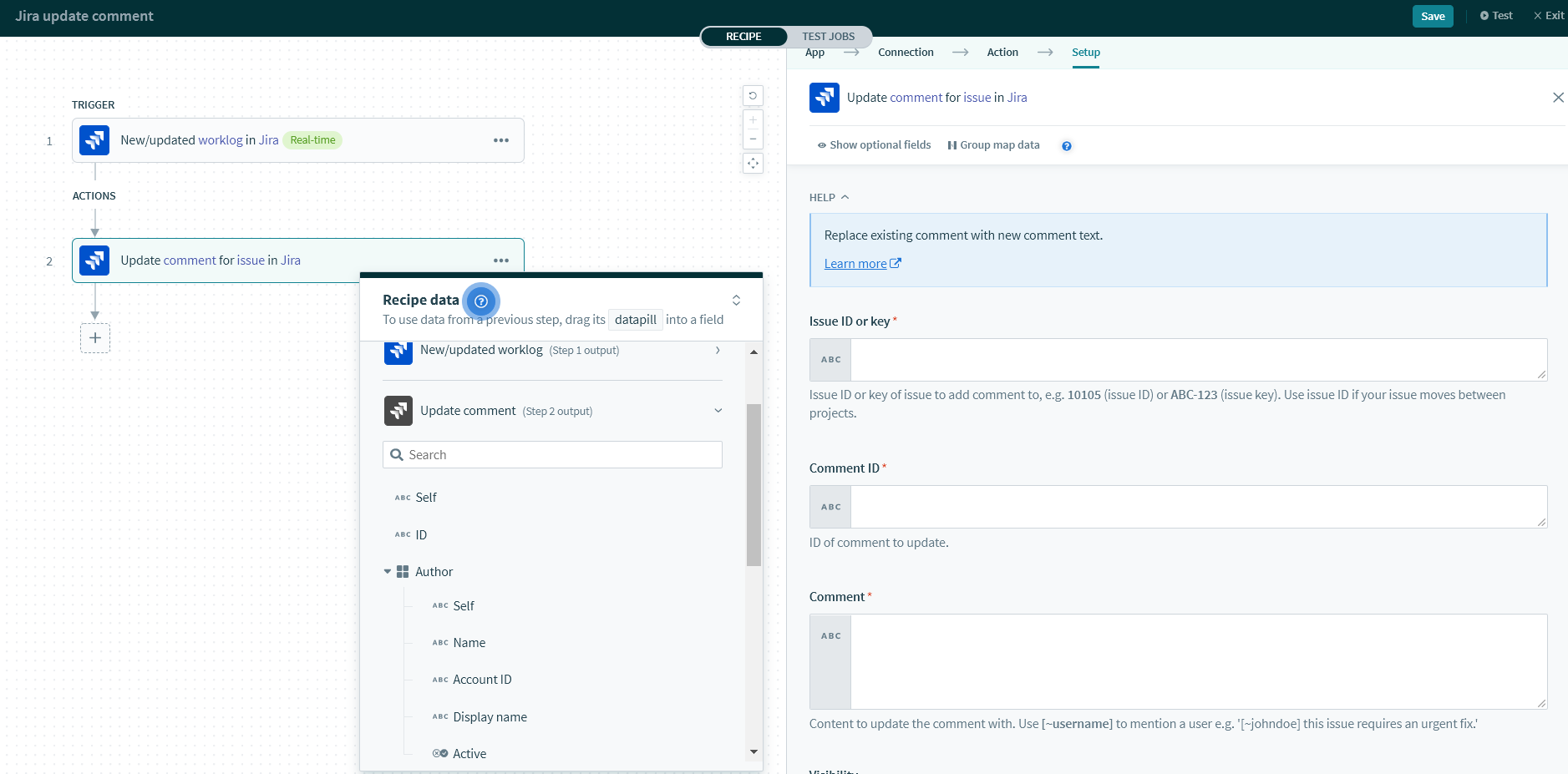 Update comment アクション
入力項目
| 入力項目 | 説明 | |
|---|---|---|
| Issue ID or key | 更新するコメントが付けられている課題の課題 ID またはキー。 | |
| Comment text | コメントを更新する内容。 | |
| Visibility | Role | 更新されたコメントの可視性を制限する場合に、コメントを見られるようにするロールの名前。 |
出力項目
| 出力項目 | 説明 | |
|---|---|---|
| self | 更新されたコメントの完全な表現にアクセスするための self リンク。 | |
| ID | 更新されたコメントの ID。 | |
| Author | self | コメント作成者の完全な表現にアクセスするための self リンク。 |
| Name | コメント作成者の名前。 | |
| Key | コメント作成者のキー。 | |
| Account ID | コメント作成者の Atlassian アカウント ID。 | |
| Email address | コメント作成者のメールアドレス。 | |
| Avatar URLs | コメント作成者のアバター画像の URL。 | |
| Display name | コメント作成者の表示名。 | |
| Active | ブール値。 コメント作成者のアカウントがアクティブなら true、コメント作成者のアカウントが非アクティブなら false です。 | |
| Timezone | コメント作成者のタイムゾーン設定。 | |
| Body | 新規コメントの本文。 | |
| Update author | self | 更新作成者の完全な表現にアクセスするための self リンク。 |
| Name | 更新作成者の名前。 | |
| Key | 更新作成者のキー。 | |
| Account ID | 更新作成者の Atlassian アカウント ID。 | |
| Email address | 更新作成者のメールアドレス。 | |
| Avatar URLs | 更新作成者のアバター画像の URL。 | |
| Display name | 更新作成者の表示名。 | |
| Active | ブール値。 更新作成者のアカウントがアクティブなら true、更新作成者のアカウントが非アクティブなら false です。 | |
| Timezone | 更新作成者のタイムゾーン設定。 | |
| Created | コメントが作成された日付/時刻。 | |
| Updated | コメントが更新された日付/時刻。 | |
| Visibility | type | コメントを閲覧するために付与される可視性のタイプ (たとえば、role)。 |
| Value | 可視性の値 (たとえば、administrators)。 | |
Create user (ユーザーの作成)
このアクションは、Jira インスタンス内にユーザーを作成します。
警告 : このアクションを使用すると企業の Jira ライセンス数が増加し、毎月の Jira サブスクリプション料金に影響が及びます。
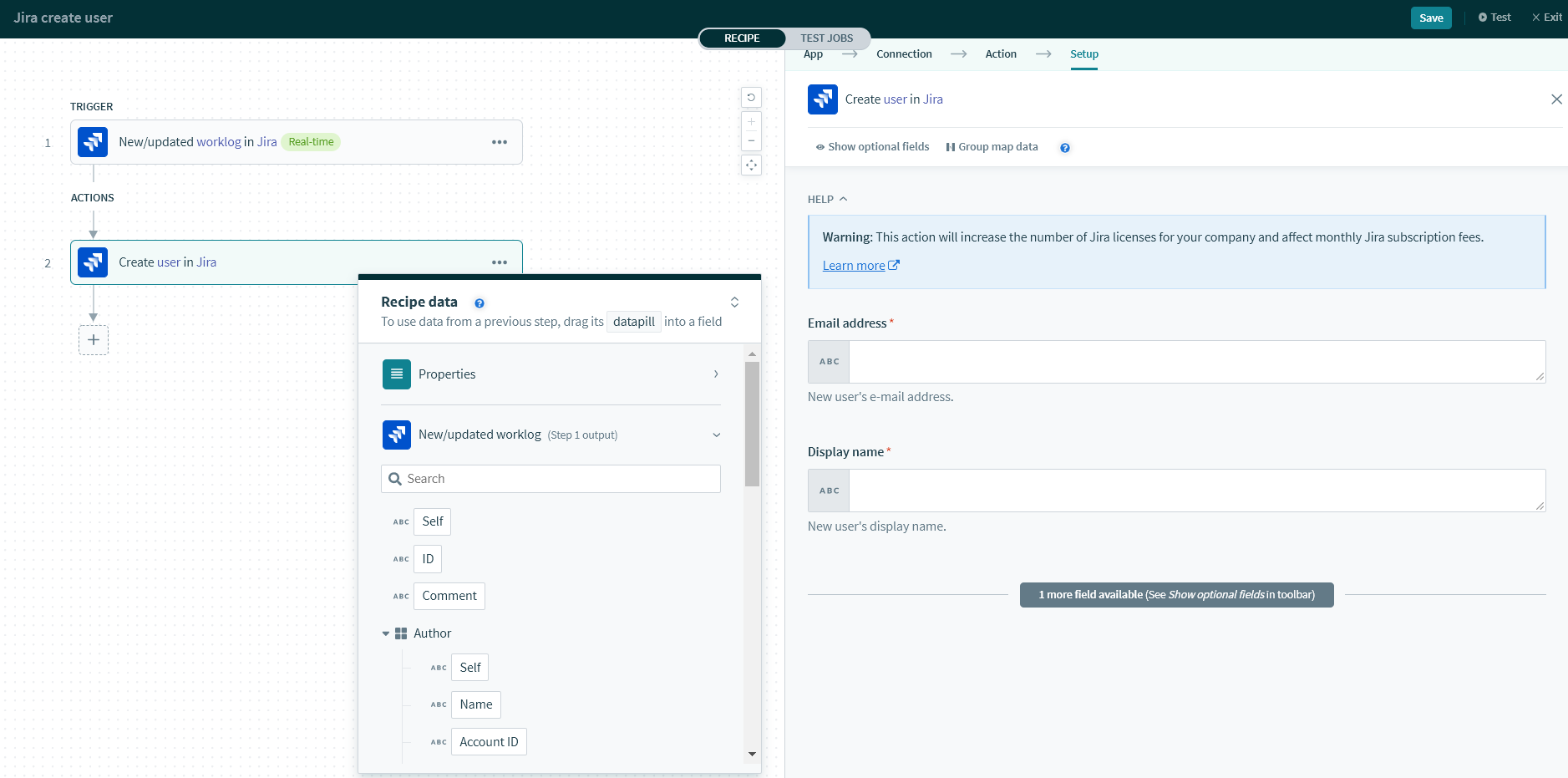 Create user アクション
入力項目
| 出力項目 | 説明 |
|---|---|
| 作成されるユーザーのメールアドレス。 | |
| Display name | 作成されるユーザーの表示名。 |
| Password | 作成されるユーザーのパスワード。 |
| Login username | 通常はユーザーのメールアドレスの先頭部分です。たとえば、ユーザーのメールアドレスが johndoe@workato.com なら johndoe を使用します。 |
出力項目
| 出力項目 | 説明 | |
|---|---|---|
| Self URL | 新規に作成されたユーザーの完全な表現にアクセスするための self リンク。 | |
| Key | 新規に作成されたユーザーのキー。 | |
| Name | 新規に作成されたユーザーのログインユーザー名。 | |
| Email address | 新規に作成されたユーザーのメールアドレス。 | |
| Avatar URLs | 新規に作成されたユーザーのアバター画像の URL。 | |
| Display name | 新規に作成されたユーザーの表示名。 | |
| Active | ブール値。 コメント作成者のアカウントがアクティブなら true、コメント作成者のアカウントが非アクティブなら false です。デフォルトは true です。 | |
| Time zone | 新規に作成されたユーザーのタイムゾーン設定。 | |
トラブルシューティング
ユーザーを作成できない
ユーザーを作成できない場合は、リンクしている Jira アカウントが、ユーザーを作成するための十分な権限を持っていない可能性があります。
詳細については、Jira の権限に関するドキュメントを参照するか、Jira の権限ヘルパーに関するガイドをご覧ください。Jira 管理者でない場合は、Jira 管理者に相談して支援を受けてください。
Get user details (ユーザーの詳細の取得)
このアクションは、指定されたユーザー名と一致するユーザーレコードを取得します。そのユーザーが存在しない場合、アクションは失敗します。
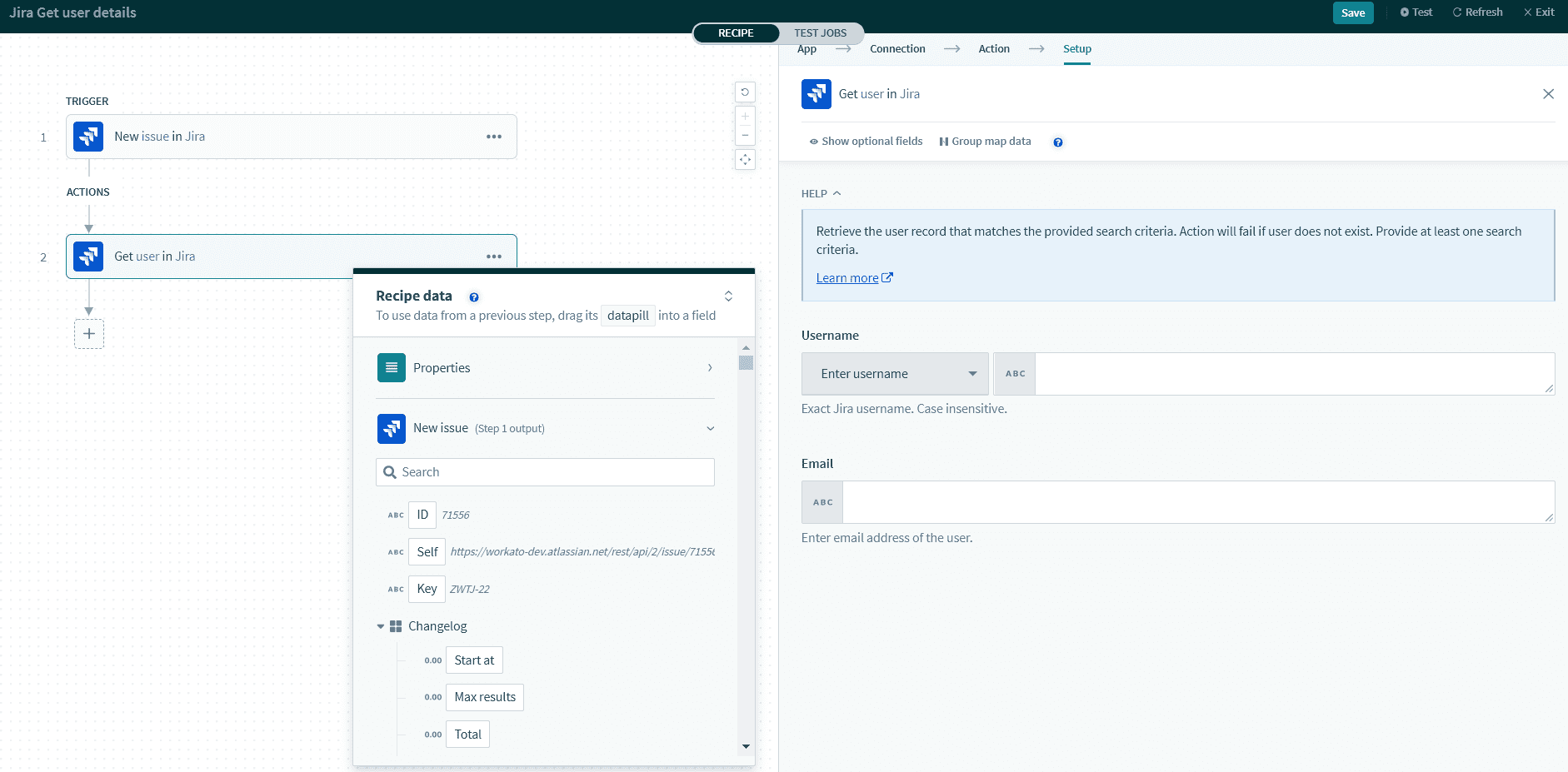 Get user details アクション
入力項目
| 入力項目 | 説明 |
|---|---|
| Username | 正確な Jira ユーザー名。たとえば、ユーザーのメールアドレスが johndoe@workato.com なら johndoe を使用します。 |
出力項目
| 出力項目 | 説明 | |
|---|---|---|
| Groups | ユーザーが属するグループ。 | |
| Application roles | ユーザーが属するアプリケーションロール。 | |
| Self URL | ユーザーの完全な表現にアクセスするための self リンク。 | |
| Key | ユーザーのキー。 | |
| Name | ユーザーのログインユーザー名。 | |
| Email address | ユーザーのメールアドレス。 | |
| Avatar URLs | ユーザーのアバター画像の URL。 | |
| Display name | ユーザーの表示名。 | |
| Active | ブール値。 ユーザーのアカウントがアクティブなら true、ユーザーのアカウントが非アクティブなら false です。デフォルトは true です。 | |
| Time zone | ユーザーのタイムゾーン設定。 | |
| Locale | ユーザーのロケール。 | |
| Expand | リクエストパラメータに含まれる展開されたリソース、すなわち (ユーザーが属する) groups と applicationRoles。 | |
Last updated: