Salesforce
クラウドベースの優れた顧客関係管理アプリである Salesforce を利用すると、リード、連絡先、商談が管理・追跡しやすくなります。Force.com プラットフォーム上に構築された Salesforce は、幅広いサードパーティのマーケットプレイスアプリや、販売、マーケティング、顧客サービス、コマースを対象とする Salesforce 製品によって簡単に拡張できます。
API バージョン
Salesforce コネクターは Salesforce REST API を使用します。
サポートされるエディションとバージョン
Salesforce コネクターは、 Professional、Enterprise、Unlimited、Developer などのあらゆる Salesforce クラウドインスタンスと連携します。また以下をはじめとする、さまざまなエディションの Salesforce に対応しています。
- Salesforce Sales Cloud
- Salesforce Service Cloud
- Salesforce Partner Community
- ログインするには、コネクションの
Advanced settingsに移動し、コミュニティのカスタムドメインを指定します。
- ログインするには、コネクションの
- Salesforce Consumer Goods Cloud
- Salesforce Marketing Cloud
- SFMC には個別のコネクターがあります。
Salesforce コネクターは、Force.com アプリケーションとも連携します。上述していない他のエディションについては、Workato の担当者までお問い合わせください。
Workato での Salesforce への接続方法
Salesforce コネクターは、Salesforce での認証に OAuth 2.0を使用します。
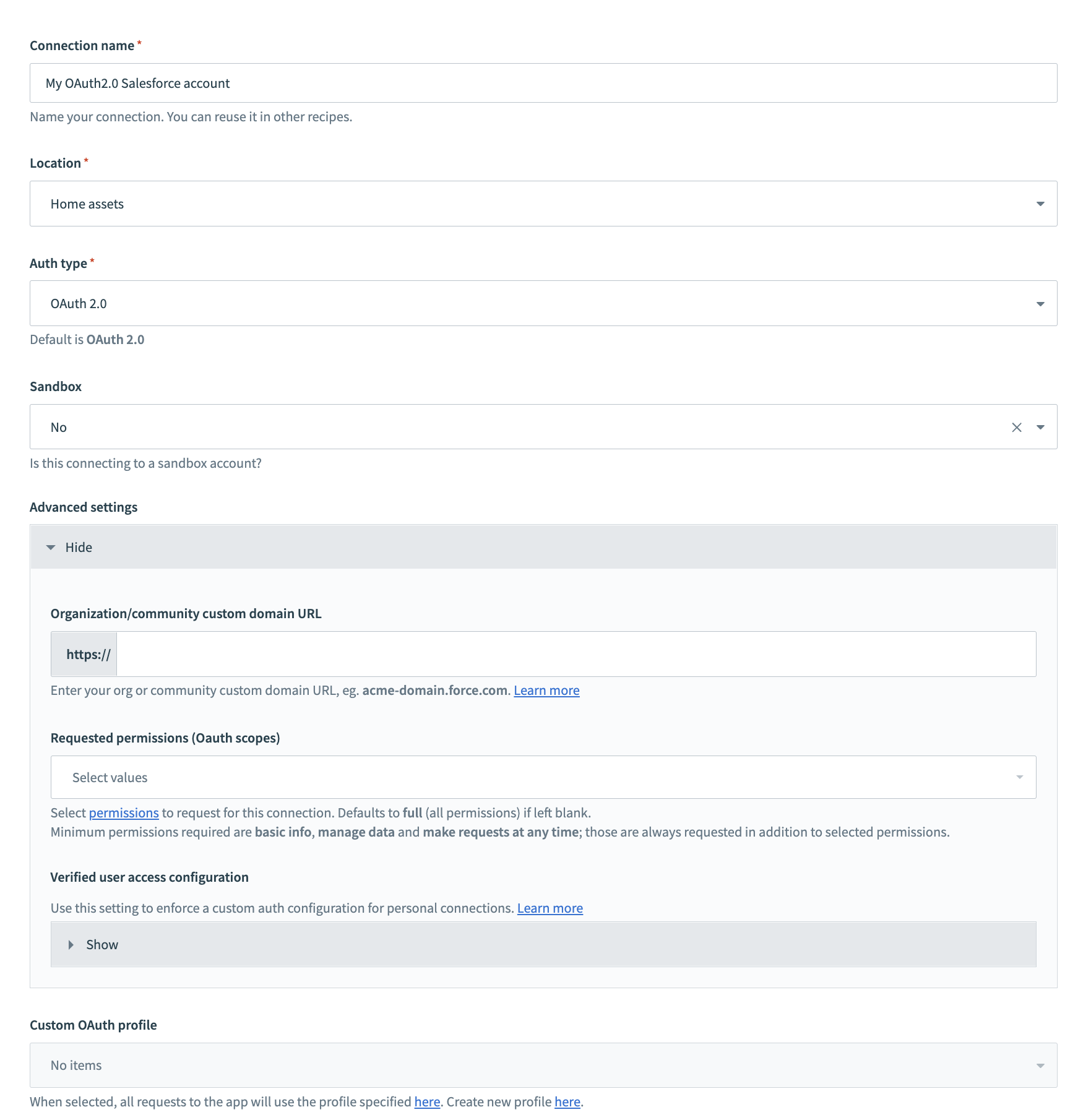 設定済みの Salesforce コネクション
- Connection name
この Salesforce コネクションに対して、接続先の Salesforce インスタンスを識別する一意の名前を付けます。
- Sandbox
ご使用のサンドボックスアカウントのログイン資格情報を使用し、この項目で [yes] を選択するだけで、Salesforce Sandbox インスタンスに接続できます。
- Salesforce community custom domain URL
Salesforce コミュニティのカスタムドメインの URL。
- Requested permissions
このコネクションに求める権限を選択します。空白のままにすると、デフォルトの完全な権限が設定されます。 最低限必要なのは、基本情報を取得し、データを管理し、いつでもリクエストを実行できる権限です。選択した権限に加えて、これらが必ず求められます。
上記の項目に入力して、[Connect] をクリックします。Salesforce コネクションが表示されたら、Salesforce ログイン資格情報を入力して、ユーザー名とパスワードで OAuth 2.0認証を行います。
接続に必要なロールと権限
Salesforce ユーザーであれば Workato から Salesforce に接続できますが、統合には別のユーザーを作成して連携することをお勧めします。
接続されたユーザーには、Salesforce で付与されている同じ権限が、Workato Salesforce コネクター経由で与えられます。ユーザーは、Salesforce プロファイルで指定されているようにオブジェクトの読み書きを行うことができます。ユーザープロファイルは、レシピに不可欠なオブジェクトに適切にアクセスできるよう設定する必要があります。権限を変更する場合は、接続されたユーザーの Salesforce 内のプロファイルを使用します。
ユーザーの権限とアクセス設定は、 プロファイル と 権限セット で指定されます。これらを有効に活用するには、以下のプロファイルと権限セットの違いを理解してください。
ユーザーの権限とアクセス設定は、組織内でユーザーが実行できる操作を指定します。
- 権限は、オブジェクトレコードの編集、セットアップメニューの表示、ゴミ箱のレコードの完全削除、ユーザーパスワードのリセットなど、ユーザーが実行できる操作を指定します。
- アクセス設定は、Apex クラスへのアクセス、アプリケーションの可視性など、他の機能を設定します。
各ユーザーに割り当てられるプロファイルは1つだけですが、権限セットは複数設定することができます。ユーザーのアクセス権を設定する際は、プロファイルを使用して、特定のユーザーグループに対する 最小限の権限 とアクセス設定を割り当てます。その後、必要に応じて権限セットを使用し、付与する権限を増やします。
API の有効化権限
接続されたユーザーのプロファイルでは、API が有効になっている必要があります。この権限は [Setup] > [Profiles] で確認できます。 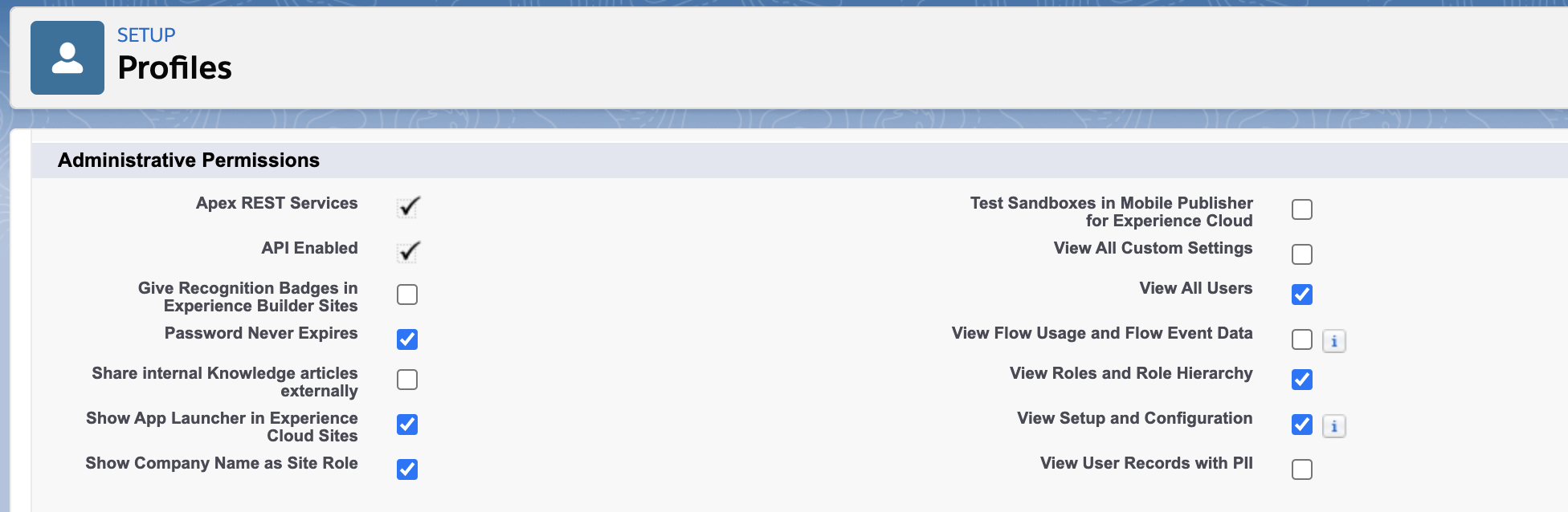 API の有効化権限 - プロファイルのセットアップ
標準オブジェクトとカスタムオブジェクトの権限
Salesforce 内のオブジェクトを操作するには、接続されたユーザーのプロファイルに、Salesforce 組織の標準オブジェクトまたはカスタムオブジェクトに対する read、write、edit、delete、view all、modify all の権限があるとよいでしょう。これにより、たとえば接続されたユーザーが特定のレコードの更新/アップサートを実行できないときなどに、混乱を避けることができます。
標準の権限と [View all]/[Modify all] の違いについては、この Salesforce の記事を参照してください。.
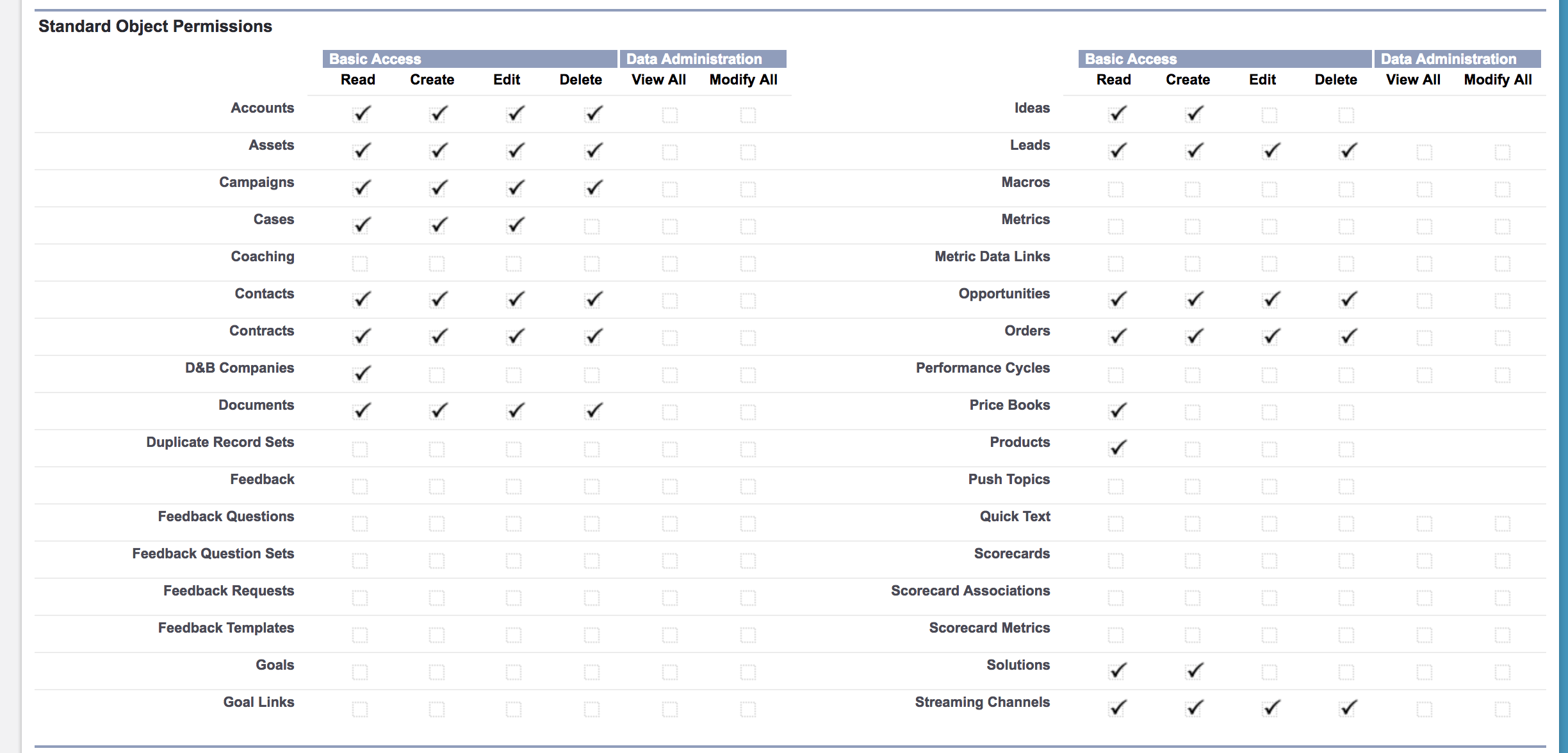 Salesforce 標準オブジェクトのプロファイルの権限設定
 Salesforce カスタムオブジェクトのプロファイルの権限設定
オブジェクトレベルのセキュリティ (つまりオブジェクトの権限) により、最も効果的なデータアクセス制御が実現します。 オブジェクトの権限を使用すると、リードや商談といった特定のオブジェクトタイプのインスタンスを、ユーザーが表示、編集、または削除するのを防ぐことができます。特定のユーザーにはタブやオブジェクト全体を非表示にして、その存在さえ気付かれないようにすることもできます。
オブジェクトレベルのセキュリティが有効になると、対応するオブジェクトは、Workato プラットフォームのトリガーやアクションに関するオブジェクトドロップダウンに表示されなくなります。
プラットフォームイベントの権限
プラットフォームイベントのトリガーとアクションを使用するには、Salesforce 組織でプラットフォームイベントを有効にする必要があります。さらに、接続されたユーザーのプロファイルで、read と create の権限を設定する必要があります。
 Salesforce プラットフォームイベントの権限 - プロファイルの設定
リアルタイムトリガーの権限
Salesforce でリアルタイムトリガーを使用するには、Salesforce 組織でワークフローのルールを設定する必要があります。こうしたワークフローのルールには Customize application の権限が必要です。ただし接続されたユーザーがこれらのルールを設定する必要はありません。この権限は [Setup] > [Permission sets] で確認できます。
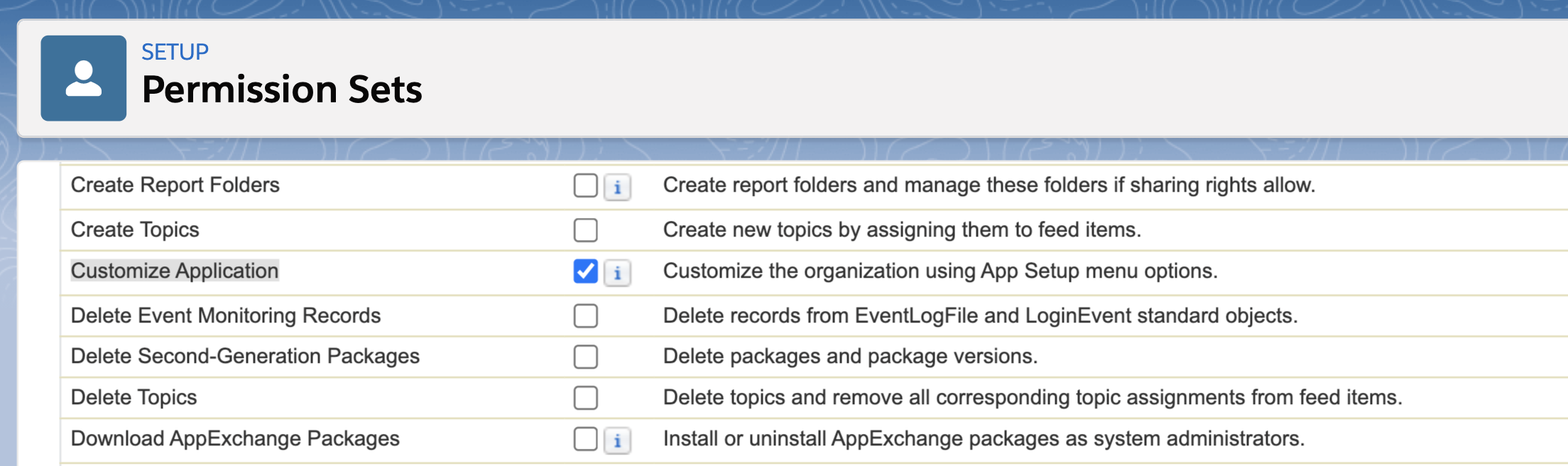 アプリケーション権限のカスタマイズ - プロファイルの設定
カスタムドメインへの接続
Salesforce では、カスタムドメインを Salesforce 組織と Salesforce コミュニティの両方で定義できます。Workato では、この両方に対してコネクションを作成できます。
Salesforce 組織がカスタムドメインでホストされている場合は、OAuth 2.0ポップアップの [Use custom domain] をクリックしてアカウントを接続します。次にカスタムドメイン、ユーザー名、パスワードを入力します。
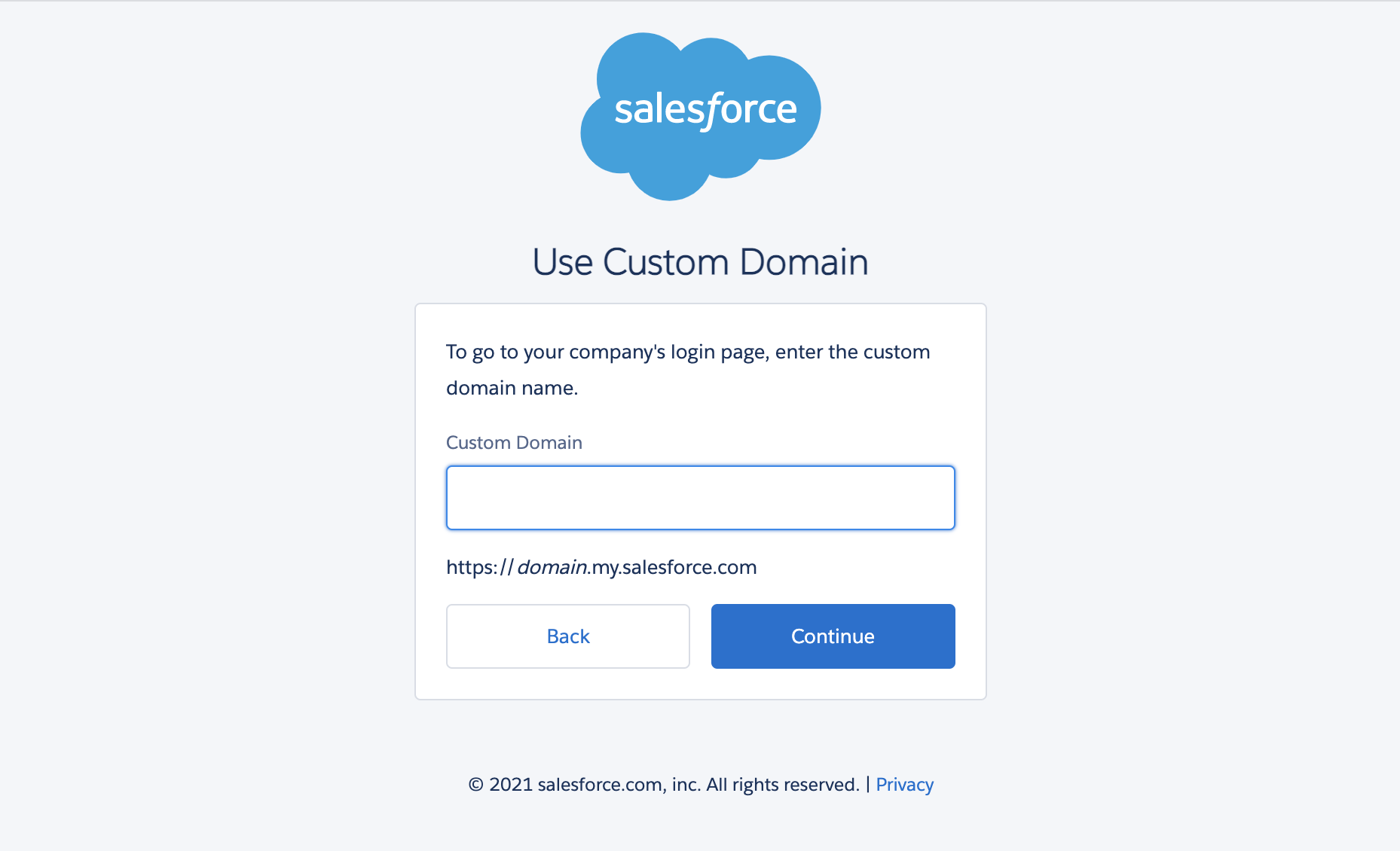 カスタムドメインの使用
カスタムドメインを使用して Salesforce コミュニティに接続する場合は、コネクションの [Advanced settings] を展開します。ここに Salesforce コミュニティのカスタムドメインを入力して、[Link your account] をクリックします。コミュニティのログインページが表示されます。ここでユーザー名とパスワードを入力すれば接続できます。
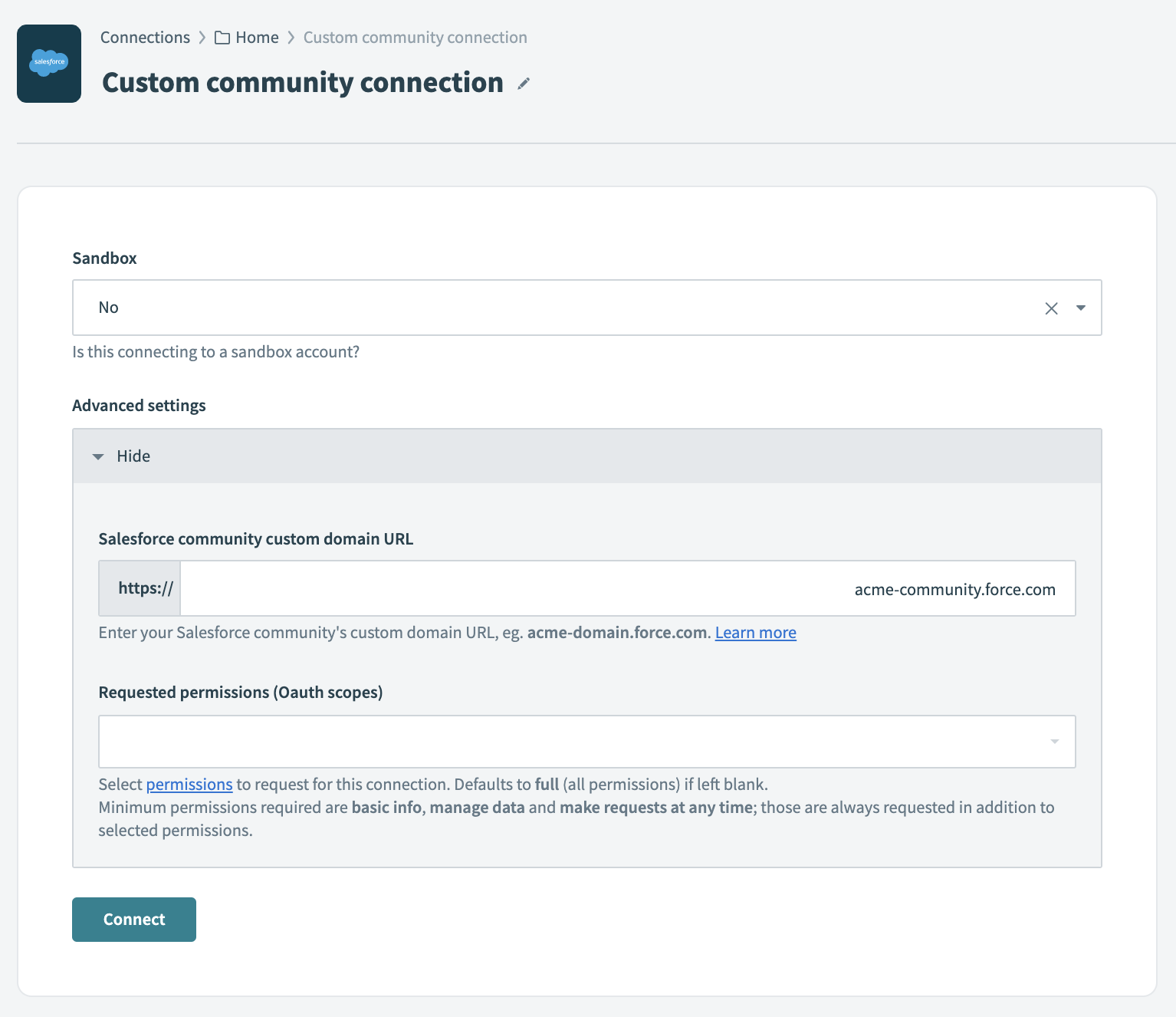 Salesforce コミュニティのカスタムドメインの使用
一括/バッチアクションに必要な権限
接続された Salesforce ユーザーのアカウントで、すべての一括操作が正常に動作するには、Manage Data Integrations、View Setup and Configuration、API Enabled の権限が必要です。詳細については、このドキュメントを参照してください。
項目レベルのセキュリティ
項目レベルのセキュリティは、権限セットとプロファイルで利用できます。オブジェクトにアクセスする必要があるにもかかわらず、そのオブジェクト内の個々の項目へのアクセスが制限される場合に、このセキュリティを使用します。項目レベルのセキュリティ、つまり項目の権限を使用して、オブジェクトの特定の項目値をユーザーが表示、編集、削除できるかどうかを制御します。
これにより、オブジェクト全体をユーザーに非表示にすることなく機密項目を保護できます。項目の権限は、権限セットやプロファイルでも制御されます。項目の権限を使用すると、関連リスト、リストビュー、レポート、検索結果など、アプリ内のあらゆる場所で項目の表示を制御できます。
TIP
Workato プラットフォーム上にマッピングできるはずの特定の項目が見つからない場合、その原因として最も考えられるのは項目レベルのセキュリティです。探している項目が、接続されている統合ユーザーで有効になっているかどうかを、Salesforce 管理者に確認してください。混乱を避けるために、接続されているユーザーがすべての項目を使用できるようにするとよいでしょう。
Salesforce コネクターの使用
1つのレシピで複数の Salesforce アカウントを接続できますか?
はい。最大2つのアカウントを使用できます。Workato で Salesforce のセカンダリアプリを使用すると、何もしなくても1つのレシピで両方のアカウントを使用できます。詳細についてはこちらを参照してください。
ベストプラクティス
Salesforce アカウントで Workato の使用を開始するときは、サンドボックスアカウントか、重要ではないデータを使用してテストすることをお勧めします。Workato で実行したアクションは元に戻せないため、これにより重要なデータの損失を防ぐことができます。
Workato でのサンドボックスの使用
Salesforce のサンドボックスは、Salesforce の本番組織から分離されているため、サンドボックスで実行した操作が Salesforce の本番組織に影響することはありません。またその逆も同じです。サンドボックスは、Salesforce の本番組織とほぼ同一の環境です。違いについては、サンドボックスのセットアップのヒントと考慮事項を参照してください。
トラブルシューティング
ここでは、発生する可能性のある一般的なエラーの一覧と、その修正方法へのリンクを示します。
400 Bad Request
Entered email ID is not valid, Incorrect format, input data too big
Workato connection cannot be established (Connection failed due to server error)
- [
Setup] > [Connected Apps OAuth Usage] で Workato がブロックされていないことを確認します。
- [
Last updated: