Workday REST コネクション
Workato での Workday への接続方法
Workday REST コネクターは Workday REST API を使用します。Workday では、Workato などのサードパーティサービスを使用した統合には、統合システムユーザー (ISU) を使用することを推奨しています。
Workato で Workday に接続する
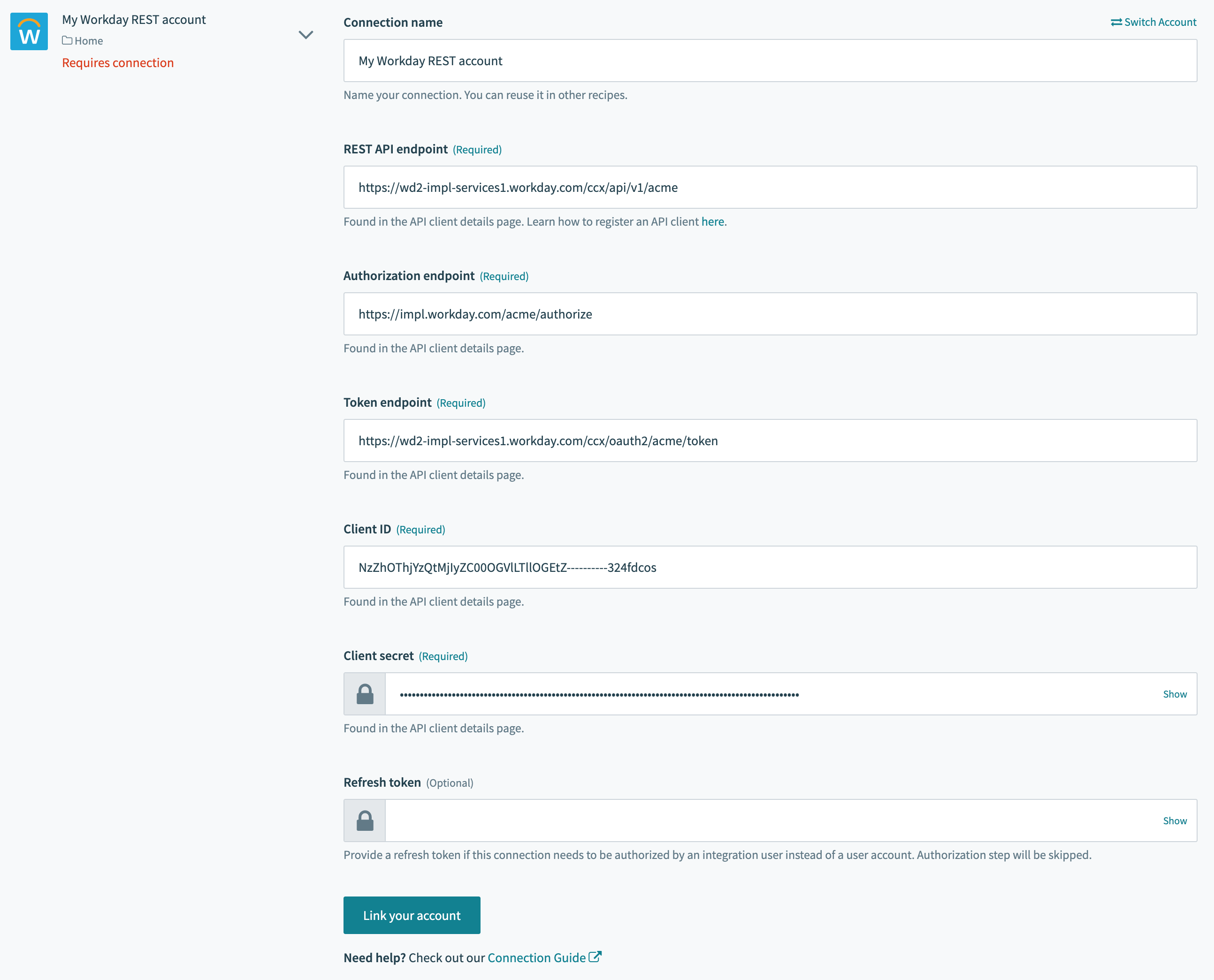 Workday コネクション項目
| コネクション項目 | 説明 |
|---|---|
| Connection name | この Workday コネクションに対して、接続先の Workday テナントを識別する一意の名前を付けます。 |
| REST API endpoint | Workday インスタンスに対して行われるすべてのリクエストのベース URL です。 |
| Authorization endpoint | Workday インスタンスの認可エンドポイント。 |
| Token endpoint | Workday インスタンスのトークンエンドポイント。 |
| Client ID | Workato に接続するために作成した API クライアントのクライアント ID。 |
| Client secret | Workato に接続するために作成した API クライアントのクライアントシークレット。 |
| Refresh token | このコネクションがユーザーアカウントではなく統合ユーザーに制限されている場合は、リフレッシュトークンを指定します。詳細については、API クライアントを参照してください。 |
API クライアント
Workday REST API に接続するには、API クライアントを作成する必要があります。API クライアントを使用して接続するには、以下の2つの方法があります。
- ユーザーアカウントを使用して承認する
- 統合用の API クライアントを使用する
ユーザーアカウントの API クライアント
通常の API クライアント を使用して、ユーザーアカウントを使用した REST API への接続を承認します。
まず、検索バーに「View API Clients」と入力して [View API Clients] ページに移動します。以下の画面が表示されます。ここに、接続に必要なエンドポイントが表示されています。 REST API エンドポイント 、 トークンエンドポイント 、 認可エンドポイント に注目してください。
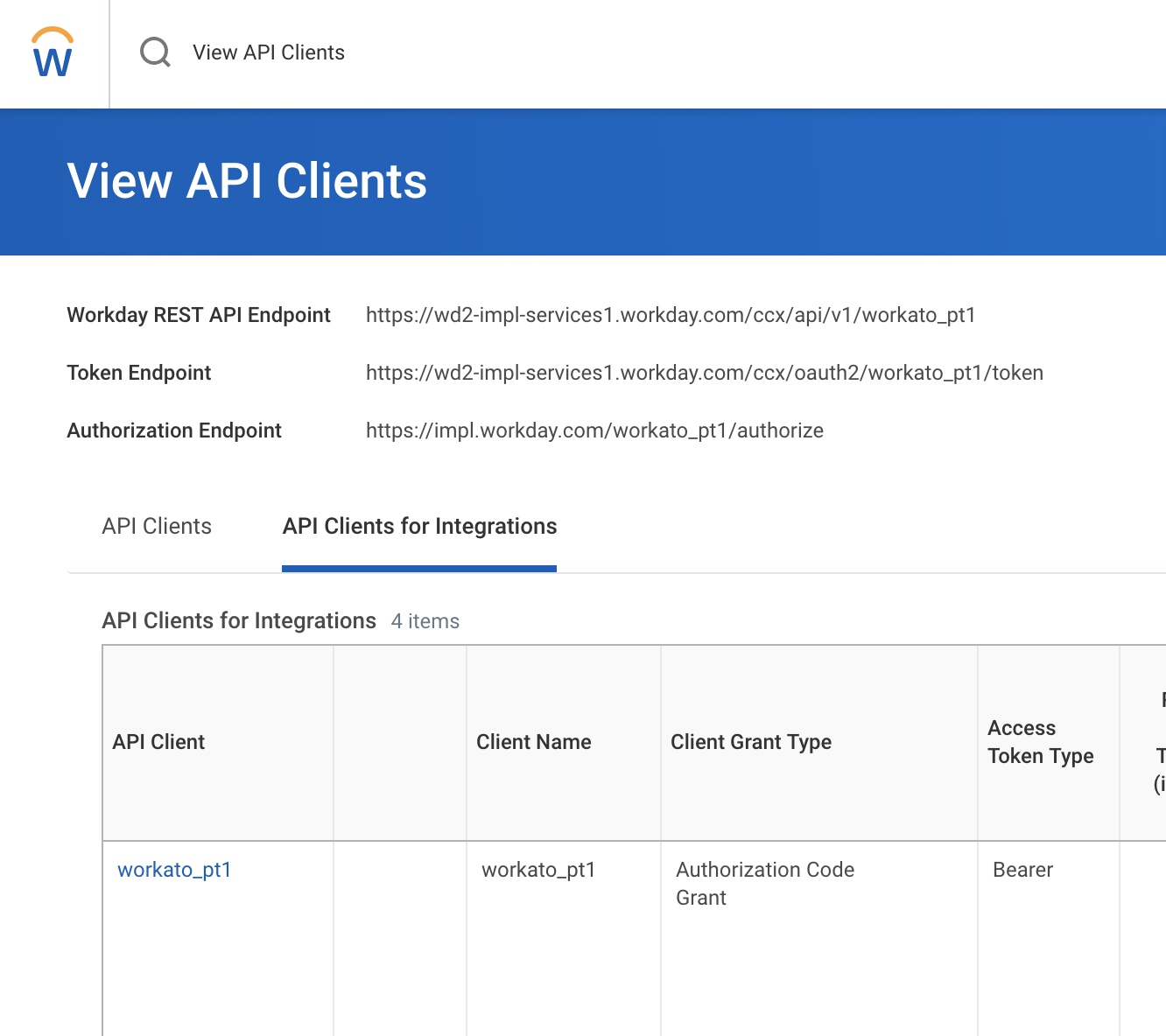 [View API clients]
統合に使用できる既存の API クライアントがあれば選択します。そうでない場合は、新規作成する必要があります。Workday インスタンスで [Register API Client] に移動します。
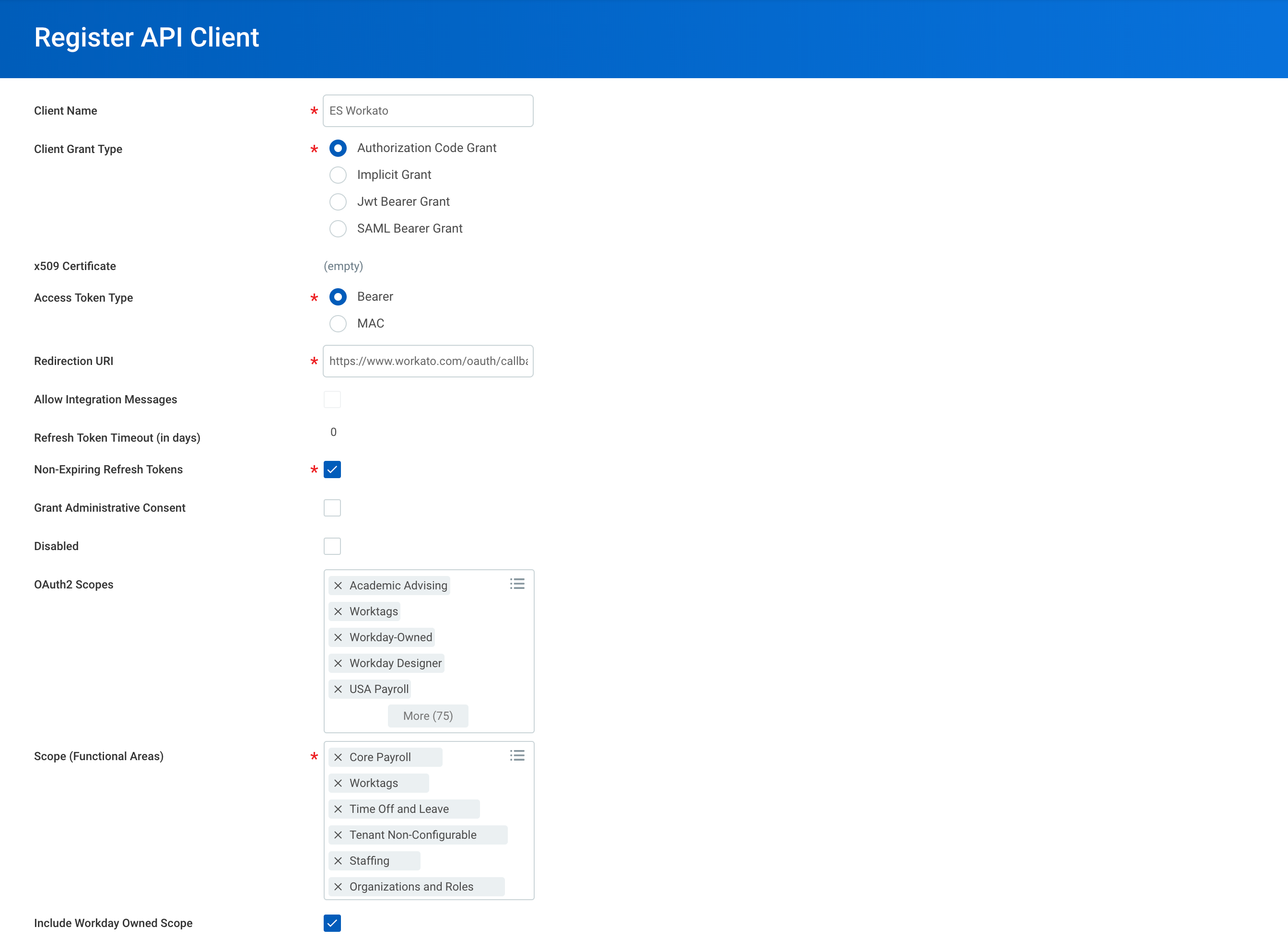 新しいクライアントの登録
- この API クライアントが Workato レシピで使用されることを示す、わかりやすい名前を入力します。
- [Client Grant Type] に [Authorization Code Grant] を選択します。
- [Access Token Type] に [Bearer] を選択します。
- リダイレクト URL として
https://www.workato.com/oauth/callbackを使用します。 - 作成するレシピに必要なすべての OAuth2 スコープ と 作業領域スコープ を選択します。
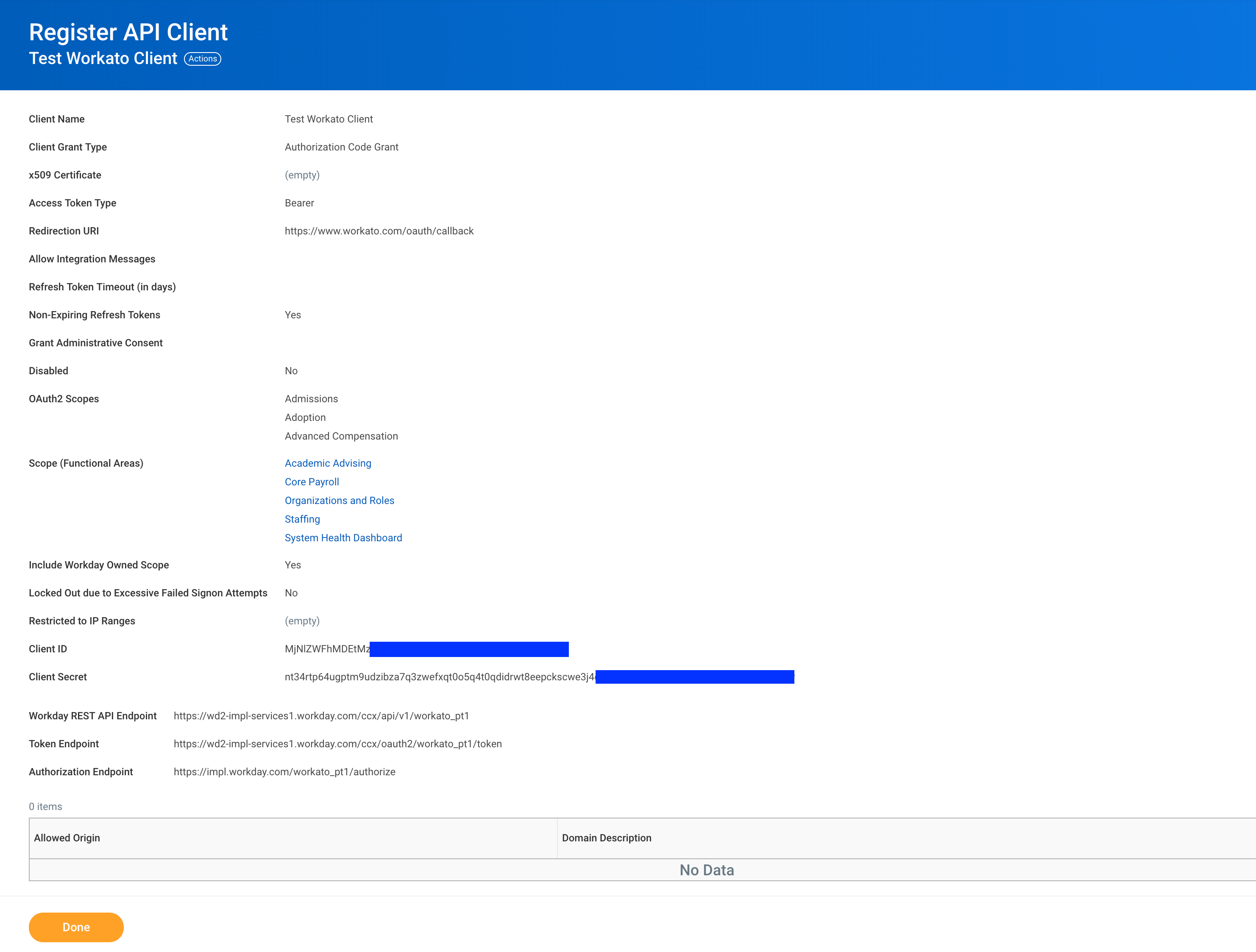 API クライアントの詳細
[Done] をクリックする前に、 [Client ID] および [Client Secret] を忘れずに保存してください。これは、Workday REST コネクションの作成に必要になります。
統合用の API クライアント
手動で生成されたトークンを使用して Workday に接続する場合は、 統合用の API クライアント を登録する必要があります。これは、ログインするためのアクセス権がなく、API アクセスのみに使用される ISU を使用する場合に必要になります。
Workday インスタンスで [Register API Client for integration] に移動します。
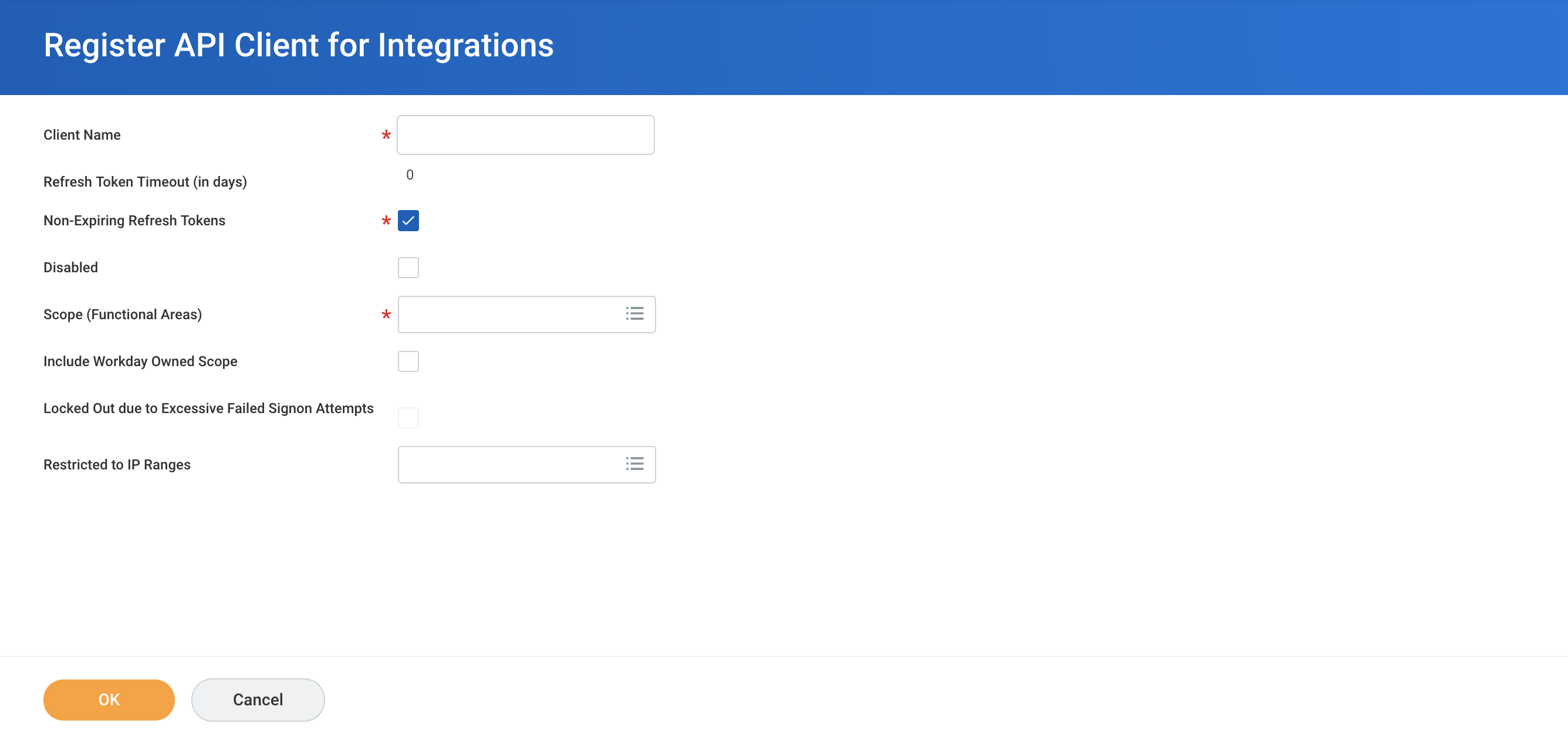 統合用の新しいクライアントの登録
- この API クライアントが Workato レシピで使用されることを示す、わかりやすい名前を入力します。
- 再生成と再接続が行われないようにするには、 [Non-Expiring Refresh Tokens] を選択します。
- 作成するレシピに必要なすべての OAuth2 スコープ と 作業領域スコープ を選択します。
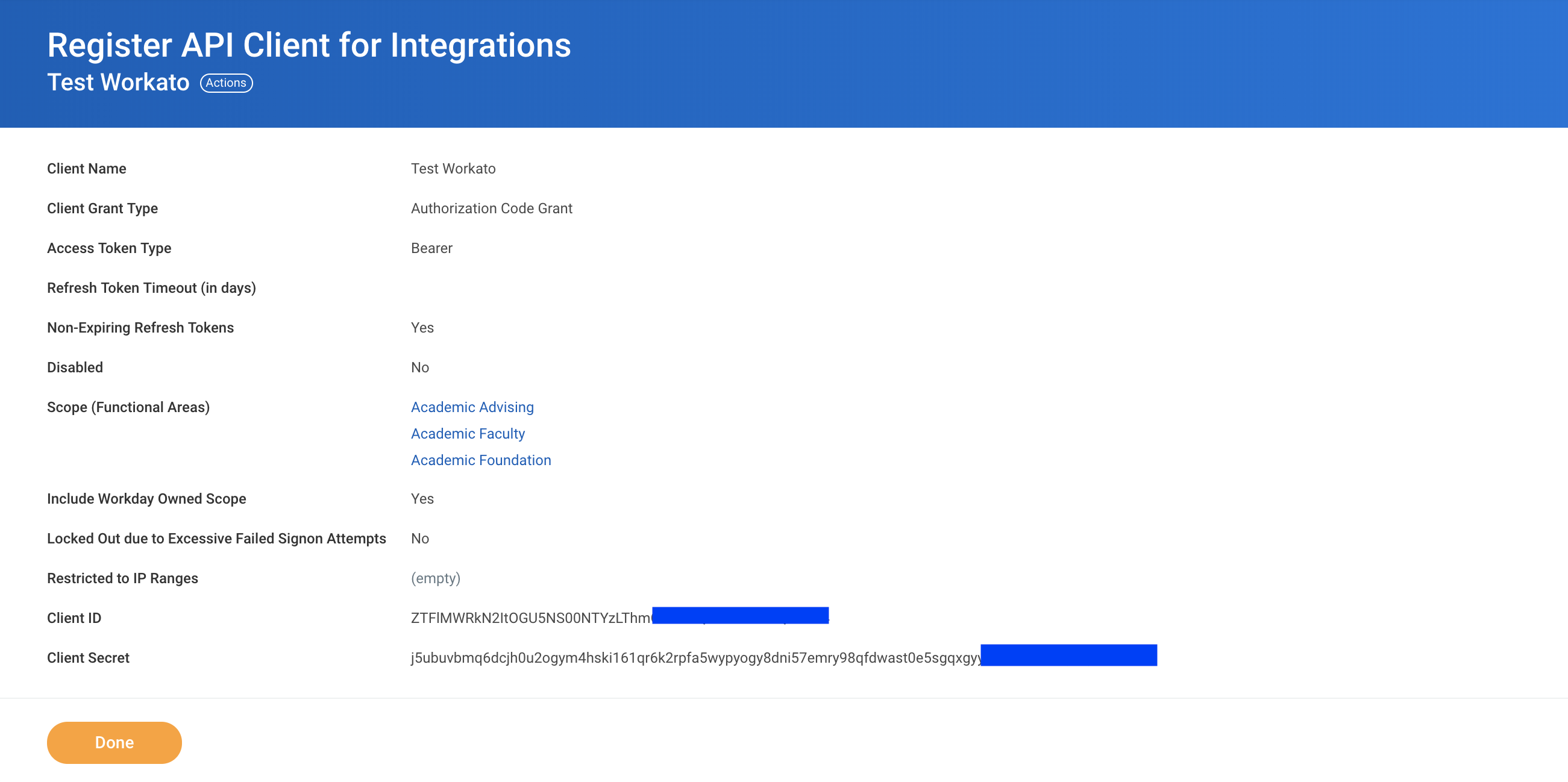 API クライアントの詳細
[Done] をクリックする前に、 [Client ID] および [Client Secret] を忘れずに保存してください。これは、Workday REST コネクションの作成に必要になります。
最後に、 [Action] > [API Client] > [Manage Refresh Tokens for Integrations] に移動します。
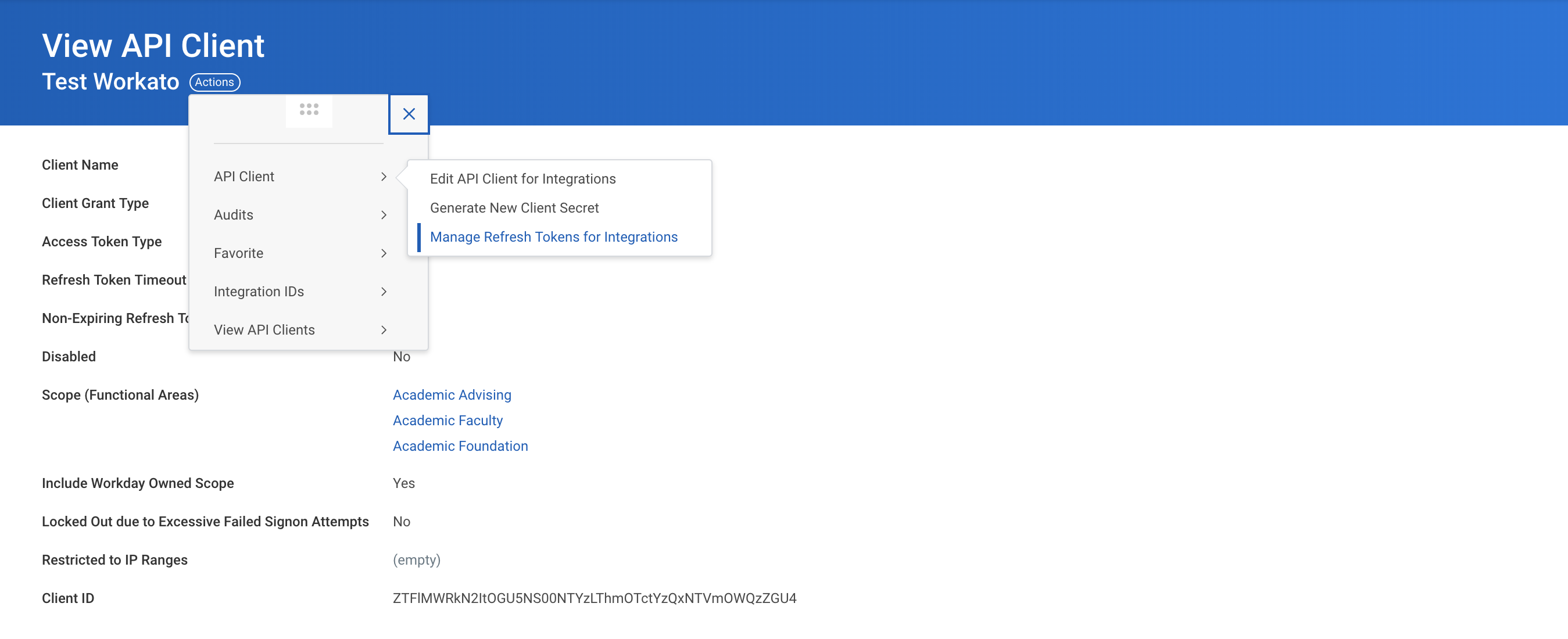 リフレッシュトークンの生成
すべてのレシピアクションを実行する統合ユーザーを選択します。
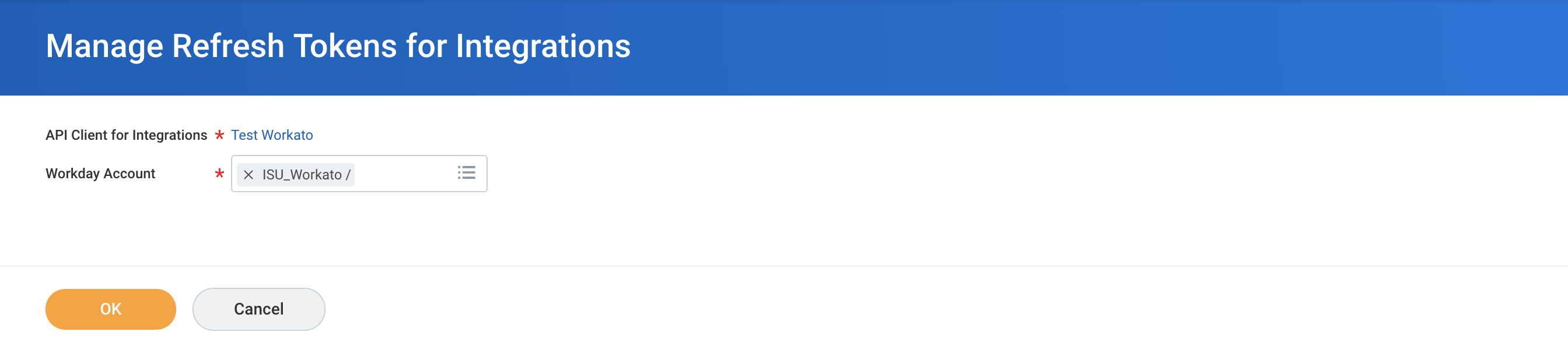 ISU のリフレッシュトークンの選択
既存のリフレッシュトークンがない場合は、 [Generate new refresh token] を選択し、新しい リフレッシュトークン をコピーします。これは、Workday REST コネクションの作成に必要になります。
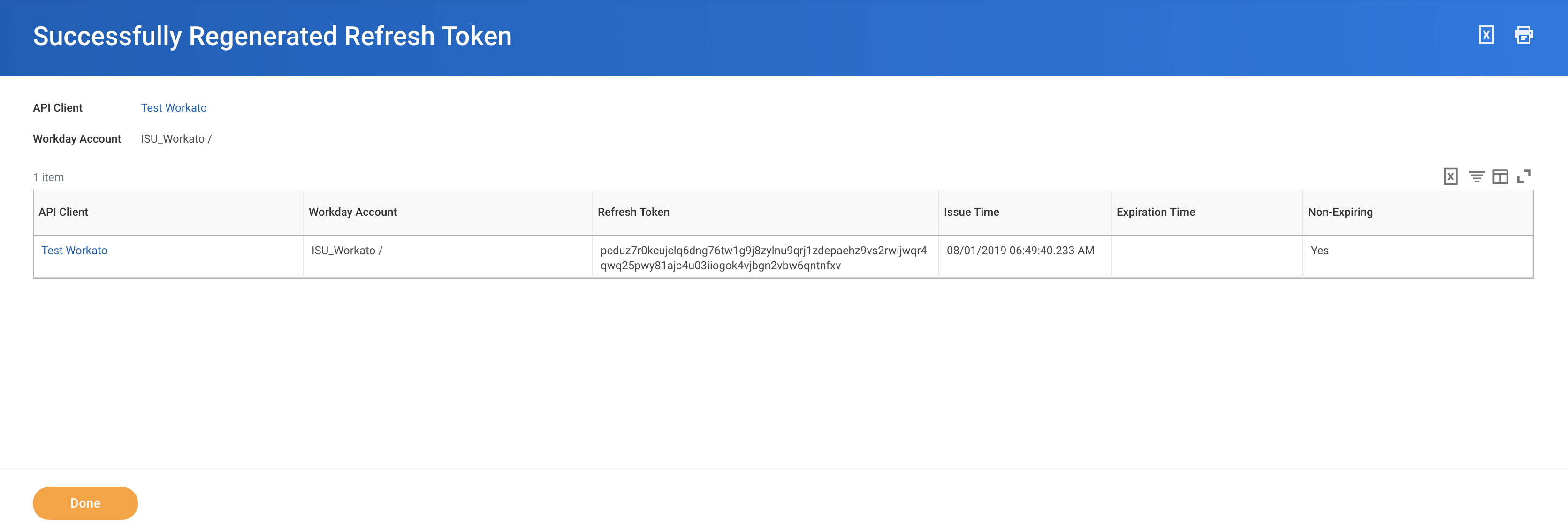 ISU のリフレッシュトークン
Last updated: