新しいデータパイプラインのレシピを作成する
データパイプラインのレシピは、プライベートプレビュー・プログラムに参加しているワークスペースでのみ利用可能です。
データパイプラインをワークスペースに追加したい場合は、Workato担当者にお問い合わせください。
Workatoデータパイプラインソースを設定する
このセクションの手順では、例としてSalesforceをソースとして使用します。
データパイプラインで使用する予定のプロジェクトに移動します。
Create > Data pipelineを選択します。
Nameフィールドにパイプラインの名前を入力し、Locationドロップダウンメニューからパイプラインを保存するプロジェクトを選択します。
Start buildingを選択します。
ソースアプリケーションを追加するために、Extract new/updated records from source appを選択します。Your connected source appsからSalesforceを選択します。
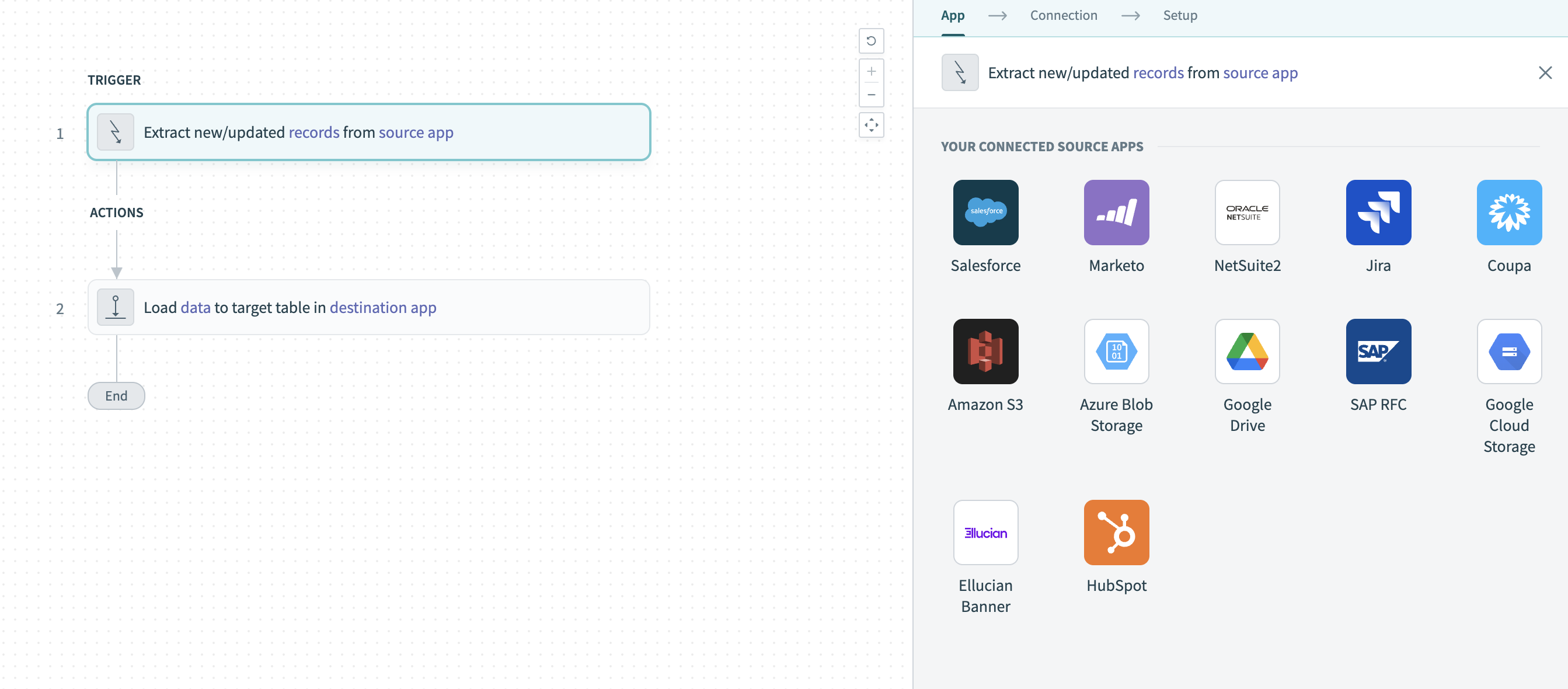 接続されているソースアプリを選択します。
このパイプラインで使用するSalesforce接続を選択します:
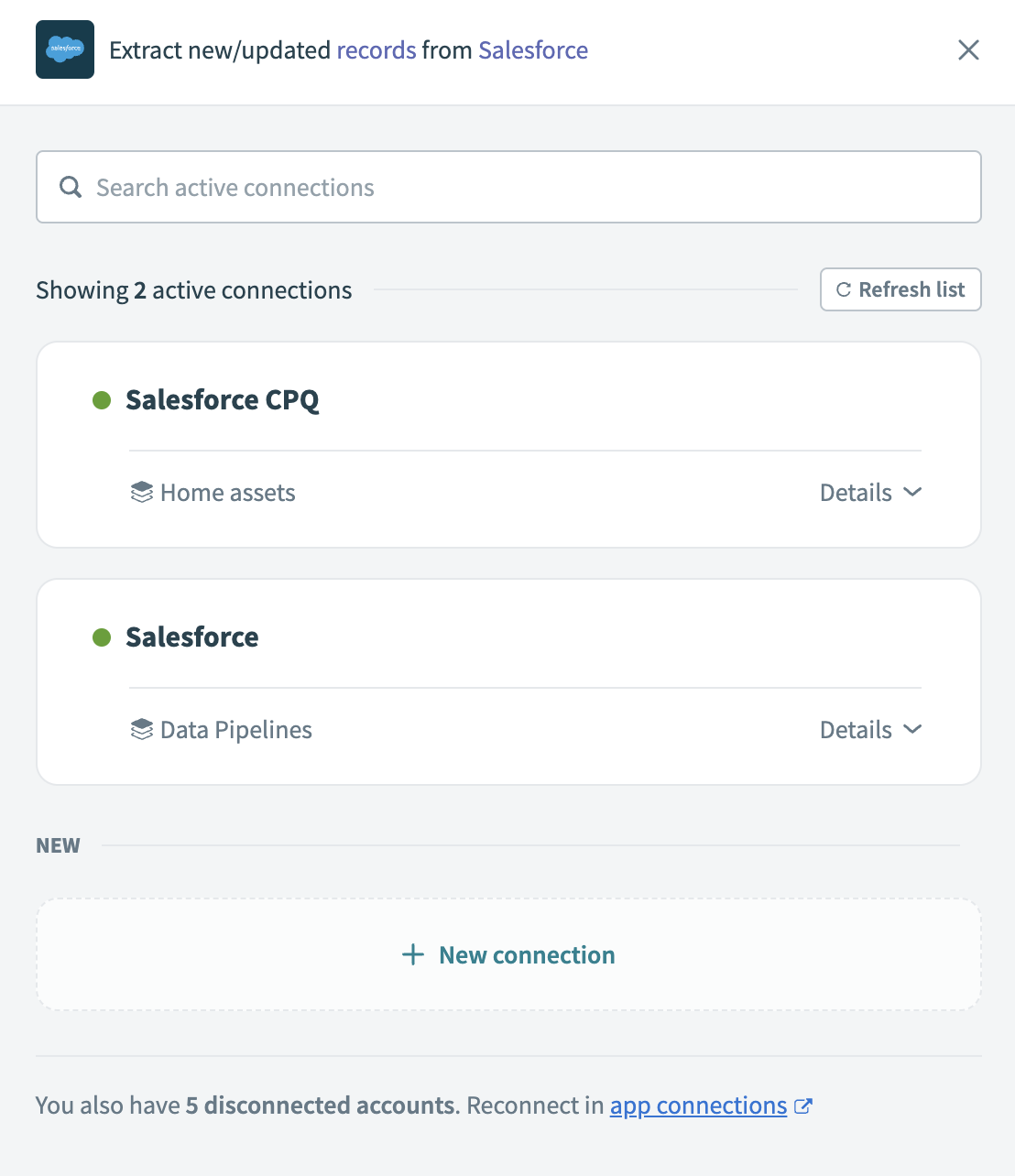 Salesforce接続を選択する
接続設定画面が接続内で利用可能なオブジェクトを読み込んだ後、パイプラインで使用するSync objectsを選択します。
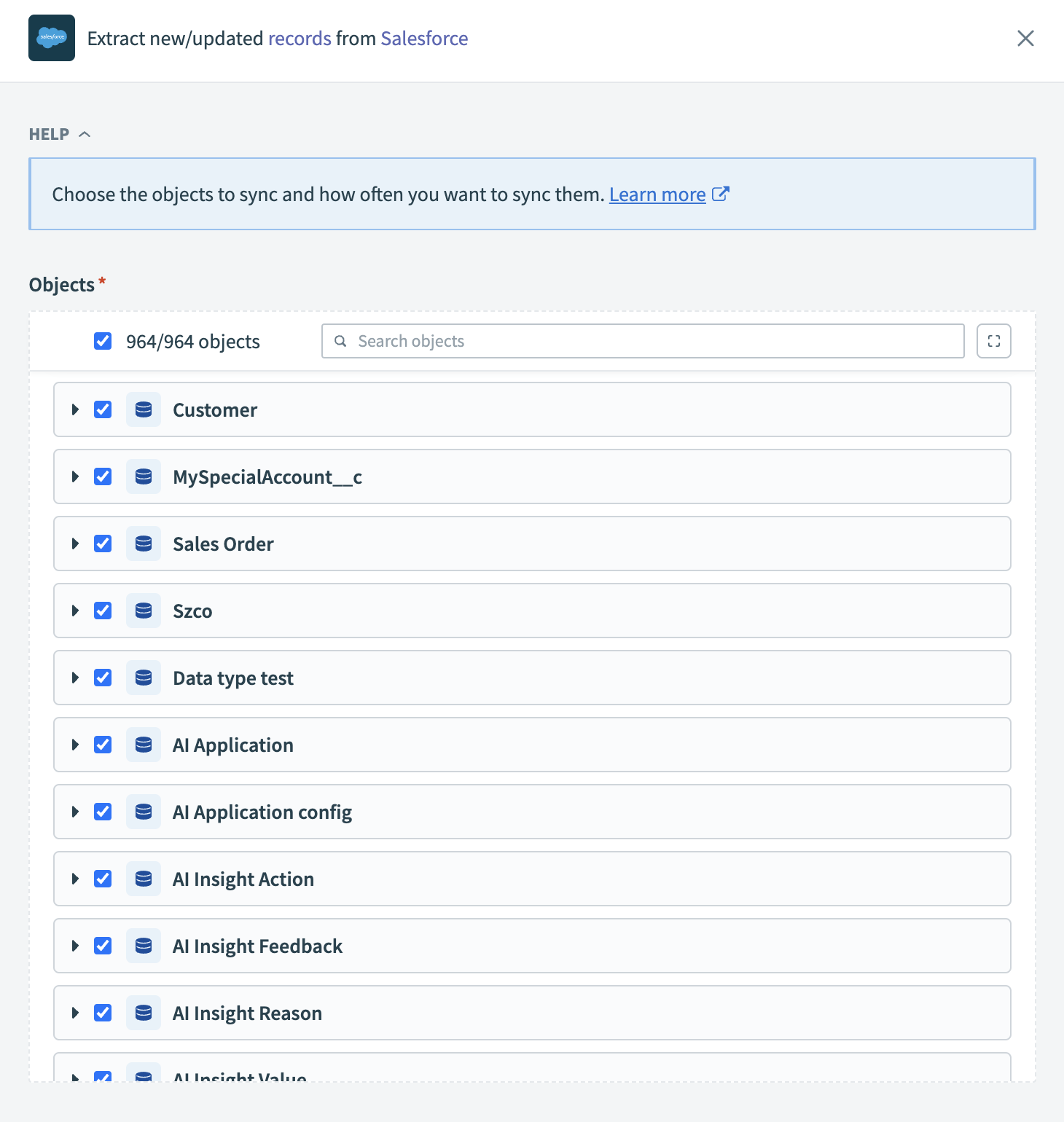 同期するオブジェクトを選択する
各オブジェクトには関連するスキーマがあります。同期するオブジェクトを選択すると、Workatoデータパイプラインのレシピはそのオブジェクトのデータと関連するスキーマを自動的に取得します。
ソースで新しいフィールドが作成されたときに自動的に同期したい場合は、Autosync new fieldsを選択します。そうでない場合は、Block new fieldsを選択します。
パイプラインは、スキーマドリフトと呼ばれるスキーマの変更を自動的に処理できます。パイプライン内でWorkatoがスキーマドリフトをどのように扱うかの詳細については、概念ページのスキーマドリフトを参照してください。
データを宛先に同期する頻度を設定するために、Sync frequencyを選択します。
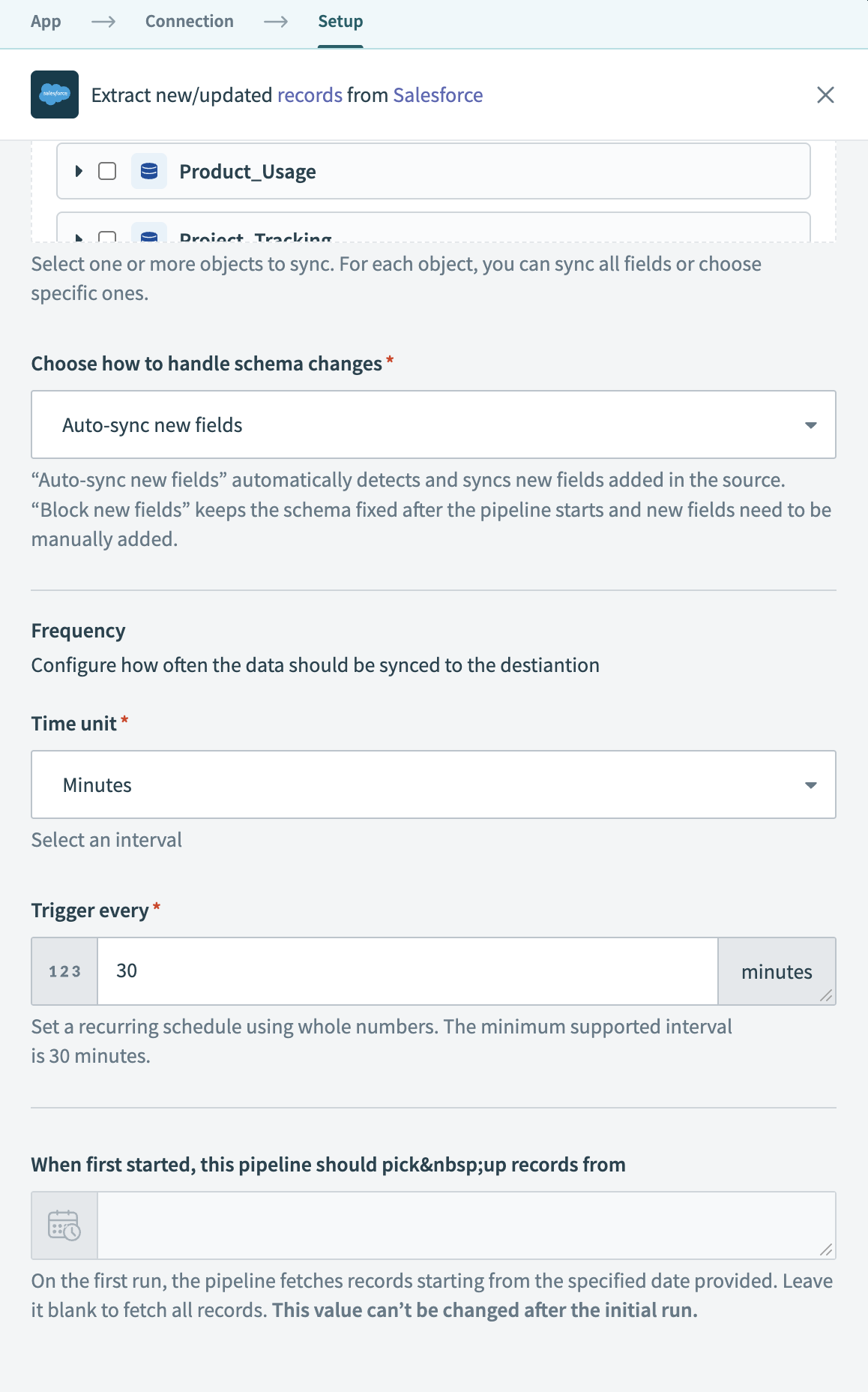 同期頻度を設定する
Time unit
分、時間、または日から選択します。
Trigger every
同期間隔は少なくとも30分以上で入力します。例えば、時間を時間単位として選択し、ここで12と入力すると、12時間ごとに同期が行われます。
カレンダーモーダルを使用して、パイプラインがレコードの同期を開始する日付をWhen first started, this pipeline should pick up records fromフィールドで選択します。
この値はパイプラインを実行した後に変更できません。
Refer to Triggers to learn more about this input field.
次のセクションに進む前に、Saveを選択して進行状況を保存します。
Workatoデータパイプラインでデータのロード方法を設定する
このセクションの手順では、例としてSnowflakeを宛先として使用します。
宛先を追加するために、Load data to target table in destination appを選択します。Choose a destination appからSnowflakeを選択します。
このパイプラインで使用するSnowflake接続を選択します:
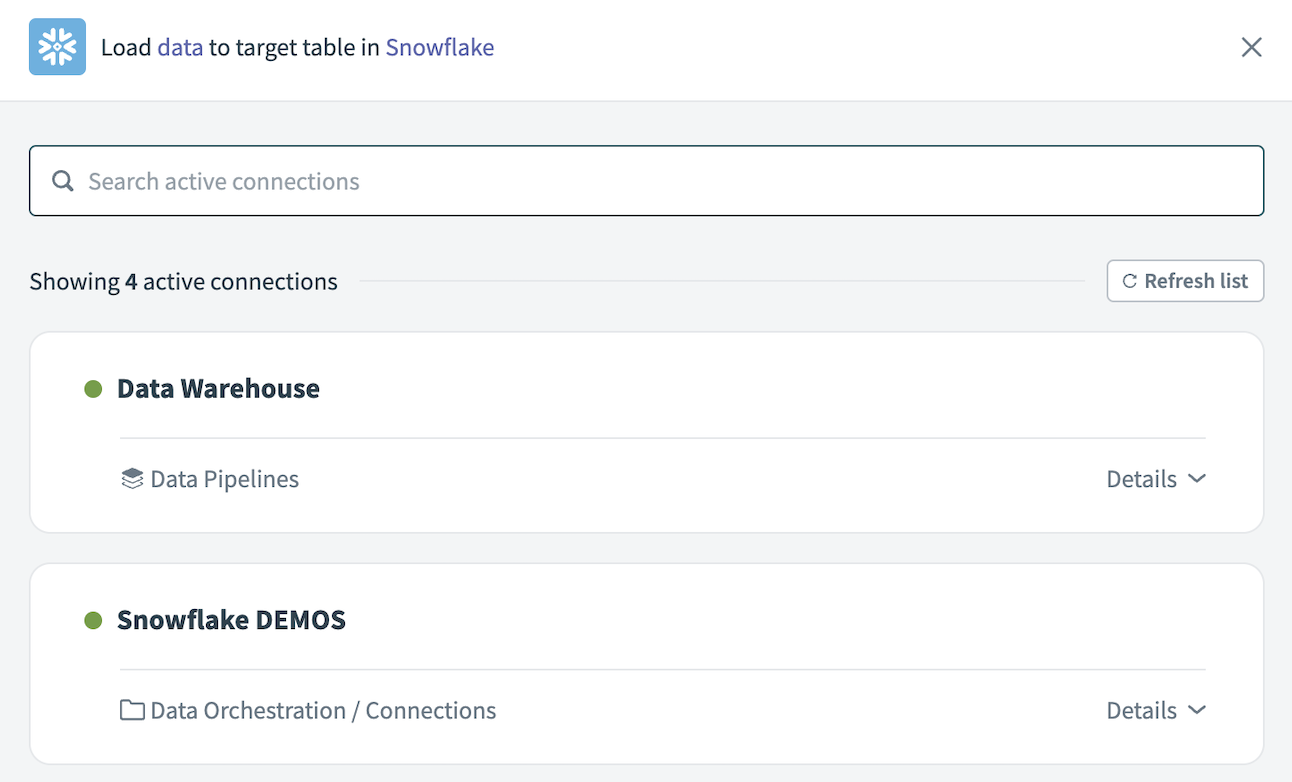 Snowflake接続を選択する
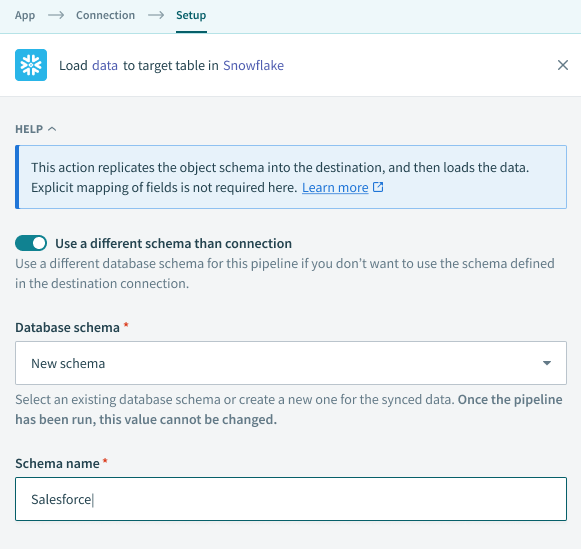 Use a different schema than connection
Saveを選択してパイプラインを保存します。
ステータスセクションにはInactive pipelineと表示され、パイプラインの場所をMoveしたり、パイプラインをEditするオプションが提供されます。
データパイプラインを開始するには、Start pipelineを選択します。パイプラインを開始すると、ページにはObject syncs、Connections、Settingsのタブが表示されます。パイプラインは最初の実行時に履歴データをロードすることに注意してください。
各オブジェクト同期のステータスを監視するために、Object syncsを選択します。
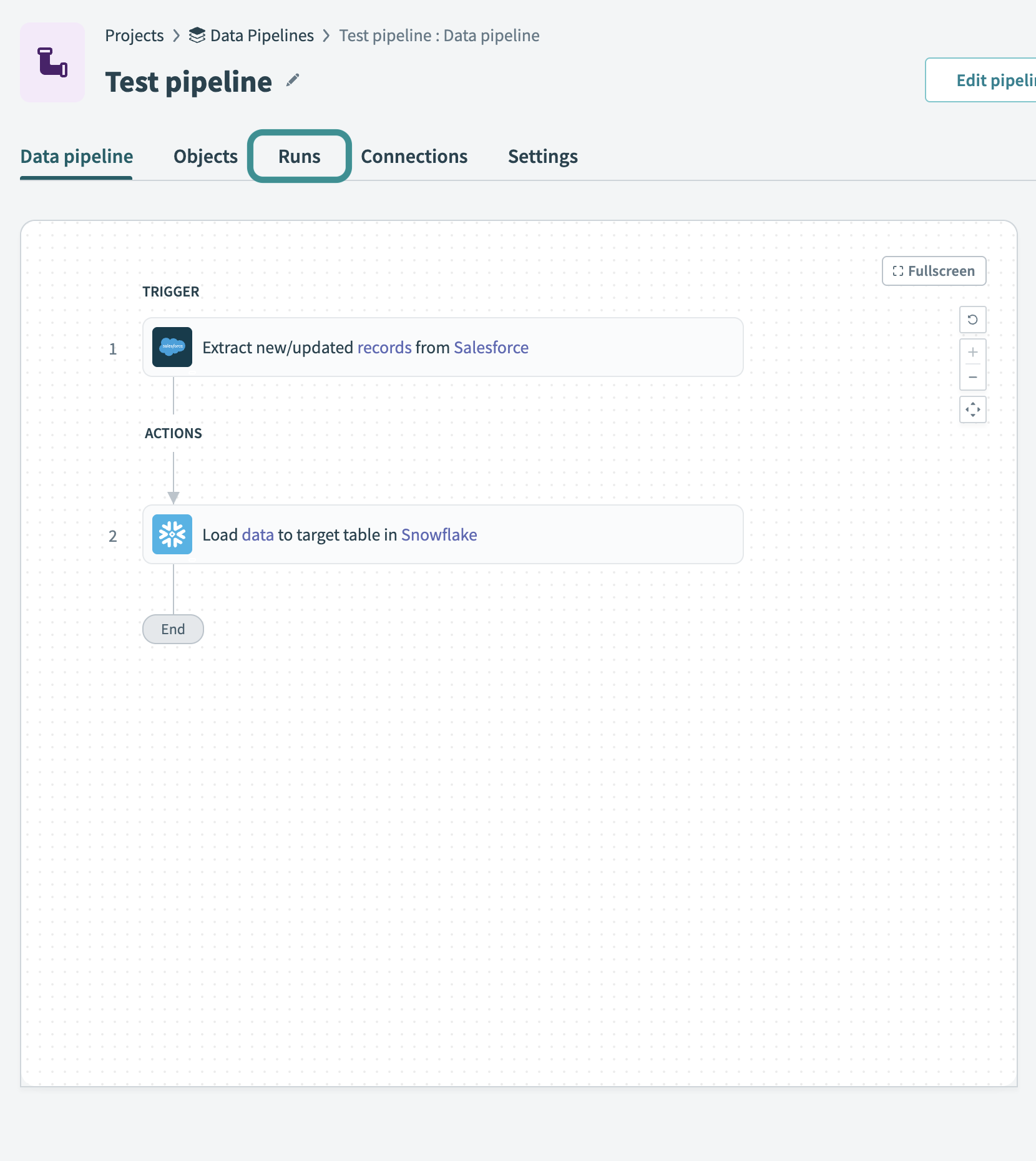 パイプラインページに新しいタブが表示される
Last updated: