formula モード
formula を使用するには formula モードにする必要があります。formula モードは項目レベルで切り替える必要があり、これはほとんどの入力項目でサポートされています。
テキストモードから formula モードに切り替えるには、入力項目の右上にある [formula] をクリックします。これにより背景色が変わり、formula モードになっていることがわかります。左側の型アイコンも fx に変わります。
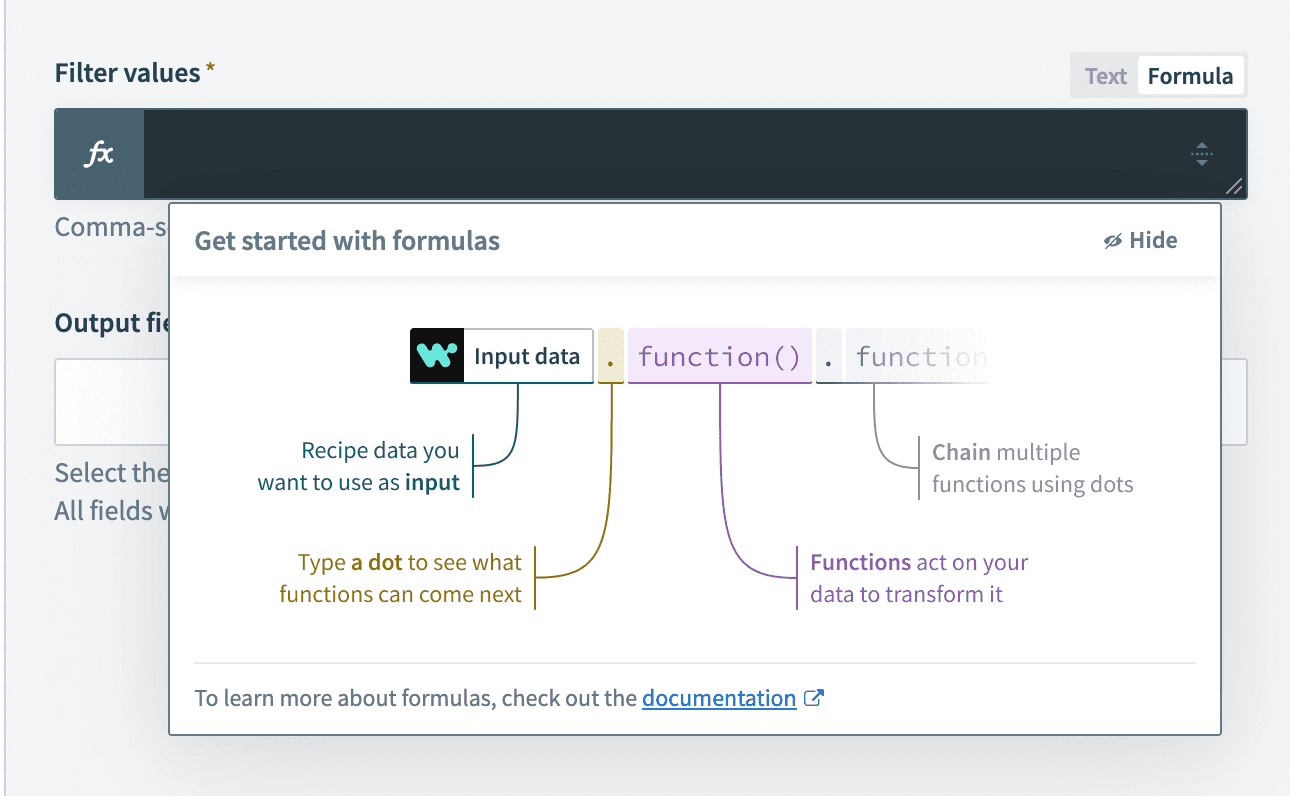 formula モードが
 fx という記号で表示されている
入力項目が formula モードに切り替わると、文字列入力項目のアイコンが文字列型から formulas 型に変わります。
formula モードでは、formula エディタに、データの変換や操作に使用できるホワイトリストで許可された formula が表示されます。また、formula の使用方法に関するヘルプも表示されます。
表示される formula をデータ型でフィルタリングする
formula エディタでは、データピルの型に固有の formula が表示されます。各データピルの型については、こちらの記事を参照してください。
formula モードで入力項目に文字列型のデータピルをドロップすると、文字列に適用できる formula がエディタに表示されます。
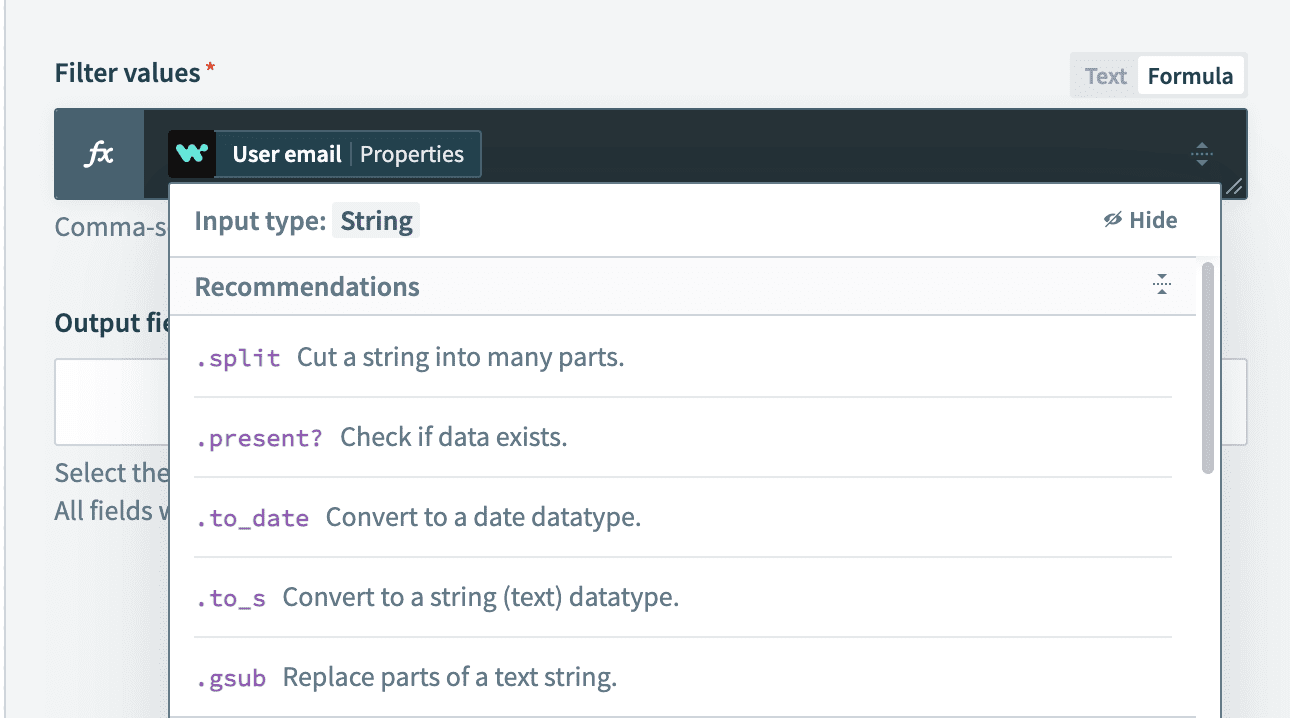 formula エディタに文字列 formula の一覧が表示されている
formula のヒントと構文
formula を選択すると、その詳細な説明が表示されます。説明には、この formula の使用方法と使用例が記載されています。
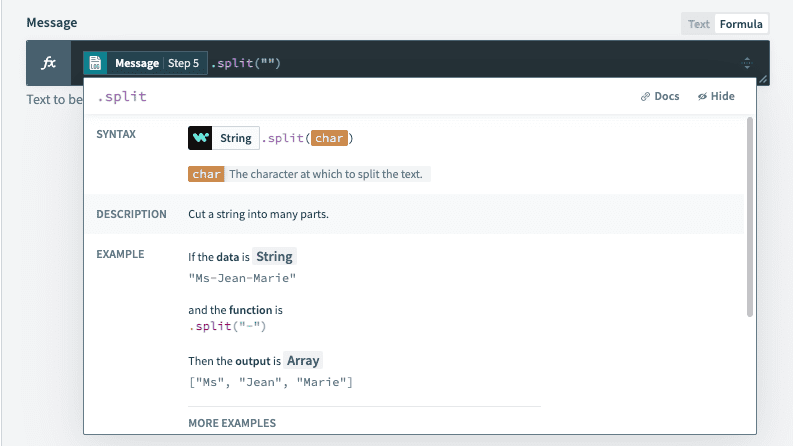 split formula の詳細説明とヒント
テキストモードと formula モードの違い
テキストモードでは、テキストとピルを簡単に入力項目にマッピングでき、出力されるテキストは指定したとおりの形になります。一方、formula モードでは、テキストを明示的に整形する必要があります。
Salesforce で新規のリードにメールを送るレシピの例を使って説明しましょう。「Madison Diaz」というリードが作成されたときに、次のようなメールを送信する場合を考えます。
Hi Madison,

Thanks for joining our mailing list! We're excited to have you!テキストモードの場合、[Message] は次のような形にするだけです。
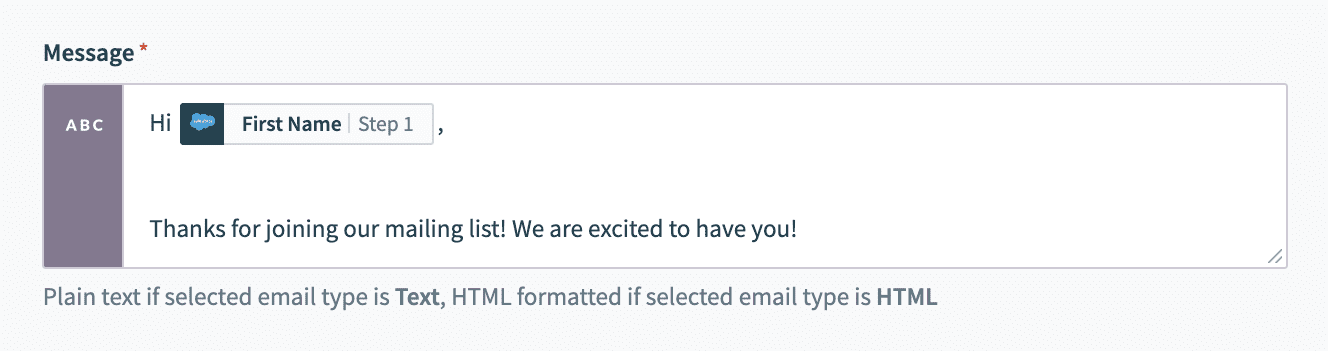 テキストモードのメール。サンプルレシピ
formula モードの場合、次のような正しい文字列構文にする必要があります。
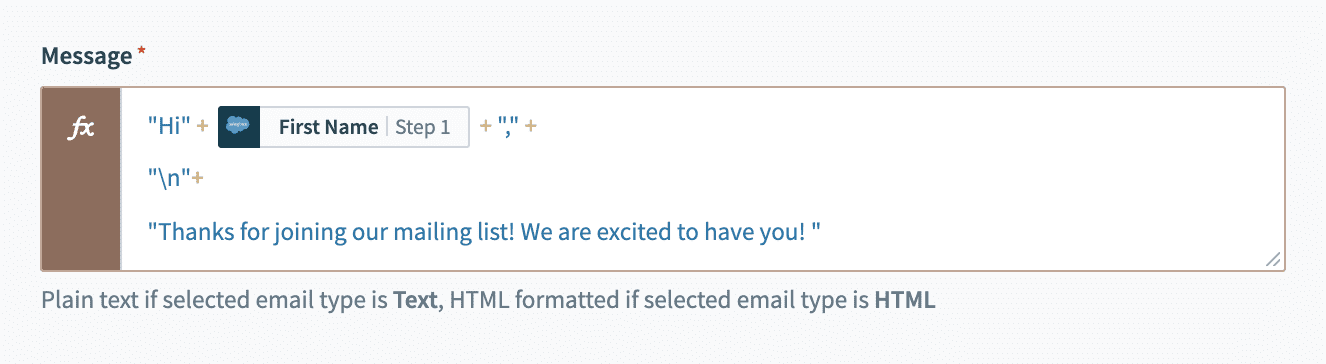 formula モードのメール。サンプルレシピ
Last updated: