レシピジョブ
アクティブなレシピがトリガーイベントを処理し、一連のアクションを実行するときに、 ジョブ が作成されます。各ジョブは、固有のトリガーイベントを保持し、そのデータに基づいてレシピロジックを実行します。たとえば、データの可用性に基づいて、 If..Then アクションを実行します。
自動化のプロになる
Workato Academy でジョブレポートとレシピバージョンの管理について学習してください。このコースを修了すると「Automation Pro」の認定を取得できます。詳細については、こちらを参照してください
Workato によって、実行されたステップやすべてのステップからの入出力データなどの詳細情報がジョブの実行フローに提供されます。また、エラーによりジョブが完了前に停止した場合のジョブの再実行もサポートされています。
このガイドでは、以下の項目について説明します。
ジョブレポートの表示
[Jobs report] ページには、レシピに対して処理されたすべてのジョブのレコードが表示されます。 [Jobs report] ページを開くには、レシピをクリックしてから、[Jobs] タブをクリックします。
レポートの保持
ジョブレポートには、アカウントの データ保持ポリシー を使用してデータが保持されます。詳細については、こちらを参照してください。
このページから、以下の操作を実行できます。
ジョブレポートのカスタマイズ
ジョブレポートは、最大10個の追加の列を表示するようにカスタマイズできます。各列には、レシピで利用できるあらゆるデータを配置できます。たとえば、レシピで請求書を処理する場合、レポートには 請求書 ID 、 請求金額 などを含めることができます。
カスタムレポートを作成する方法を表示するには、以下の手順を展開してください。
ステップを表示
レシピが アクティブ な場合は、[Stop recipe] をクリックします。アクティブなレシピに対してカスタムレポートを作成することはできません。
表の右上隅の 3つの点 をクリックします。
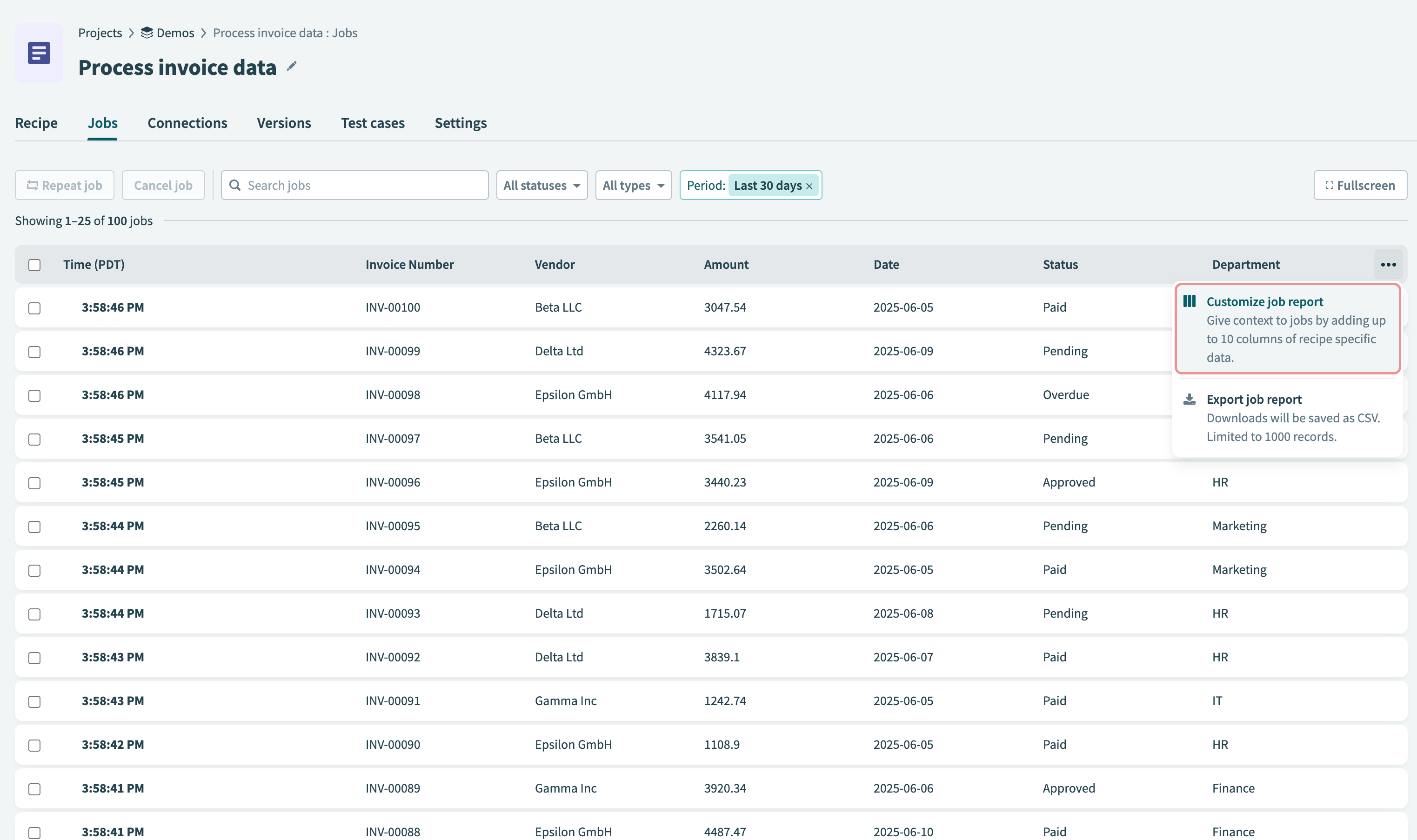 [Customize jobs table] ボタン
[Customize job table] ページで、レシピのステップのデータピルを使用して、レポートに列を追加します。
カスタマイズが完了したら [Apply changes] をクリックします。
[Start recipe] をクリックして、レシピを再開します。
特定のジョブに対する詳細の表示
ジョブの詳細ページには、レシピ内の各ステップの入力データと出力データが表示されるので、ジョブを検査し、必要に応じてデバッグすることができます。
特定のジョブの詳細を表示するには、 [Jobs report] ページでそのジョブをクリックします。すると、以下の情報を含む ジョブの詳細 ページが開きます。
ジョブのメタデータとステータス
ジョブの詳細 ページには、以下のジョブのメタデータが表示されます。
| 名前 | 説明 |
|---|---|
| Job ID | ジョブの ID。 |
| Job start time | ジョブの開始時間。 |
| Recipe version | 使用するジョブのレシピのバージョン。 |
| Status | ジョブのステータス。詳細については、こちらを参照してください。 |
| Description | レシピの説明。 |
| Runtime user connections | レシピで Runtime user connections を使用する場合、ジョブによって使用される特定のコネクションが表示されます。 |
| Duration | ジョブの完了までにかかる時間。 |
| Tasks used | ジョブで使用されるタスクの合計数。 |
| Rerun # | ジョブの再実行回数。 |
ジョブのステータス
ジョブには以下のようなステータスがあります。
| 名前 | 説明 |
|---|---|
| Completed | ジョブが正常に処理されたことを示します。
注 : ジョブは Completed として表示されていても、予期したとおりに処理されていない場合があります。予期したとおりにレシピを確実に動作させるには、レシピのステップでジョブが処理される方法を確認してください。 |
| Failed | ジョブがエラーのために終了したことを示します。一般に、エラーは実行中のアクションの失敗によって生じます。たとえば、接続できないアプリなどが原因となります。
エラーが生じた場合、ジョブは停止し、それ以降のステップは実行されません。 |
| Processing | ジョブがまだ処理中であることを示します。 |
| Paused | レシピが停止されたときに、長いアクションを含むジョブが一時停止されたことを示します。一時停止されたジョブの詳細は、こちらをご覧ください。 |
| Aborted | これは稀なステータスです。レシピに保留中のジョブがありますが、その変更が原因で、保留中のジョブを完了できないことを示します。 |
一時停止されたジョブ
長いアクションを含むレシピでは、レシピの内容によって完了までに時間がかかることがあります。ユーザーがレシピを停止すると、処理中のジョブのステータスは paused になります。一時停止されたジョブは、レシピを再開したときに再び開始されます。  ジョブの一時停止
レシピを編集して保存した場合、レシピは新しいバージョンになります。一時停止されたジョブは、初めに開始したレシピと 同じ バージョンで再開されます。この例では、ジョブはレシピバージョン1で開始されました。このジョブは、レシピの変更後に再開され完了されますが、その際最初に開始されたレシピバージョン1で再開されます。 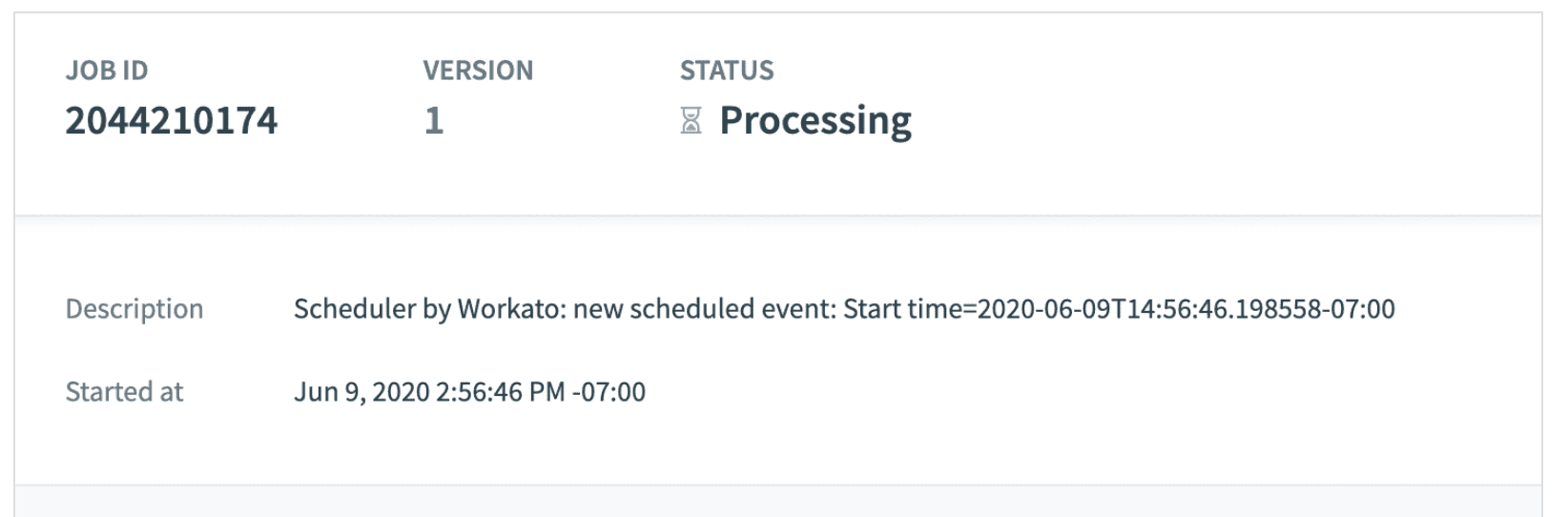 ジョブの再実行
レシピの再起動後は、新しいジョブがレシピの新しいバージョンを使用して実行されます。この例で、新しいジョブはレシピバージョン3で開始されました。 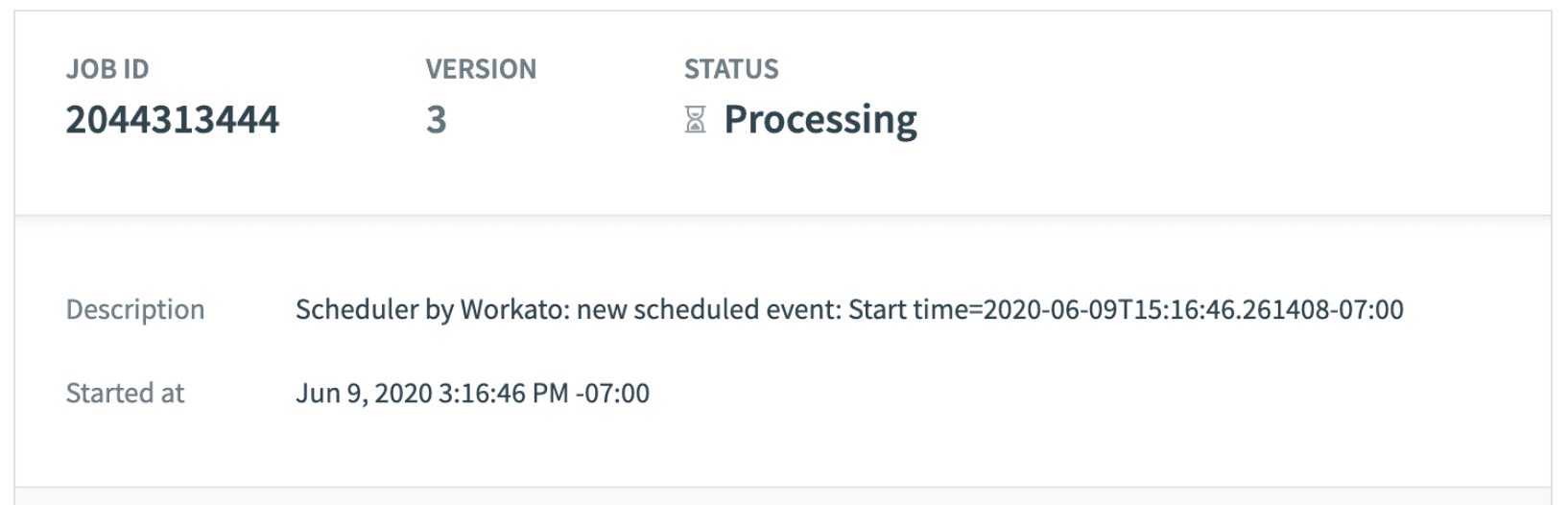 新しいジョブ
ジョブステップの詳細
レシピのステップに関する詳細を表示するには、そのステップをクリックします。これにより、ステップの展開ビューが開き、その入力データと出力データを確認できます。
条件付きステップ
条件付きのアクションを展開すると、1つの [出力] タブがあります。このタブには、条件が true または false のどちらに評価されたかが表示されます。
trueの場合、ネストされたアクションが実行され、その詳細が表示されます。falseの場合、ネストされたアクションは実行されず、レシピは次の実行可能なアクションに進みます。実行されなかったアクションは、 [Condition not met] として表示され、その詳細を表示することはできません。
リピートステップ
リピートステップを展開した場合、すべての繰り返し処理中に実行されたステップは表示されないことに注意してください。
以下に例を示します。10個の項目リストを処理するようにリピートステップを設定している場合、リスト内の最後の項目のみが ジョブの詳細 ページに表示されます。
同様に、リピートステップ内でエラーが生じた場合、ジョブの詳細ページには、その特定の繰り返しで実行されたステップのみが表示され、それより前の繰り返しは表示されません。
ジョブエラー
ジョブでエラーが生じ、処理が停止した場合、失敗したステップはハイライトされます。
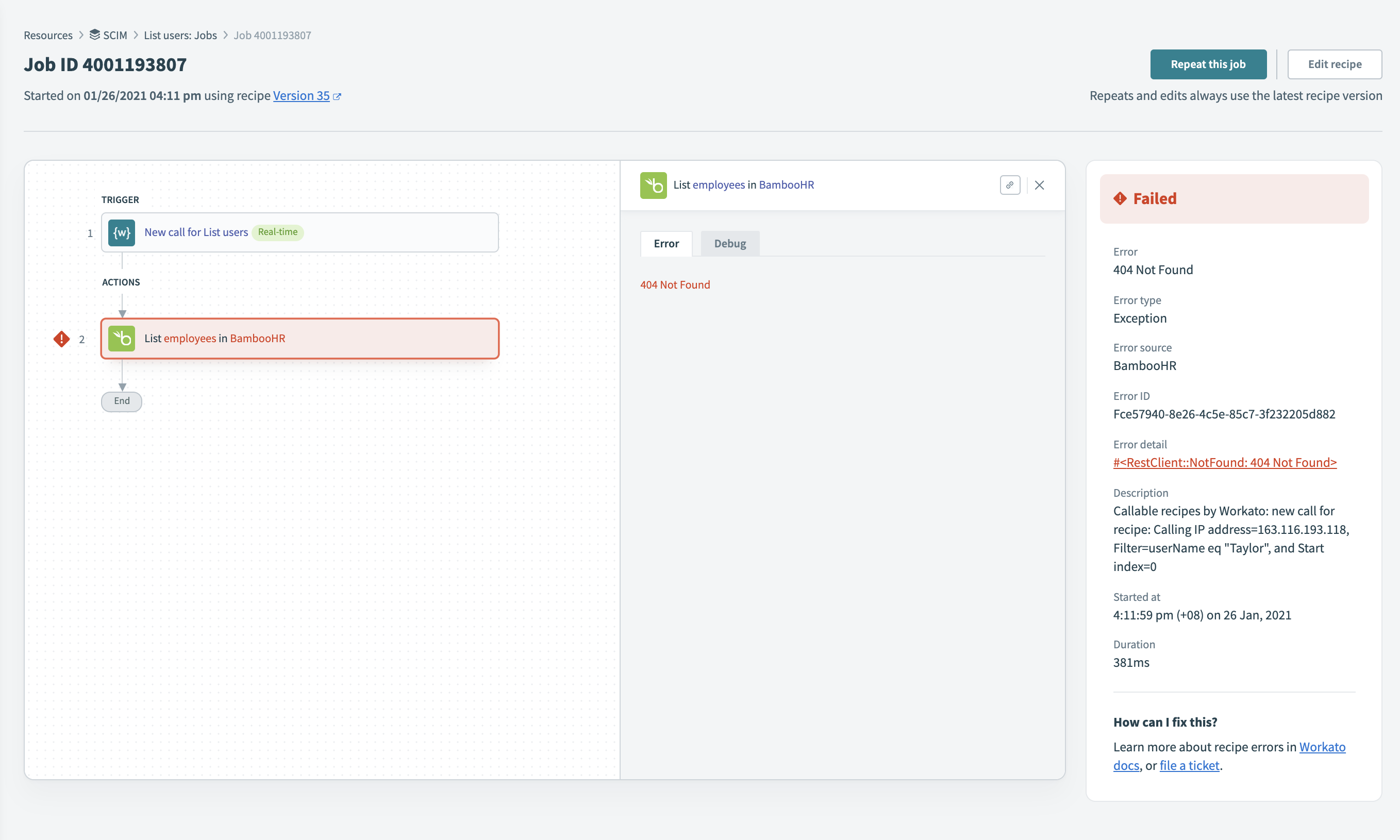 ジョブエラー
ステップの [Debug] タブを使用して、問題をさらにトラブルシューティングすることができます。
タイムアウト
単一のジョブまたはステップは、実行に時間がかかりすぎるとタイムアウトします。タイムアウトしたジョブのエラーメッセージには、その理由の詳細が含まれます。
現在のタイムアウトの制限は以下のとおりです。
- 単一のステップ : 90秒
- 単一のジョブ : 90分
長いアクションの使用
1つのステップの処理に時間がかかり過ぎてレシピがタイムアウトする場合は、長いアクションを使用することを検討してください。これは大量のデータを処理するための特殊なアクションです。
ジョブの再実行
あらゆるジョブ (完了したジョブ、失敗したジョブなど) は再実行できます。Workato では、トリガーイベントのデータが保存され、このトリガーイベントのコピーを使用してジョブが再実行されます。
ジョブの再実行では、常にレシピの最新バージョンが使用されます。 レシピがジョブの実行後に変更された場合、再実行では最新のバージョンが使用されます。
ジョブの再実行の詳細は、こちらを参照してください。
Last updated: