Google Dialogflow
Dialogflow は、対話型ユーザーインターフェイスを簡単に設計し、モバイルアプリ、Web アプリケーション、デバイス、ボット、対話型音声応答システムなどに統合することを可能にする、自然言語理解プラットフォームです。Dialogflow を使用すると、ユーザーが Workbot とやり取りするための、新しい魅力的な方法を提供することができます。
Workbot を Dialogflow に接続すると、Workbot に送信されたすべてのコマンドが、接続されている Dialogflow ボットの NLP (Workbot のデフォルトの NLP ではなく) で処理されるようになります。
API バージョン
Dialogflow コネクターは Dialogflow API v2 を使用します。
Dialogflow に対する Workbot サポート
現在は Workbot for Slack で、Workato での Dialogflow の使用がサポートされています。
Workato での Dialogflow への接続方法
Dialogflow に接続するには、Dialogflow エージェントに関連付けられている Google Cloud Platform のサービスアカウントの JSON 秘密鍵を作成してダウンロードする必要があります。
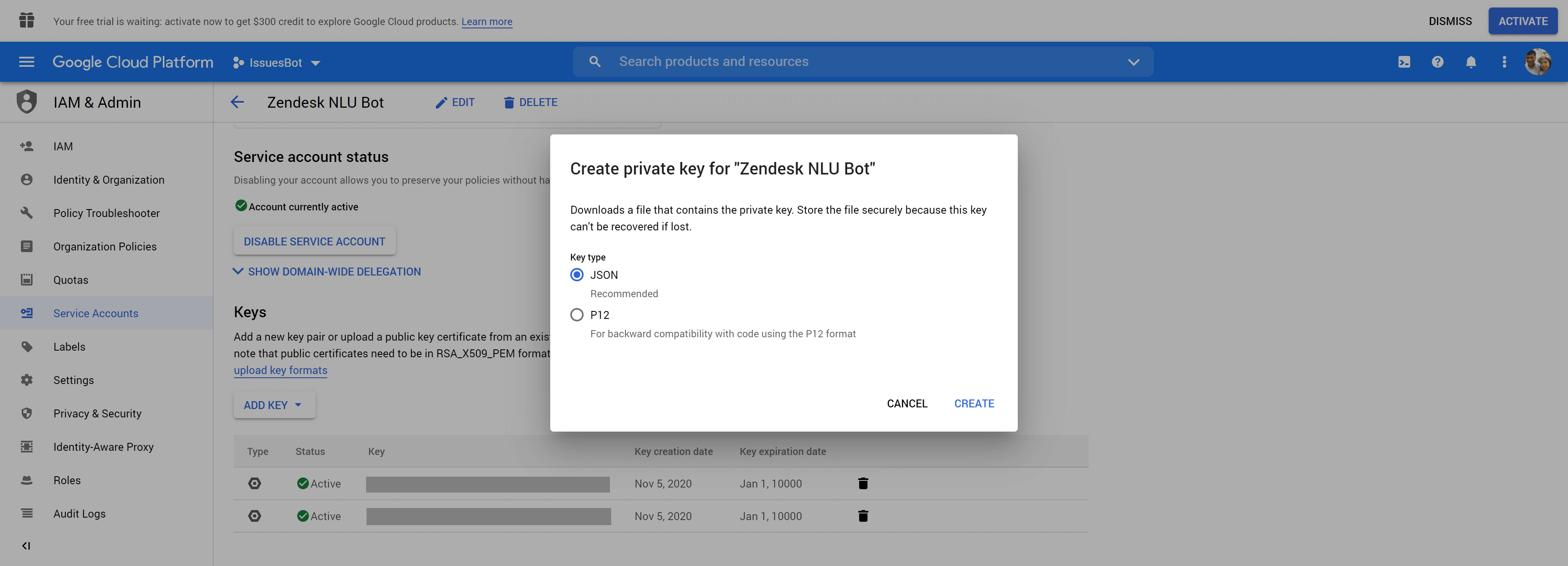 秘密鍵を作成すると JSON 秘密鍵ファイルのダウンロードが開始される
ダウンロードされた JSON ファイルは、任意のテキストエディターで開けます。 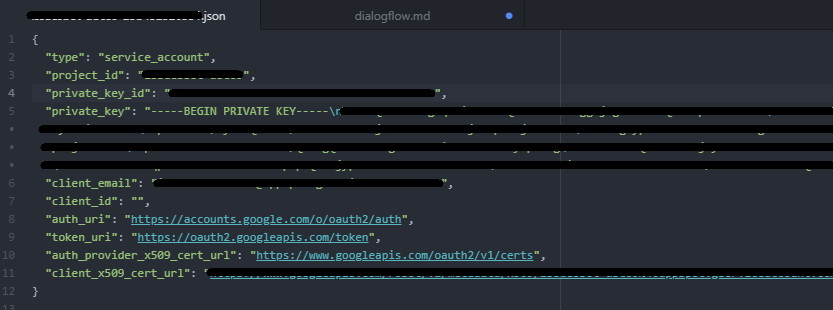
内容全体 (JSON ファイル全体) を、Dialogflow コネクションの [Service account JSON] フィールドにコピーし、[Connect] をクリックします。
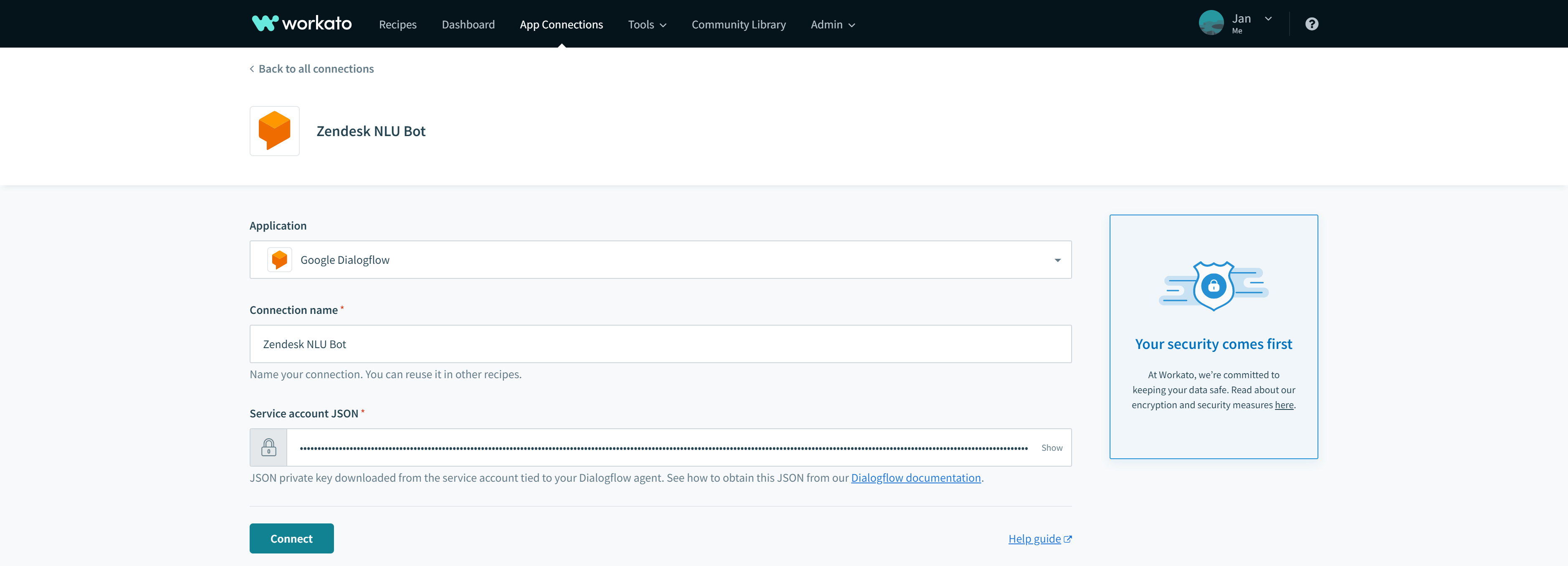
このドキュメントでは、すでにプロジェクトと Dialogflow エージェントが作成済みであることを前提としています。プロジェクトと Dialogflow エージェントを作成するには、新規プロジェクトと Dialogflow エージェントの作成に関する Dialogflow のガイドを参照してください。
サービスアカウントの作成とサービスアカウント JSON の取得
Dialogflow エージェントに接続するには、まず Dialogflow エージェントに関連付けられている Google Cloud Platform のサービスアカウントの JSON 秘密鍵を作成する必要があります。新しいサービスアカウントを作成したら、この鍵を JSON ファイルとしてダウンロードできます。
注意 : プロジェクトには既存のサービスアカウントがありますが、このアカウントは変更してはなりません。追加のクライアントおよび開発者用 API アクセスのために、新しいサービスアカウントを作成する必要があります。
Dialogflow コンソールから、エージェント名の右側にある歯車アイコンをクリックして、エージェントの設定を開きます。
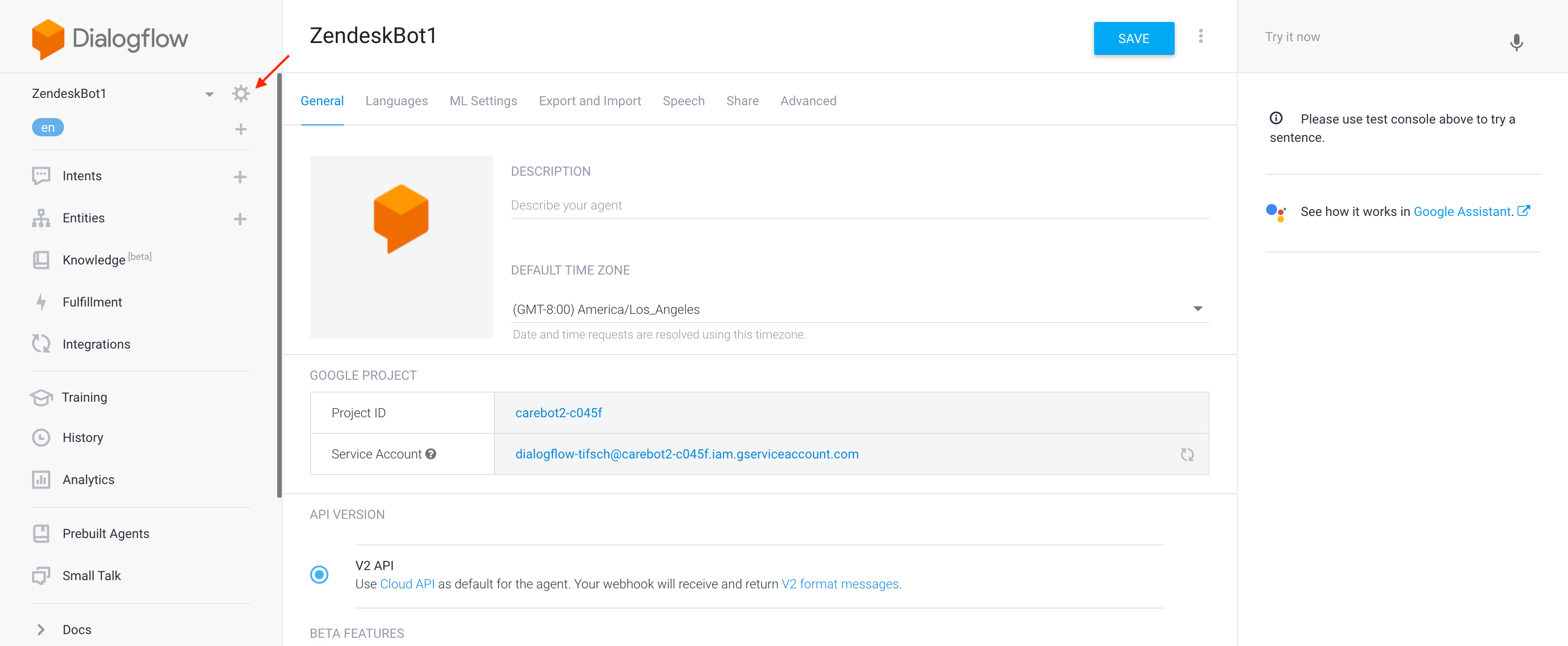 Dialogflow エージェントの設定
別のプロジェクトを使用したい場合は、新しいエージェントを作成する必要があります。これは、既存のプロジェクトで [Export and Import] タブをクリックし、[EXPORT AS ZIP] ボタンをクリックすることにより簡単に行えます。
[GOOGLE PROJECT] セクションで、 サービスアカウント の名前を選択します。
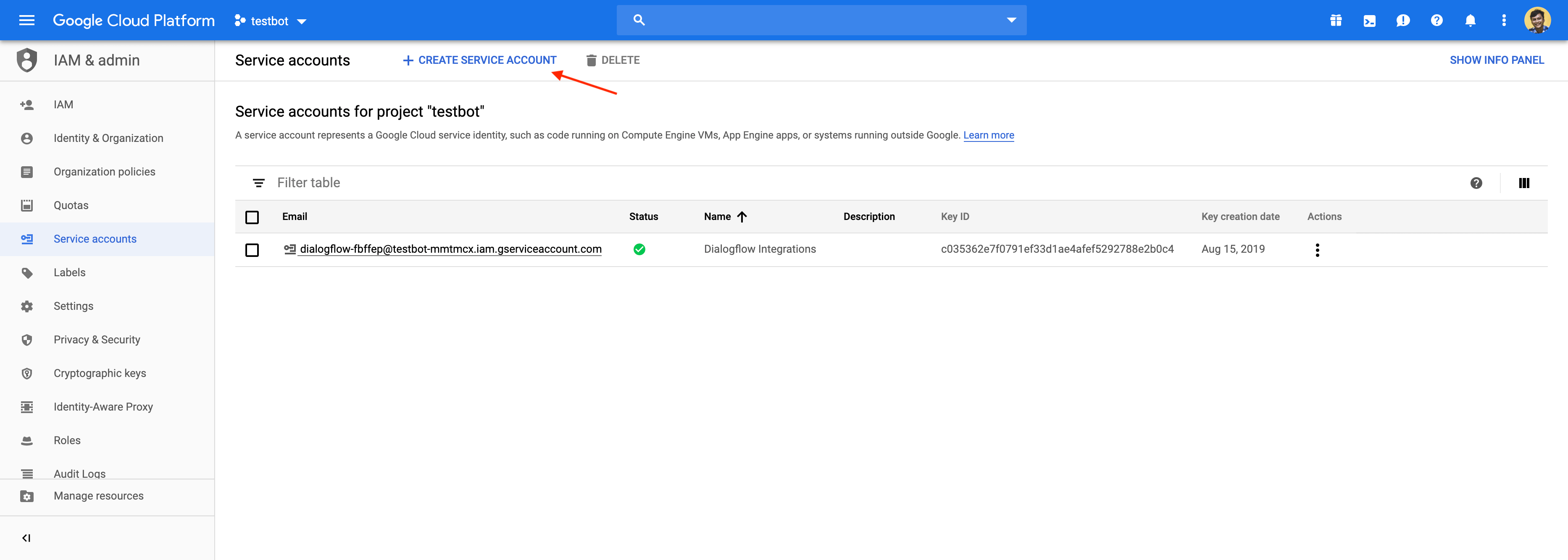
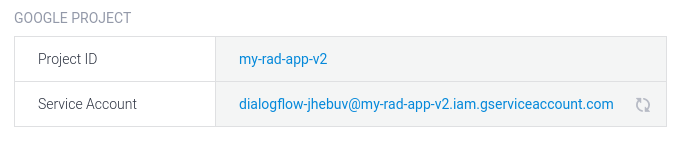 Google Cloud Platform のサービスアカウントページへのアクセス これにより、Google Cloud Platform のサービスアカウントページが表示されます。
ページ上部の [Create Service Account] ボタンを選択します。
ポップアップ画面で、このサービスアカウントに対する設定を入力し、[Create] をクリックします。
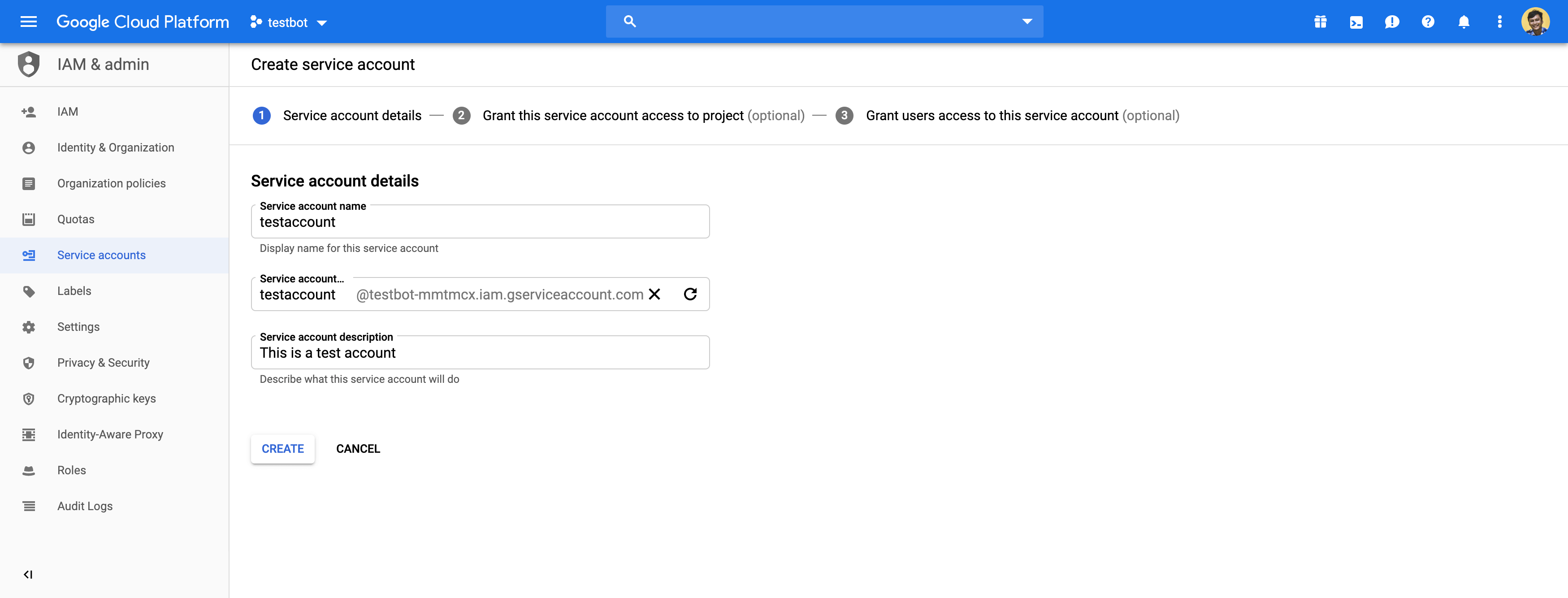 エージェントに対するサービスアカウントの作成
次に、最適に動作するために必要な権限を持つように、このサービスアカウントにエージェントに対するアクセス権を付与する必要があります。Dialogflow カテゴリで「Dialogflow」でフィルタリングし、以下のいずれかのロールを選択します。
| ロール名 | アクセス権の説明 |
|---|---|
| Dialogflow API Admin | フル API アクセス |
| Dialogflow API Client | セッションレベルの API アクセス |
| Dialogflow API Reader | 読み取り専用の API アクセス |
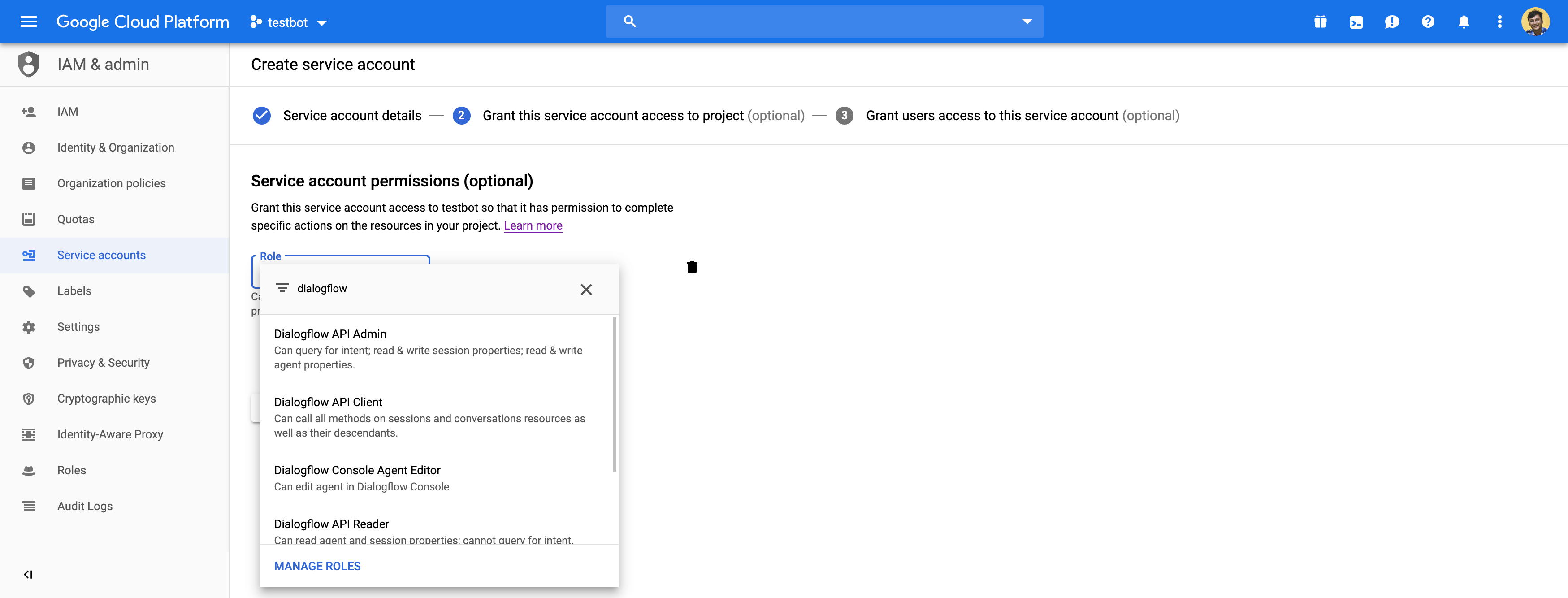 | |
| サービスアカウントのロール |
完了したら、[Continue] を選択します。
[Create key] ボタンをクリックして、このサービスアカウントに対する鍵を作成します。
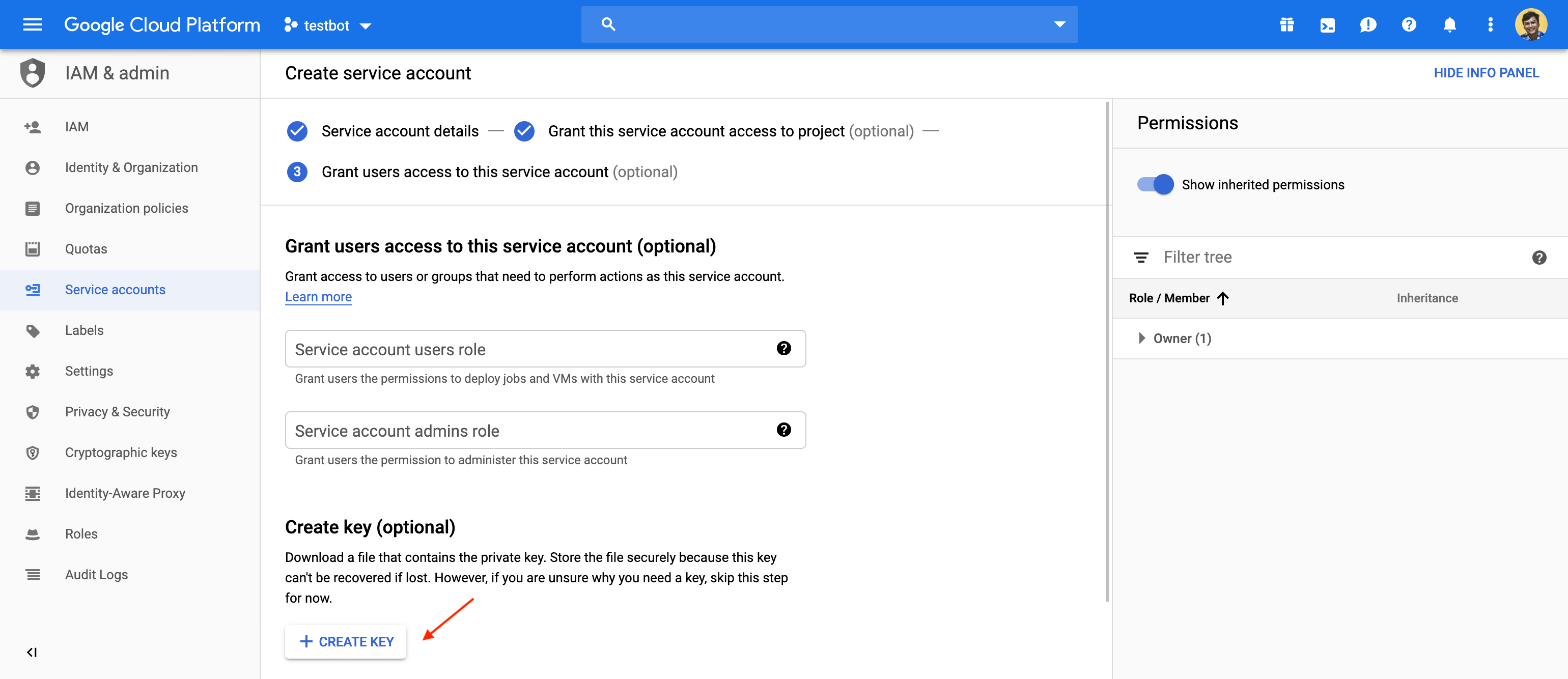 鍵の作成の開始
[Key type] として [JSON] を選択し、[Create] ボタンをクリックします。
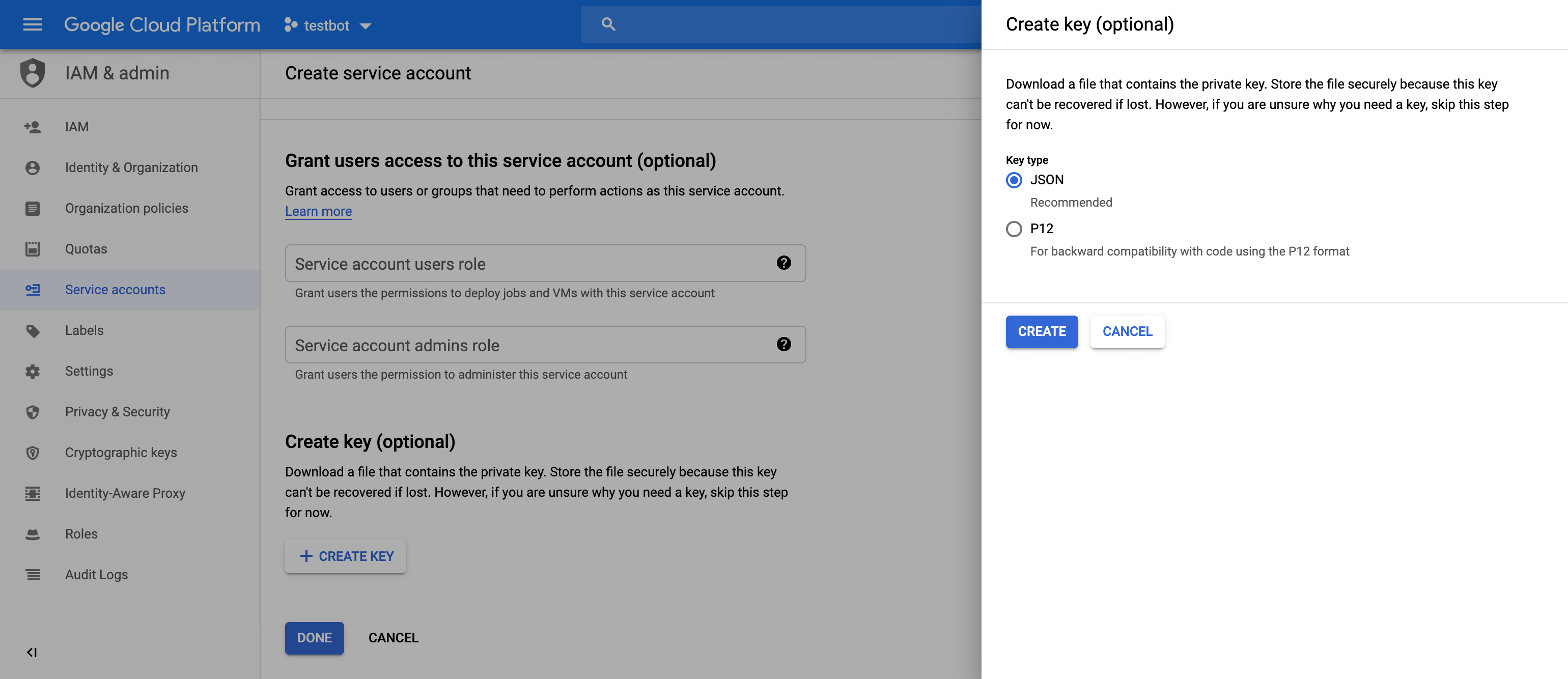 JSON 鍵タイプの選択
鍵が作成されると、JSON ファイルのダウンロードが開始されます。JSON ファイルを保存します。
注意 : JSON ファイルは1回しかダウンロードできないため、ファイルは安全な場所に保存してください。この鍵をなくすか、漏洩した場合には、同じ手順を使用して別の鍵を作成できます。
完了すると、確認メッセージがポップアップ表示されます。[Close] をクリックします。
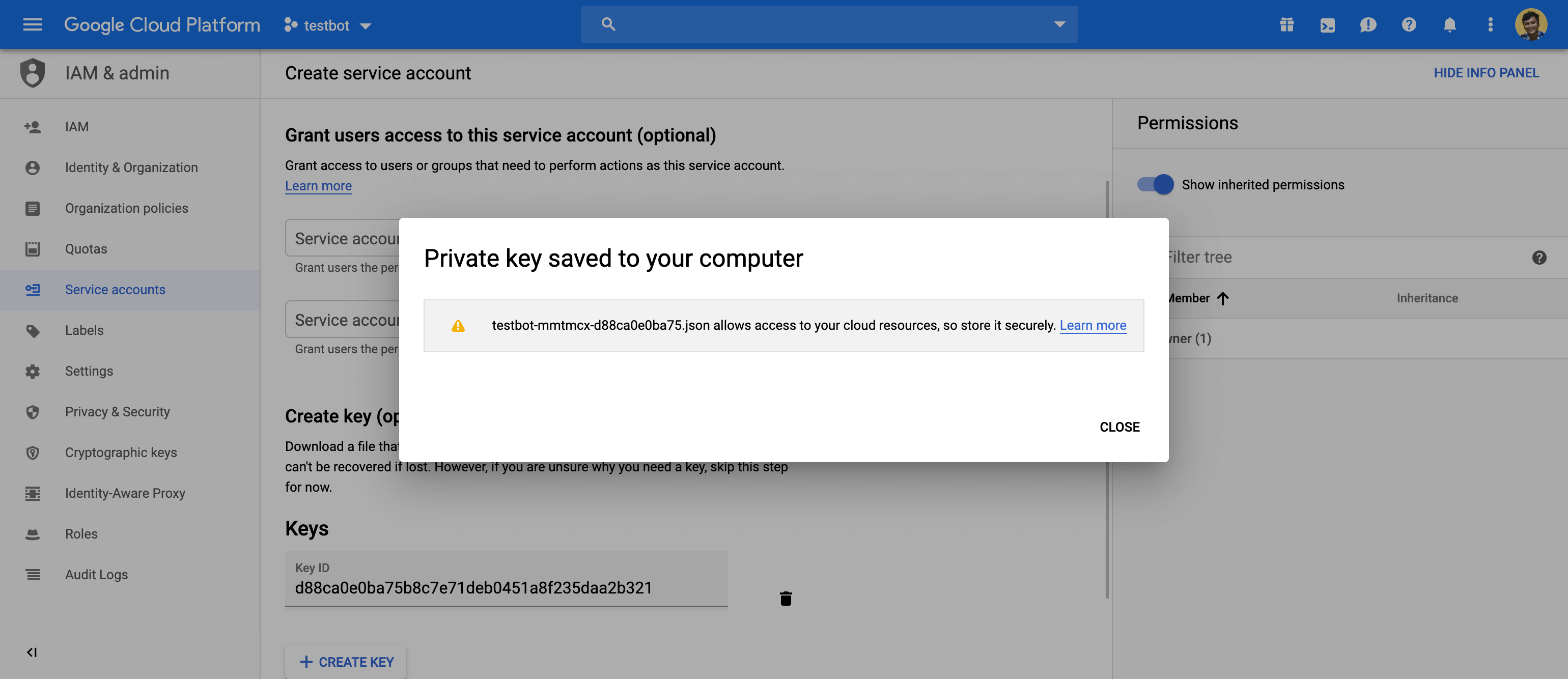
任意のテキストエディター (Atom など) で、ダウンロードした JSON ファイルを開きます。内容全体 (JSON ファイル全体) を、Dialogflow コネクションの [Service account JSON] フィールドにコピーし、[Connect] をクリックします。
Last updated: