Google スプレッドシートアクション - Update row (行の更新)
このアクションを使用すると、シート内の行を更新できます。このアクションは多くの場合、Search rows アクションとともに使用されます。そうすることで、必要な行をまず検索してから、それらの行を更新できます。
使用方法
以下の例は、Search rows アクションと組み合わせて Update row アクションを使用する方法を示しています。
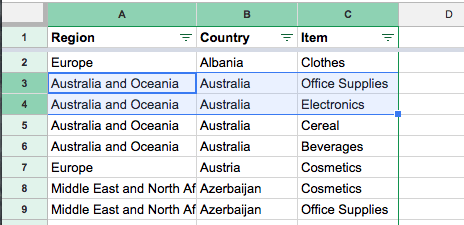
ここで使用するサンプルのシートは、さまざまな国からの品目のリストです。Google スプレッドシートコネクターが機能するには、シートに少なくとも1つのヘッダー行と1つのデータ行が含まれている必要があります。
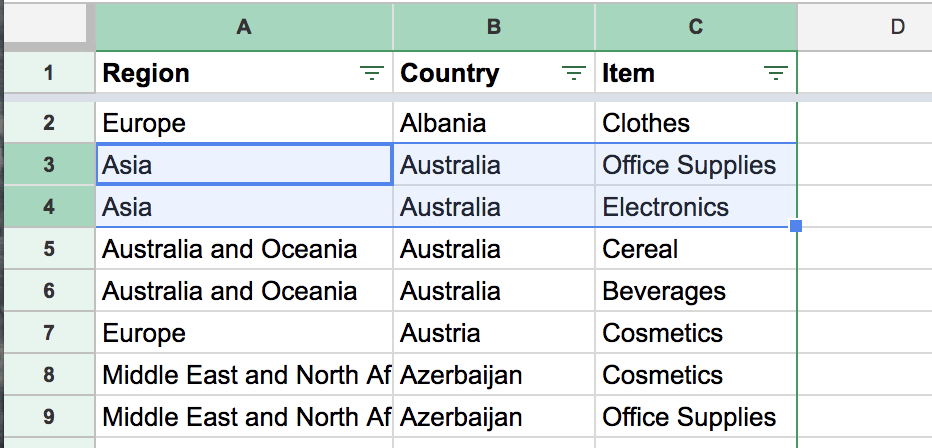
行3と4にエラーがあることがわかります。"Australia" の Region は "Asia" ではなく "Australia and Oceania" である必要があります。以下の Workato レシピを使用して、これを修正しましょう。このレシピは Country = "Australia" であり Region = "Asia" である行を検索し、その後 Region を "Australia and Oceania" に更新します。
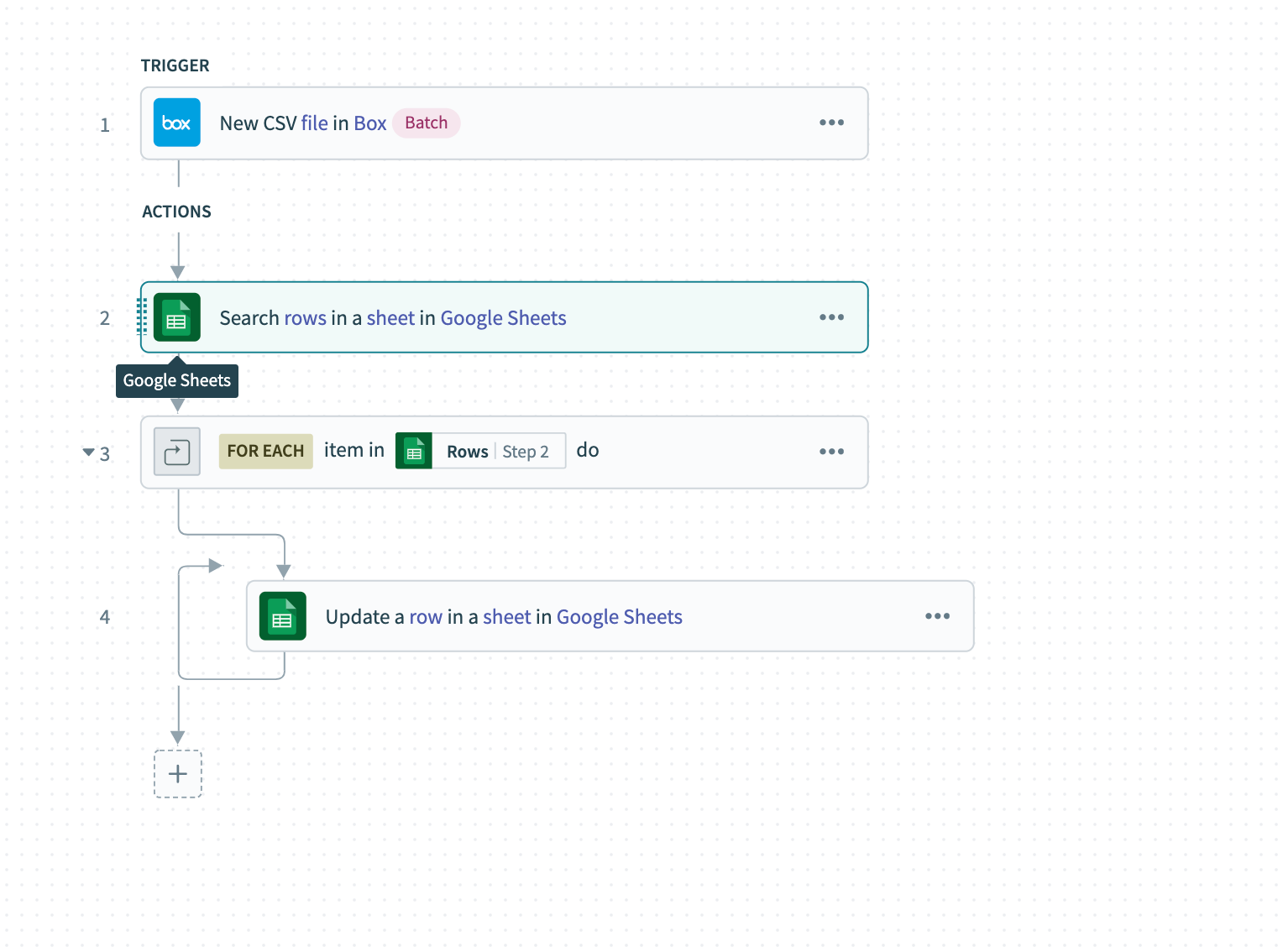
Search & Update アクションの設定方法を以下に示します。
ステップ 1 - Search rows:
Region= "Asia" およびCountry= "Australia" と設定します。このアクションは、これらの条件に一致する行を検索します。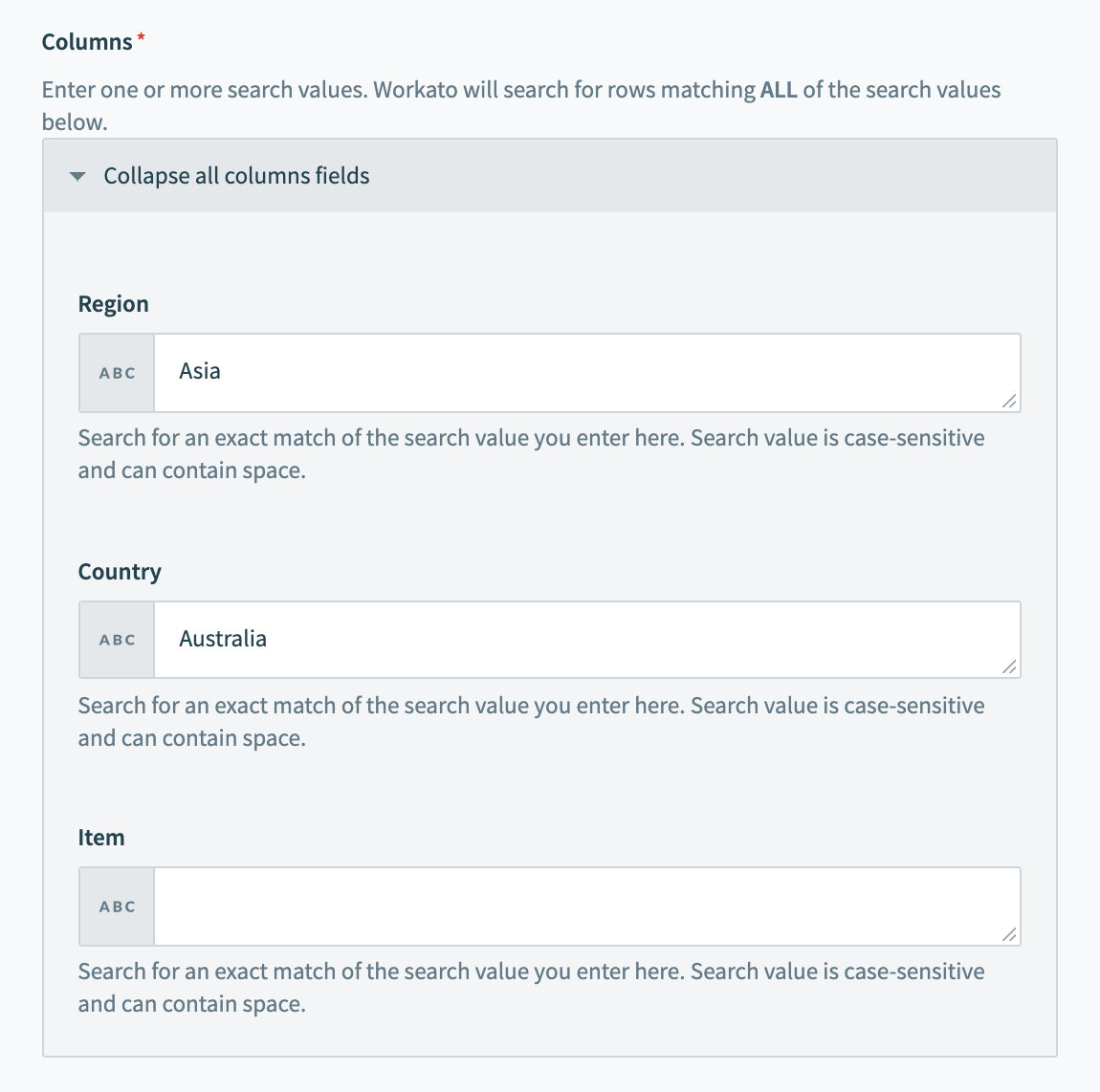
ステップ 2 - リピートアクション: データピル
Rowsを使用して、Search rowsの結果から行をループ処理します。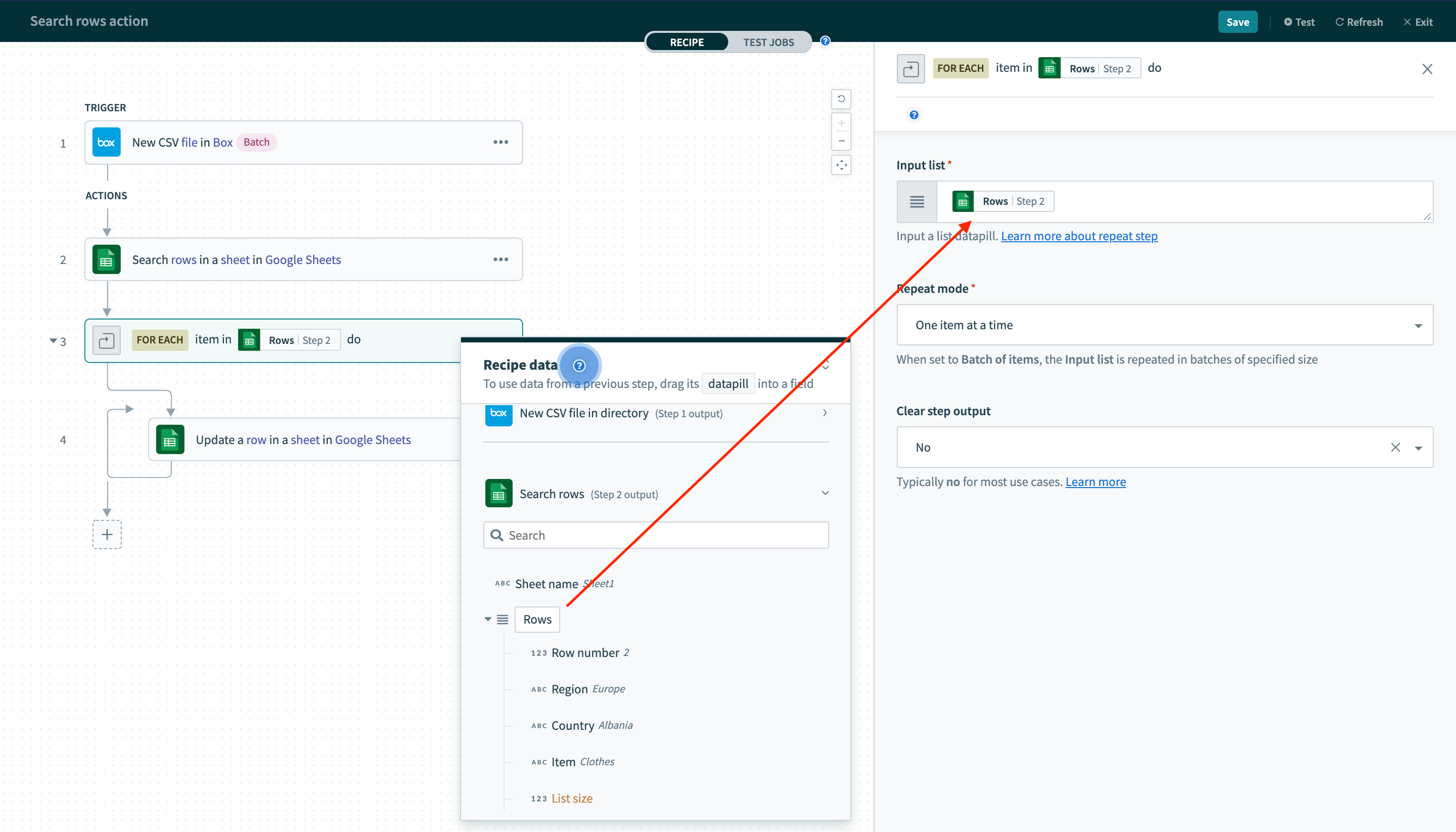
ステップ 3 - Update row:
ForeachループのデータピルRow numberを使用して、更新する行をアクションに指示します。新しいRegionの値を "Australia and Oceania" に設定します。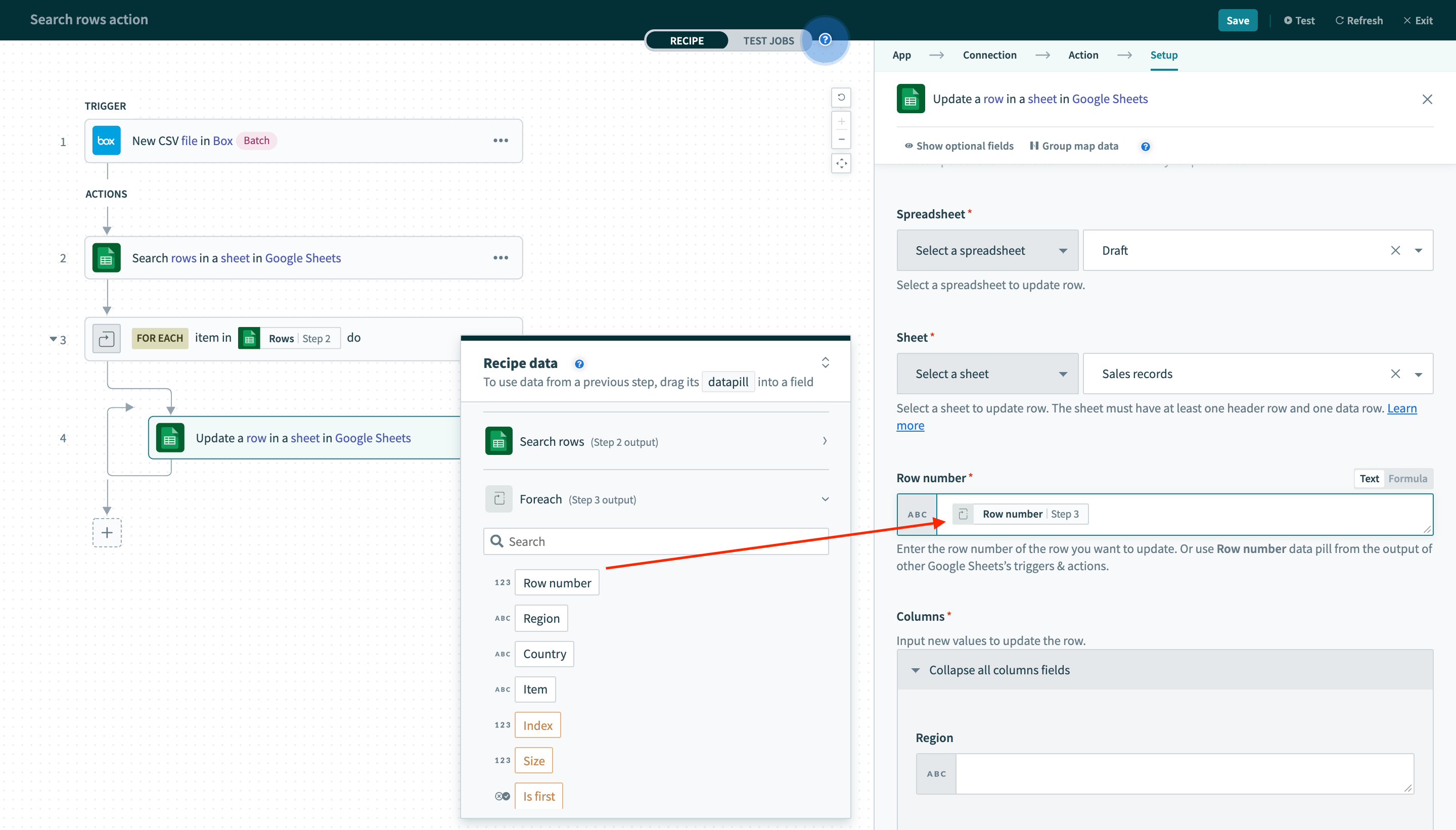
レシピを実行すると、行3と4は以下のように適切に更新されました。
入力
| 入力項目 | 説明 |
|---|---|
| Spreadsheet | ドロップダウンからスプレッドシートを選択するか、またはその他の Google スプレッドシートトリガーおよびアクションの出力からデータピル Spreadsheet ID を使用できます。 |
| Sheet | ドロップダウンからシートを選択するか、またはその他の Google スプレッドシートトリガーおよびアクションの出力からデータピル Sheet name を使用できます。 |
| Row number | 更新する行を指定します。 |
| Columns | 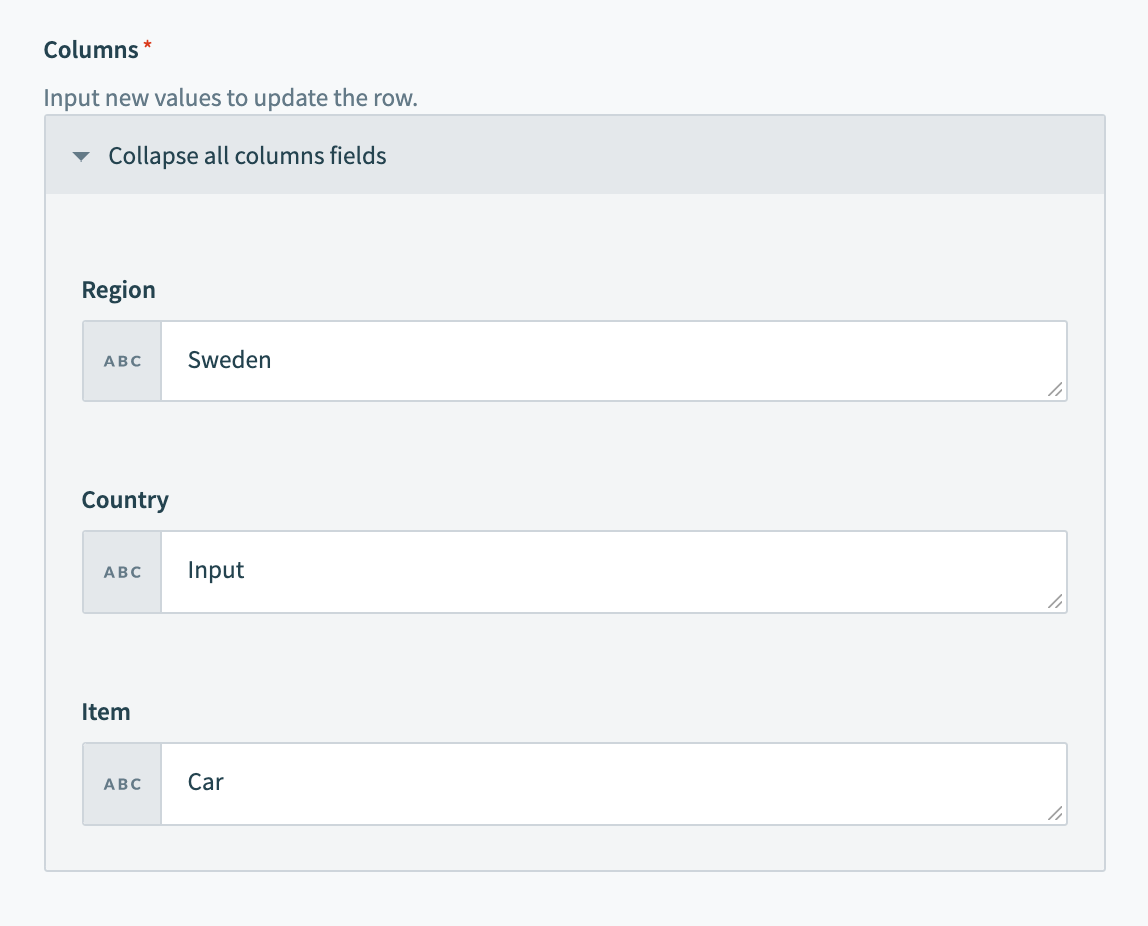 スプレッドシート、シート、シート内の行を選択すると、その行内の列がここに表示されます。Workato がそれらの列を更新するのに使用する、新しい値を入力します。 たとえば、上のスクリーンショットでは、Workato は選択された行を新しい値 Region = "Europe" および Country = "Sweden" および Item = "Car" で更新します。 |
出力
| 出力ピル | 説明 |
|---|---|
| Spreadsheet ID | スプレッドシートの ID。ドロップダウンからスプレッドシートを選択する代わりに、これをその他の Google スプレッドシートアクションの入力項目 Spreadsheet にマッピングできます。 |
| Spreadsheet name | スプレッドシートの名前。 |
| Sheet name | シートの名前。ドロップダウンからシートを選択する代わりに、これをその他の Google スプレッドシートアクションの入力項目 Sheet にマッピングできます。 |
| Updated range | このアクションによって更新されたシート内の範囲。 |
| Updated columns count | このアクションによって更新された列の数。 |
| Columns |  これには、選択された行で更新されたすべての列の値が含まれます。 |
Last updated: