Google スプレッドシートアクション - Search rows
このアクションは、個々の列の検索値を使用して、シート内の行を検索できます。このアクションでは、指定した検索値との完全な一致が検索されます。
使用方法
以下の例は、Update row アクションと組み合わせて Search rows アクションを使用する方法を示しています。
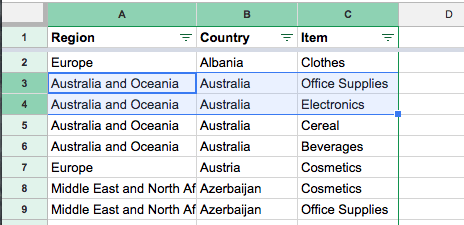
ここで使用するサンプルのシートは、さまざまな国からの品目のリストです。Google スプレッドシートコネクターが機能するには、シートに少なくとも1つのヘッダー行と1つのデータ行が含まれている必要があります。
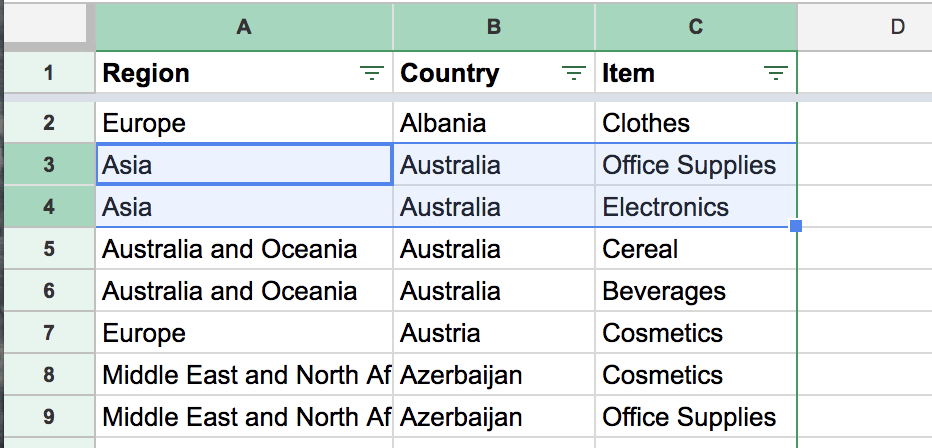
行3と4にエラーがあることがわかります。"Australia" の Region は "Asia" ではなく "Australia and Oceania" である必要があります。以下の Workato レシピを使用して、これを修正しましょう。このレシピは Country = "Australia" であり Region = "Asia" である行を検索し、その後 Region を "Australia and Oceania" に更新します。
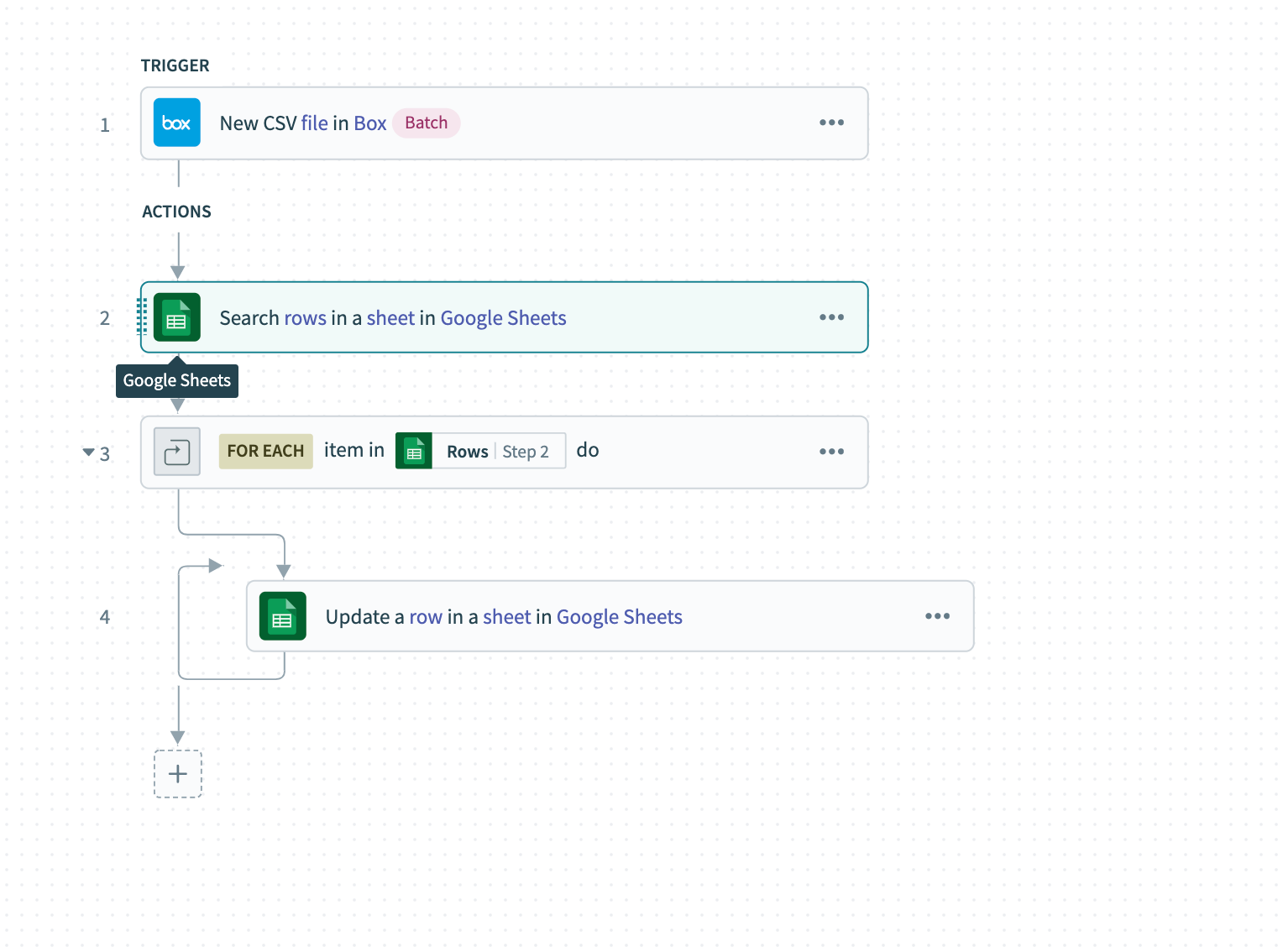
Search & Update アクションの設定方法を以下に示します。
ステップ 1 - Search rows:
Region= "Asia" およびCountry= "Australia" と設定します。このアクションは、これらの条件に一致する行を検索します。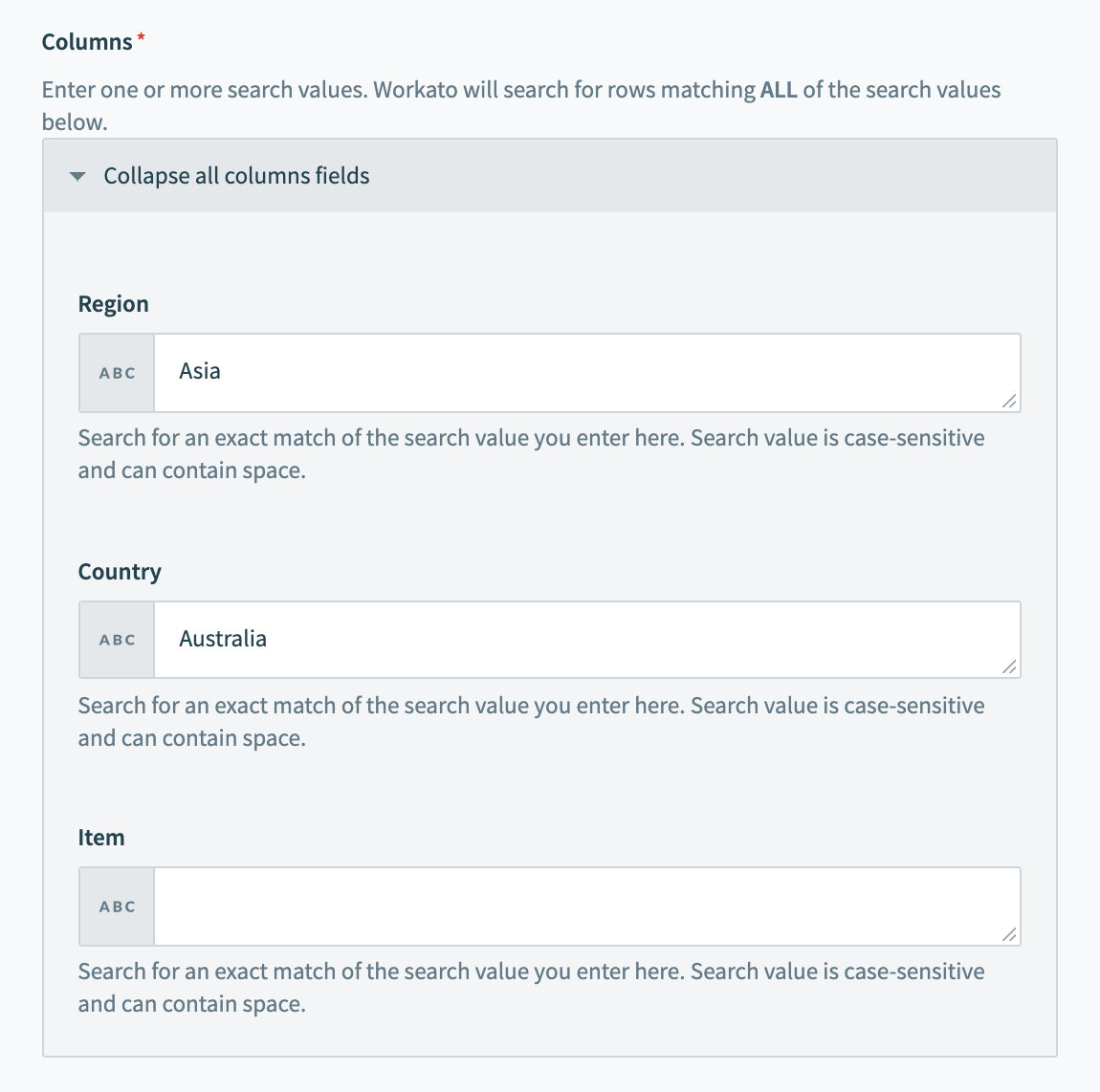
ステップ 2 - リピートアクション: データピル
Rowsを使用して、Search rowsの結果から行をループ処理します。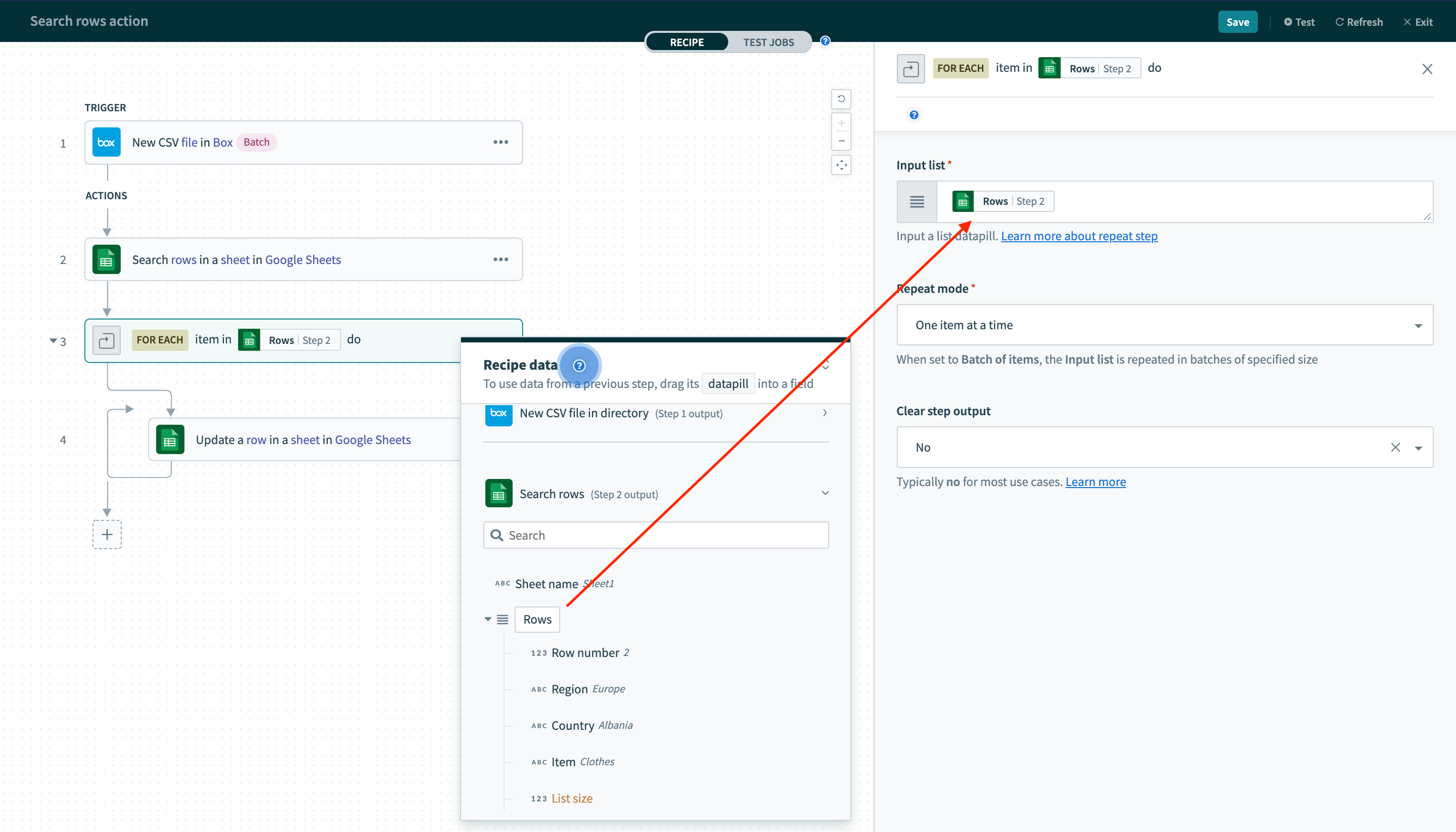
ステップ 3 - Update row:
ForeachループのデータピルRow numberを使用して、更新する行をアクションに指示します。新しいRegionの値を "Australia and Oceania" に設定します。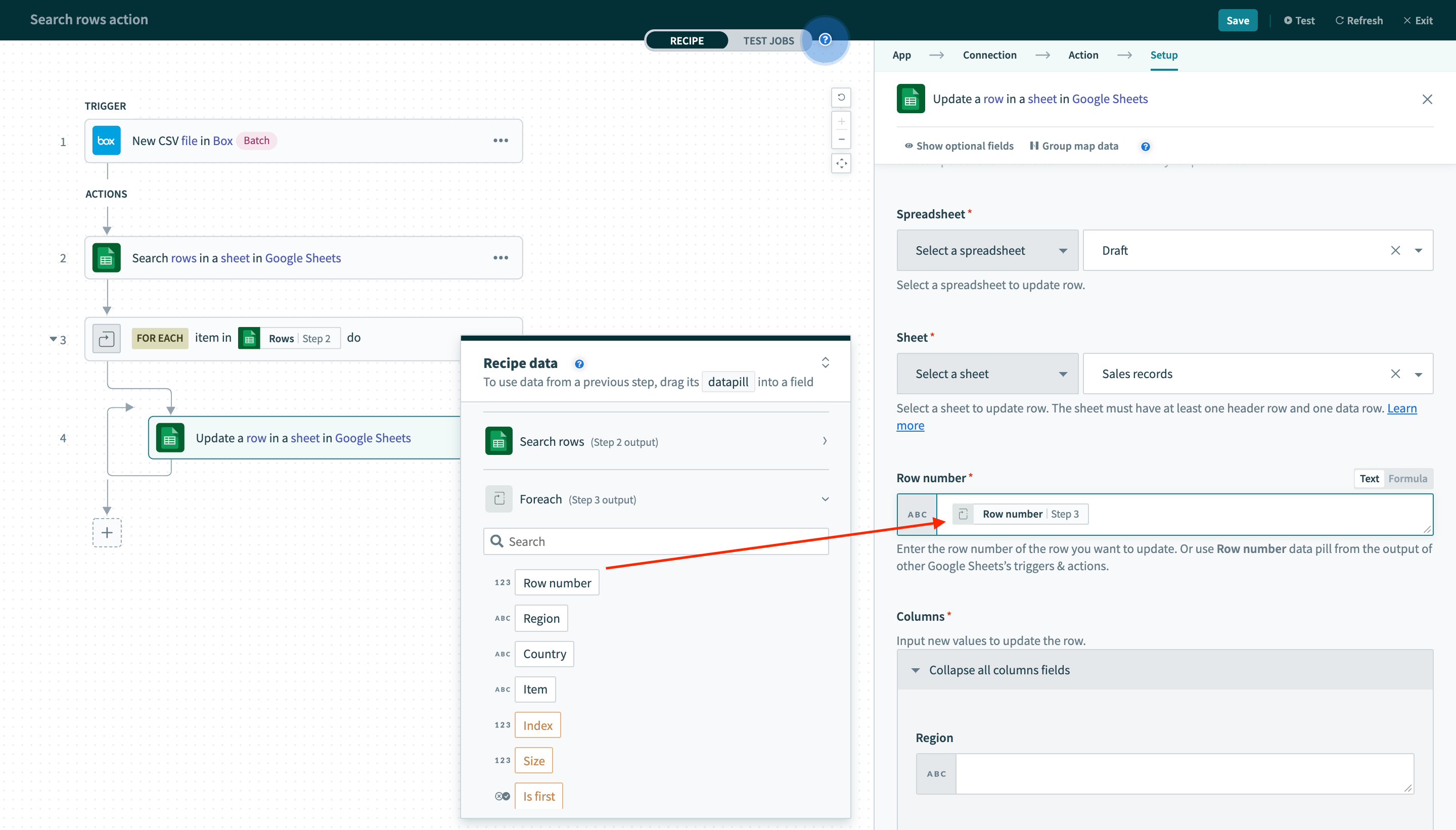
レシピを実行すると、行3と4は以下のように適切に更新されました。
入力
| 入力項目 | 説明 |
|---|---|
| Spreadsheet | ドロップダウンからスプレッドシートを選択するか、またはその他の Google スプレッドシートトリガーおよびアクションの出力からデータピル Spreadsheet ID を使用できます。 |
| Sheet | ドロップダウンからシートを選択するか、またはその他の Google スプレッドシートトリガーおよびアクションの出力からデータピル Sheet name を使用できます。 |
| Columns | 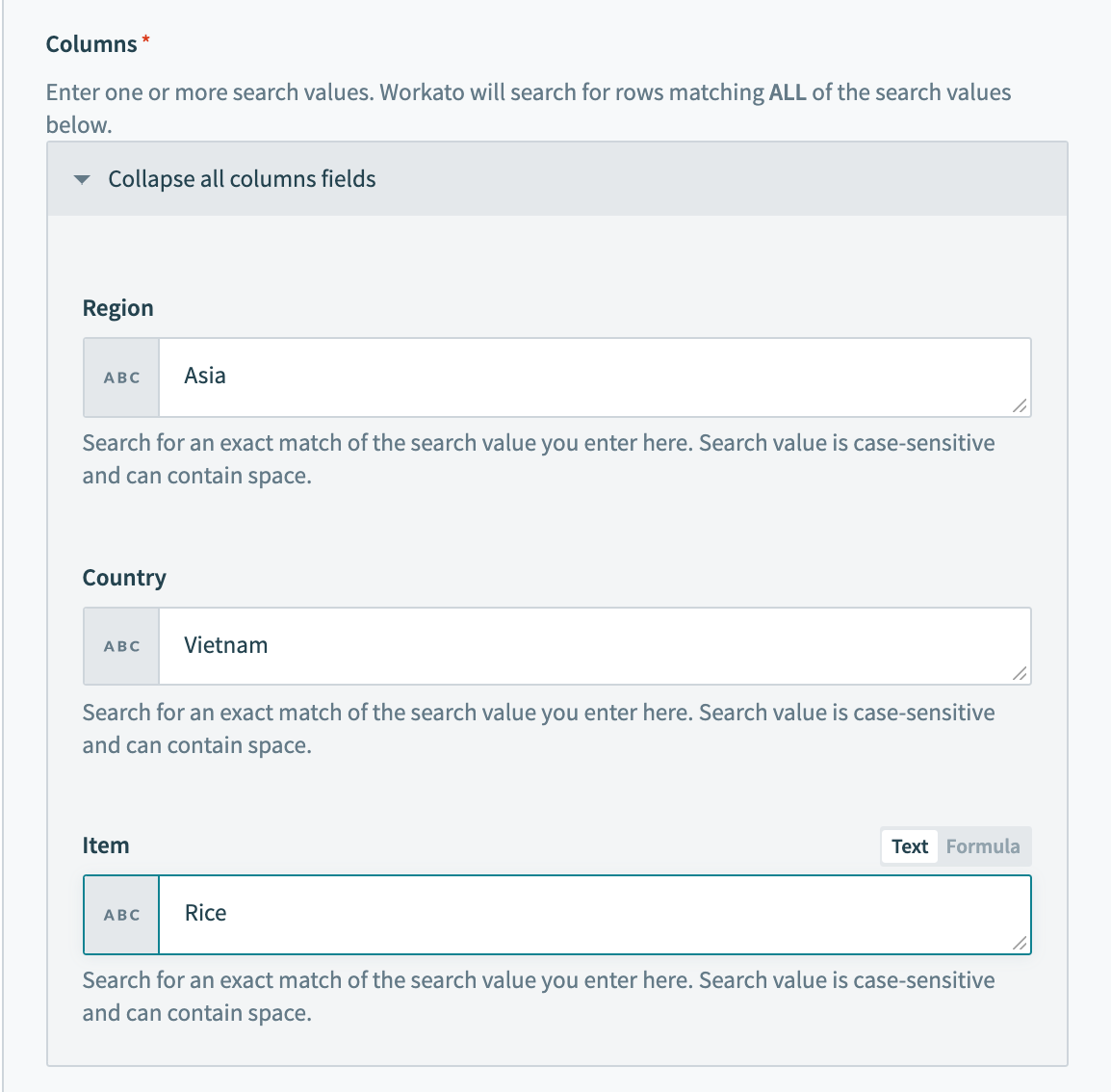 スプレッドシートとシートを選択すると、そのシート内の列がここに表示されます。検索したい値を入力すると、それらの値すべてとの完全な一致が検索されます。 たとえば、上のスクリーンショットでは、以下の条件を満たすすべての行が返されます。 Region = "Asia" AND Country = "Vietnam" AND Item = "Rice" |
出力
| 出力ピル | 説明 |
|---|---|
| Spreadsheet ID | スプレッドシートの ID。ドロップダウンからスプレッドシートを選択する代わりに、その他の Google スプレッドシートアクションの入力項目 Spreadsheet にこの ID をマッピングできます。 |
| Spreadsheet name | スプレッドシートの名前。 |
| Sheet name | シートの名前。ドロップダウンからシートを選択する代わりに、その他の Google スプレッドシートアクションの入力項目 Sheet にこの名前をマッピングできます。 |
| CSV Rows | 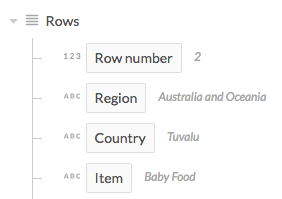 この出力ピル Rows は、シートに含まれる行のリストを表します。このピルをリピートステップと併せて使用すると、シートに含まれるすべての行をループ処理できます。このピルを展開すると、各行の Row number とシートの列すべてが表示されます。これらはマッピングに利用できます。 |
Last updated: