Slack トリガー
要件
Slack トリガーを使用するには、その前にまず Slack アプリを作成する必要があります。また、このアプリを自身のワークスペースにインストールしておく必要もあります。以上が、Slack レシピを作成する前に行うべき最初の手順になるでしょう。
幸い、Slack はアプリの作成を非常に簡単なものにしています。https://api.slack.com/apps に移動し、 [Create New App] を選択してください。Slack アプリの名前とワークスペースを選び、アプリを作成します。
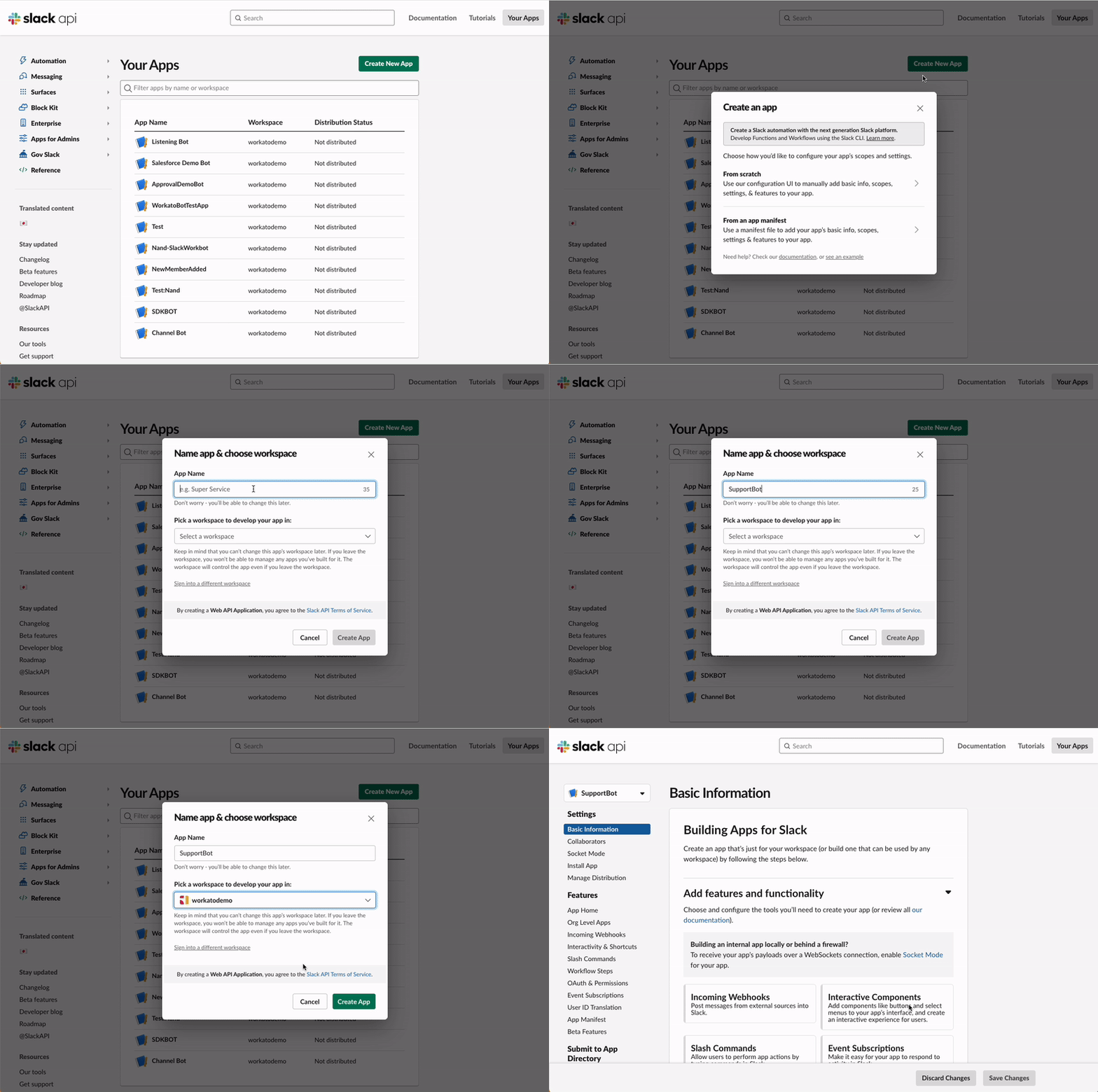 Slack アプリの作成
ワークスペースにアプリをインストールする前に、少なくとも1つの権限スコープを定義する必要があります。しかし、それについては後で解説します。
イベント購読の有効化
トリガーにイベントを取得させるには、Slack アプリにそのイベントの送信先を知らせておく必要があります。 New event トリガー にターゲット URL があるのはそのためです。この URLは Event name (イベント名) を入力すると生成されます。アプリがレシピのターゲット URL にイベントを送信すると、レシピがそれを引き継ぎ、レシピのアクションを実行できます。
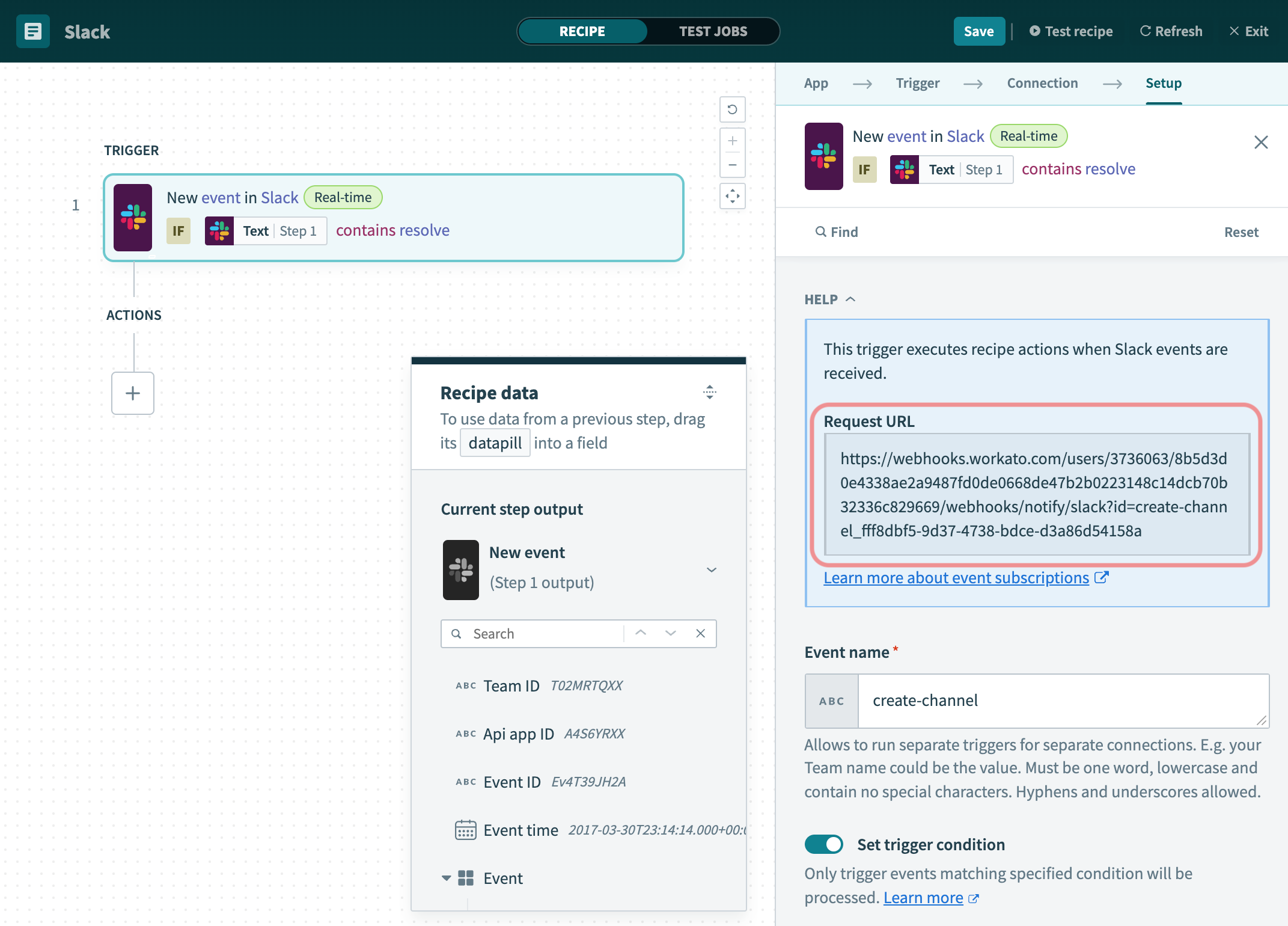 アプリのイベント送信先となるターゲット URL
イベント名が Workato のワークスペース内で一意である必要はありません。つまり、複数の Slack レシピで同一のイベント名を使用できるということです。これにより、ユースケースによっては単一のイベントを使ってそれら複数のレシピをトリガーすることが可能となっています。
イベントの購読を有効化するには、Slack アプリのページ ('https://api.slack.com/apps/{your_app_id}' のような URL 形式 - your_app_id はあなたのアプリに固有の ID です) に移動してください。[Event Subscriptions] の下から、[Enable Events] をオンにし、New event (新規イベント) トリガーの URL を [Request URL] フィールドに貼り付けて [Save] をクリックします。
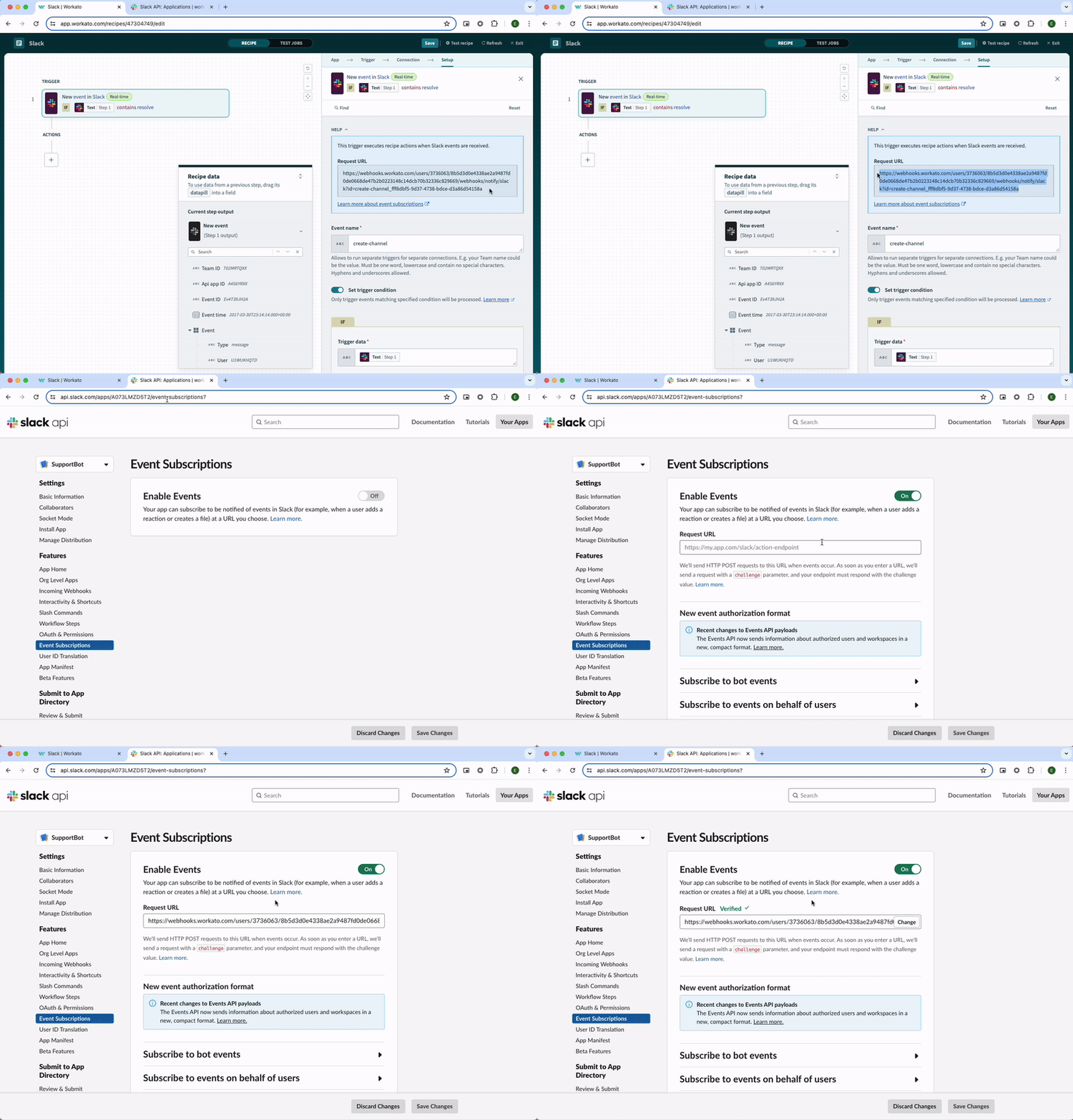 イベントの購読の有効化
ワークスペースイベントの購読
Slack はワークスペースイベントの全リストを提供しており、その購読を可能にしています。その中のどのイベントも、Workato のレシピを開始させることができます。
以下の例では、カスタマーサクセス担当のユーザーが、特定のチャンネルやダイレクトメッセージ (DM) で「解決」という言葉を含むメッセージが投稿されるたびに、自分と顧客との間にプライベートチャンネルを作成できるようにしています。そこで、イベント message.channels、message.groups、および message.im がトリガーとして選ばれています。
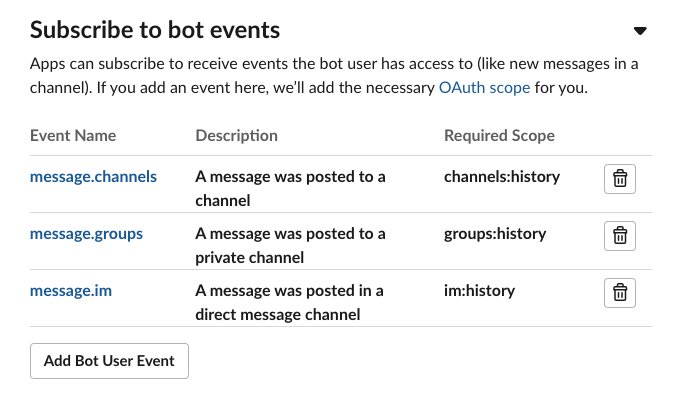 チャンネル、プライベートチャンネル、または DM にメッセージが投稿されると、イベントがレシピに送信される
イベントの購読には Slack アプリ用の権限スコープの定義が必要になりますが、心配は不要です。イベントを購読する時点で、必要なスコープは Slack によって自動的に追加されるからです。
アプリのインストール
ワークスペースイベントを1つでも購読すると、権限スコープが自動的に追加され、アプリをワークスペースにインストールできるようになります。
New event トリガー (リアルタイム)
New event トリガーは、接続している Slack インスタンス内のすべてのワークスペースイベントを取得します。New event トリガーにはそれぞれにターゲット URL があり、この URLは Event name (イベント名) を入力すると生成されます。上記 で説明されているように、このターゲット URL はイベント購読を実現するために使用されます。
入力項目
Event name
イベント名 を入力して、ワークスペースイベントを購読するための一意のターゲット URL を生成します。このイベント名は、購読するイベントを説明する名前になっているはずです。
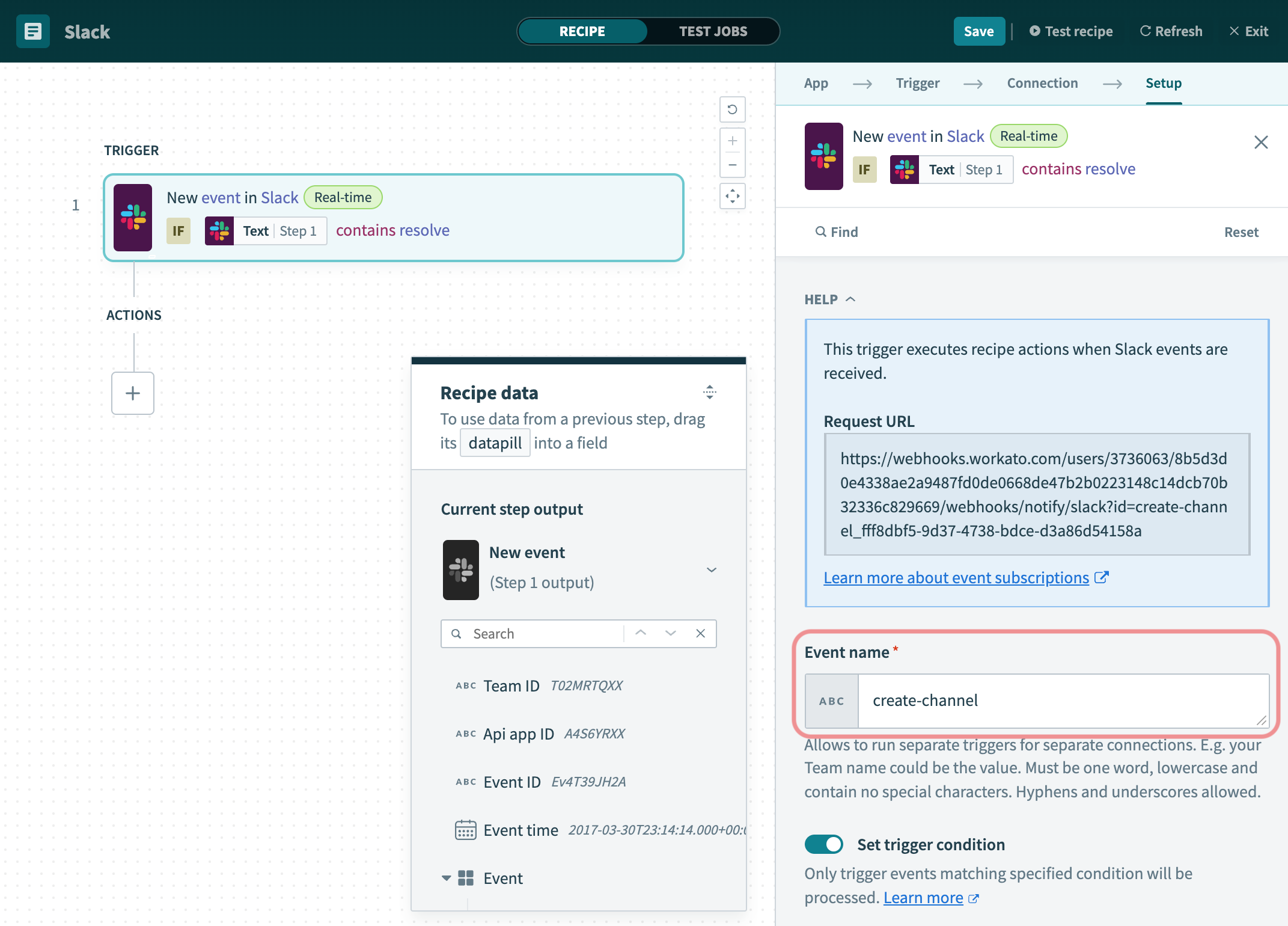 イベント名を入力すると、ワークスペースイベントの購読に使用されるターゲット URL が生成される
出力項目
| 入力項目 | 説明 | |
|---|---|---|
| Team ID | Slack ワークスペースの ID。 | |
| API app ID | ワークスペースイベントを購読している Slack アプリの ID。 | |
| Event ID | イベントの ID。 | |
| Event time | イベントのタイムスタンプ。 | |
| Event | Type | イベントの種類。 |
| User | イベントをトリガーしたユーザーの ID。 | |
| Text | テキストのメッセージ内容。 | |
| Ts | イベントのタイムスタンプ。 | |
| Channel | イベントが発生したチャンネルの ID。 | |
| Event ts | イベントのタイムスタンプ。 | |
Button click (ボタンクリック) (リアルタイム)
Button click トリガーはボタンクリックを処理します。このボタンクリックは、ボタン付きのメッセージをユーザーに対して投稿する別のレシピからもたらされます。ボタンの使用についての詳細は、Slack のメッセージボタンの使用 に関する Workato のドキュメントをご覧ください。
入力項目
入力項目はありません。
出力項目
| 出力項目 | 説明 | |
|---|---|---|
| Action name | ボタンを操作する Slack ユーザーに向けて表示されるボタンラベル。 | |
| Action ID | ボタンの内部値。 | |
| Channel | ID | ボタンがクリックされたチャンネルの ID。 |
| Name | チャンネルの名前。 | |
| User | ID | ボタンをクリックしたユーザーのユーザー ID。 |
| Name | ボタンをクリックしたユーザーの名前。 | |
| Team | ID | Slack ワークスペースの ID。 |
| Domain | Slack ワークスペースのドメイン。 | |
| Action timestamp | ボタンクリックされた時点のタイムスタンプ。 | |
| Message ID | クリックされたボタンを含むメッセージの ID。 | |
| Attachment ID | クリックされたボタンの ID。ボタンは、Slack の中ではメッセージの Attachment の一種です。 | |
| Response URL | ボタンクリックに応答するための URL。Respond to button click (ボタンクリックへの応答) アクションで使用されます。 | |
Last updated: