Xero - アイテム行付きの発注書を作成するアクション
Create purchase order with line items アクションを使用すると、Xeroで複数のアイテム行を持つ発注書を作成できます。
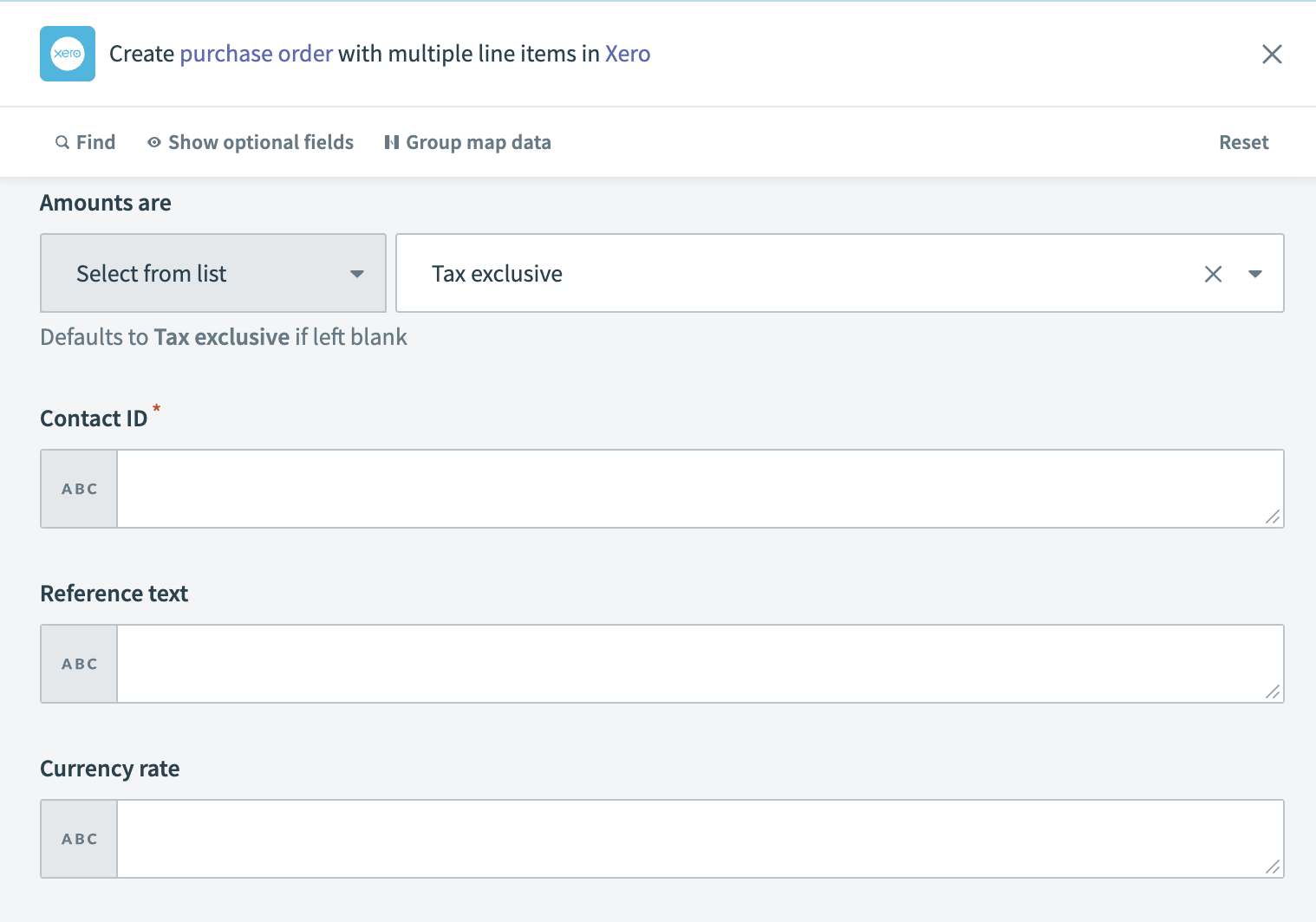 Xero - アイテム行付きの発注書を作成するアクション
入力
| 入力フィールド | 説明 |
|---|---|
| 日付 | 発注書が作成された日付を入力します。 |
| 納期 | アイテムの納品予定日を指定します。 |
| 金額の表示方法 | 金額がどのように報告されるかを示します。 |
| 発注書番号 | 発注書を識別するためのユニークな番号を入力します。 |
| 連絡先ID | 注文が発行されるXeroの連絡先のユニークな識別子を提供します。 |
| 参照テキスト | 追加の識別やメモのための参照テキストを追加します。 |
| ブランディングテーマ | 発注書に適用するブランディングテーマを選択します。 |
| 通貨コード | 注文の通貨コードを指定します。 |
| 為替レート | 該当する場合、指定された通貨の為替レートを入力します。 |
| ステータス | 発注書のステータスを設定します。 |
| 連絡先に送信 | 発注書が連絡先に送信されたかどうかを示します。 |
| 配送先住所 | アイテムを配送する住所を提供します。 |
| 宛先 | 配送先の人または部署を指定します。 |
| 電話番号 | 配送の連絡先電話番号を入力します。 |
| 配送指示 | 配送に関する特別な指示を追加します。 |
| 到着予定日 | アイテムの到着予定日を示します。 |
| ラインアイテム | 発注書に含まれる各ラインアイテムの詳細を提供します。 |
| ラインアイテムのソースリスト | 発注書のラインアイテムを表すリストのデータピルを入力します。 |
| 説明(ラインアイテム) | ラインアイテムの説明を入力します。1文字以上、最大4,000文字以内であることを確認してください。 |
| アイテム名(ラインアイテム) | ラインアイテムの名前を指定します。アイテム名を取得するには Products and services をクリックします。アイテム名とコードの両方を提供した場合、アイテムコードが優先されます。 |
| 数量(ラインアイテム) | ラインアイテムの数量を入力します。Quantity、Unit price、Line amount のうち少なくとも2つのフィールドを提供してください。 |
| 単価(ラインアイテム) | ラインアイテムの単価を設定します。Quantity、Unit price、Line amount のうち少なくとも2つのフィールドを提供してください。 |
| 金額(ラインアイテム) | ラインアイテムの合計金額を入力します。Quantity、Unit price、Line amount のうち少なくとも2つのフィールドを提供してください。 |
| 割引率(ラインアイテム) | 各アイテムに適用される割引率を入力します。 |
| 勘定科目コード(ラインアイテム) | ラインアイテムにあなたの Chart of accounts から勘定科目コードを割り当てます。 |
| 税タイプ名(ラインアイテム) | 税タイプを指定します。税タイプ名を見つけるには Settings > General settings > Tax rates をクリックします。 |
| 税額(ラインアイテム) | ラインアイテムの税額を入力します。このフィールドは税率に基づいてライン金額の百分率として自動計算されます。 |
| アイテムコード(ラインアイテム) | アイテムコードを提供します。アイテムコードを取得するには Products and services をクリックします。アイテム名とコードの両方を提供した場合、アイテムコードが優先されます。 |
出力
| 出力フィールド | 説明 |
|---|---|
| 発注書ID | Xeroでの発注書のユニークな識別子。 |
| 日付 | 発注書が作成された日付。 |
| 納期 | アイテムの納品予定日。 |
| 金額の表示方法 | 金額がどのように報告されるか。 |
| 発注書番号 | 発注書に割り当てられたユニークな番号。 |
| 連絡先ID | 注文に関連付けられた連絡先のユニークな識別子。 |
| 参照テキスト | 注文に関連する参照テキスト。 |
| ブランディングテーマ | 発注書に適用されたブランディングテーマ。 |
| 通貨コード | 注文に使用された通貨コード。 |
| 為替レート | 指定された通貨の為替レート。 |
| ステータス | 発注書の現在のステータス。 |
| 連絡先に送信 | 発注書が連絡先に送信されたかどうかを示します。 |
| 配送先住所 | アイテムを配送する住所。 |
| 宛先 | 配送が宛てられた人または部署。 |
| 電話番号 | 配送の連絡先電話番号。 |
| 配送指示 | 配送に関する特別な指示。 |
| 到着予定日 | アイテムの到着予定日。 |
| ラインアイテム | 発注書のラインアイテムのコレクション。 |
| 連絡先 | 発注書に関連付けられた連絡先に関する情報。 |
| 更新日時(UTC) | 発注書が最後に更新されたUTC日時。 |
| 割引合計 | 発注書に適用された割引の合計額。 |
| 税抜合計 | 税抜きの発注書の小計金額。 |
| 税金合計 | 発注書の税金合計額。 |
| 合計 | 税金を含む発注書の合計金額。 |
Last updated: