Workato の Workbot for Microsoft Teams 入門
Workato とは
Workato を使い慣れている場合、または Workbot をすぐに使い始めたい場合は、Workbot の設定に進んでください。
Workato は、クラウド上のアプリ、オンプレミスのアプリ、および従業員を含む業務ワークフローを自動化することを可能にします。たとえば、Salesforce での新規ケースの発生時に、Jira で課題を作成し、ServiceNow でインシデントを作成することなどが可能です。
Workato では、エンタープライズクラスのワークフローの自動化を、コンシューマ向けアプリで求められる使いやすさと組み合わせているため、ビジネスユーザーと IT のどちらも、自動化されたワークフローをすばやく構築することができます。
Workato を利用する Workbot for Microsoft Teams
Workbot を使い慣れている場合は、Workbot の設定に進んでください。
Workbot は Workato 上に構築されているボットプラットフォームです。Teams から直接、業務ワークフローを実行することを可能にします。
このような業務ワークフローは、Workbot コマンドを使って Microsoft Teams から開始できます。Workbot に送信された (ダイレクトメッセージまたはチャンネルによって) コマンドは、Workato で対応するワークフローを探し、ワークフローステップを実行します。
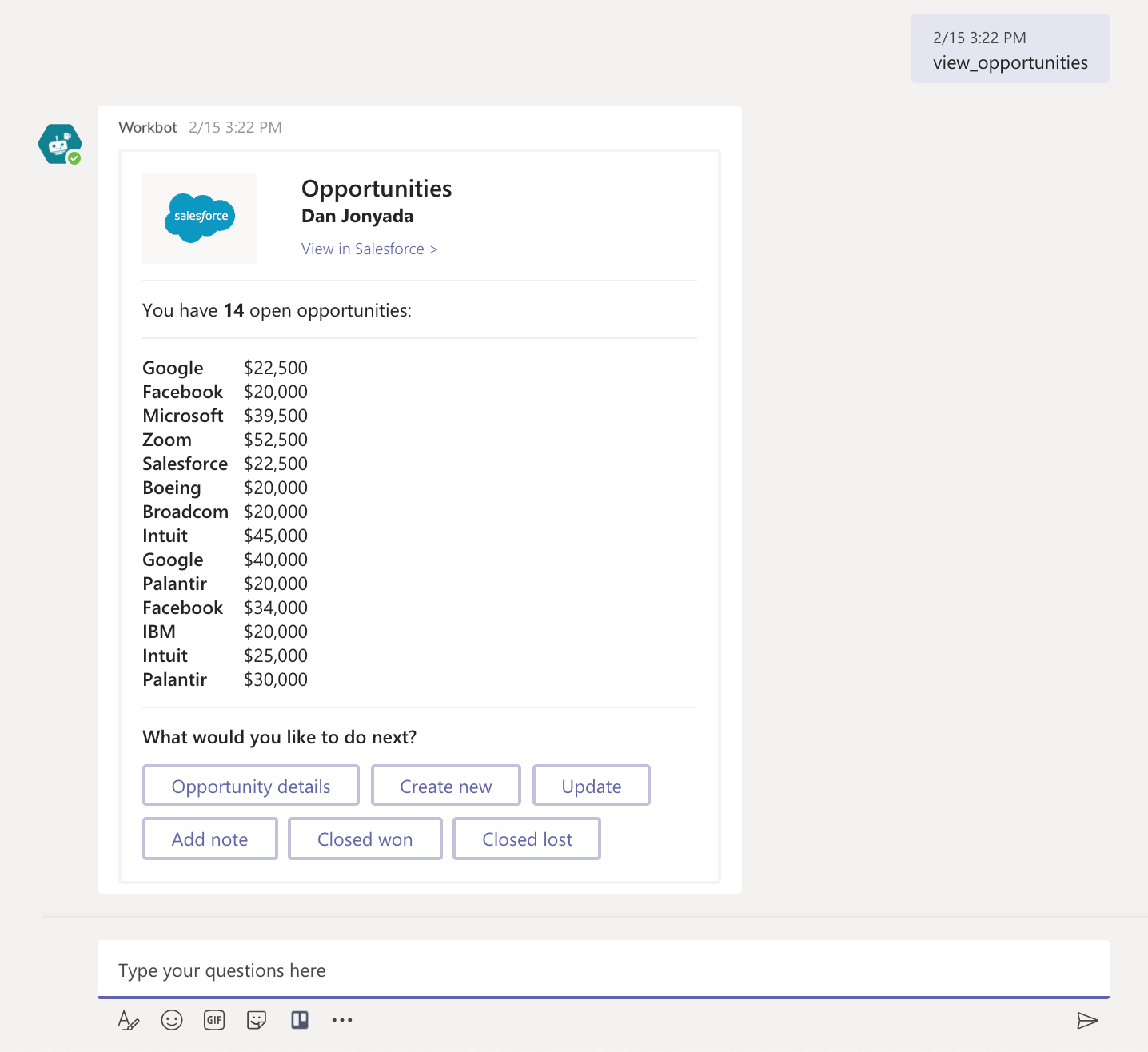 「view_opportunities」コマンドを送信すると、Salesforce でオープンしている商談が取得され、応答が返される
このようなワークフローを Workbot と組み合わせることにより、Microsoft Teams 内から直接、すべてのアプリでデータを取得、作成、更新することが可能になります。
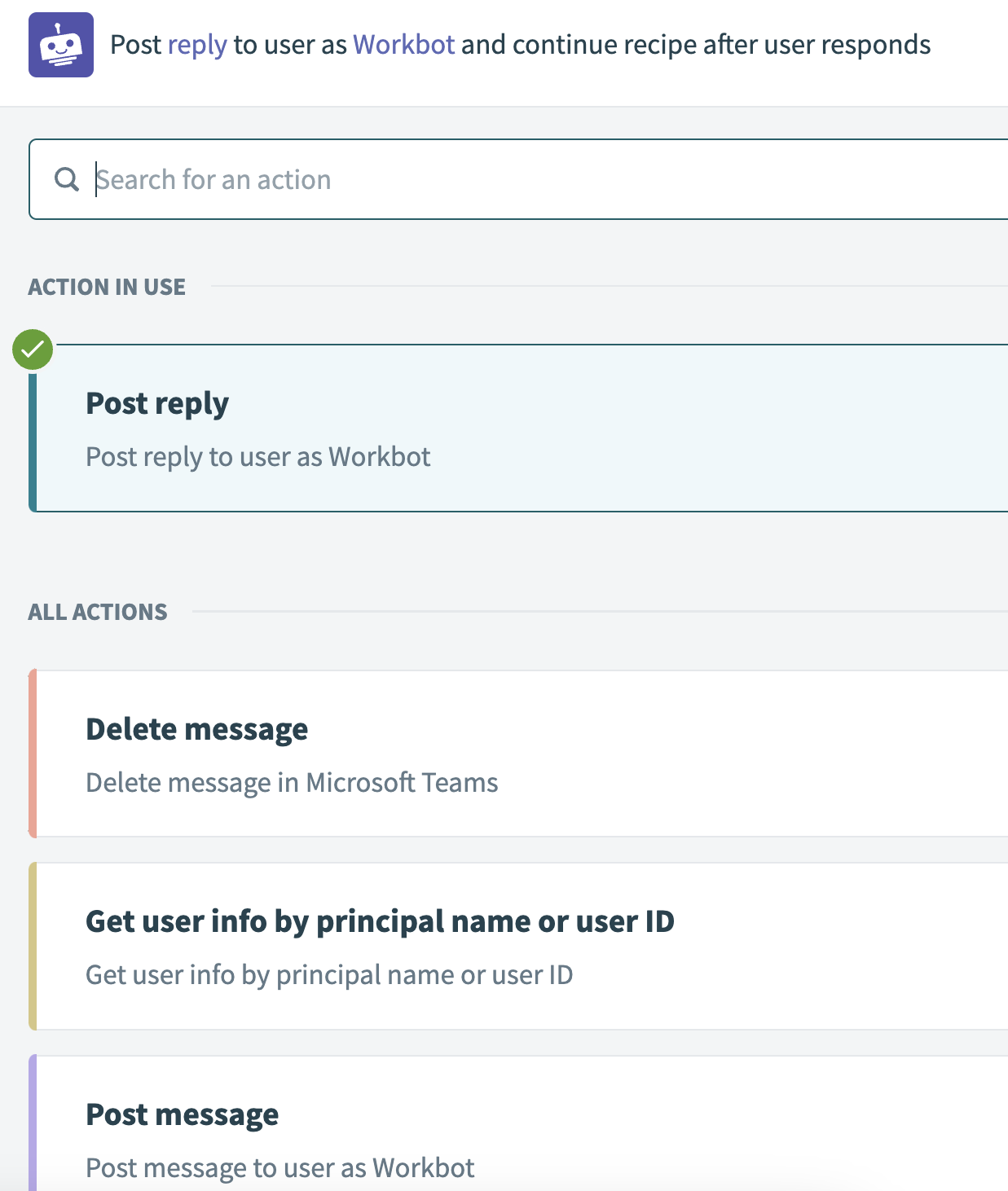
Workato では、このような強力なワークフローを レシピ と呼びます。
レシピ
レシピは、ユーザーにより作成される自動化されたワークフローであり、複数のアプリをつなぐことができます。
各レシピは、1つの トリガー と、トリガーイベントの発生時に実行される1つまたは複数の アクション から構成されます。
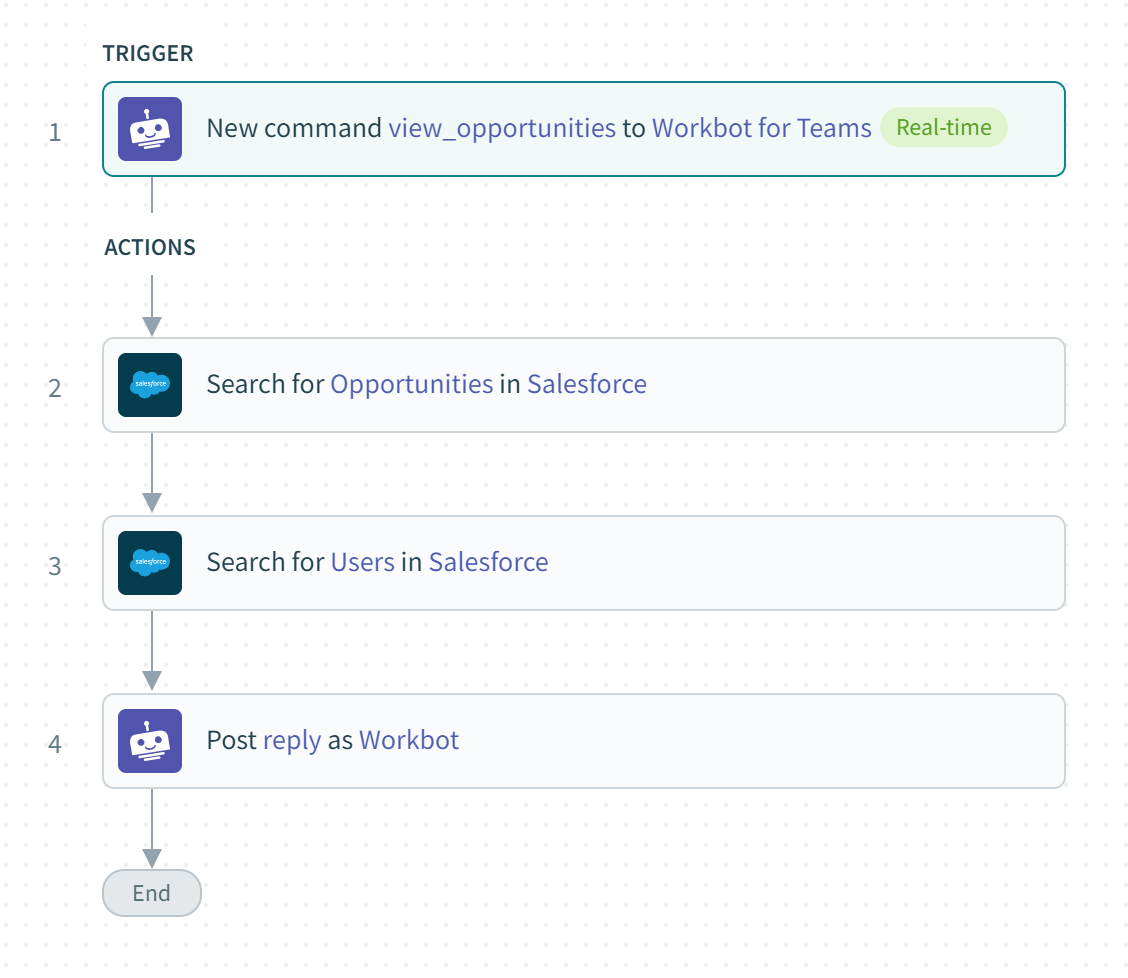
Workbot コマンド
コマンドにより Microsoft Teams からレシピを実行することができます。これらのレシピを使用して、アプリのアクションを実行することができます (ServiceNow のチケットの新規作成、Salesforce の商談のリスト表示など)。
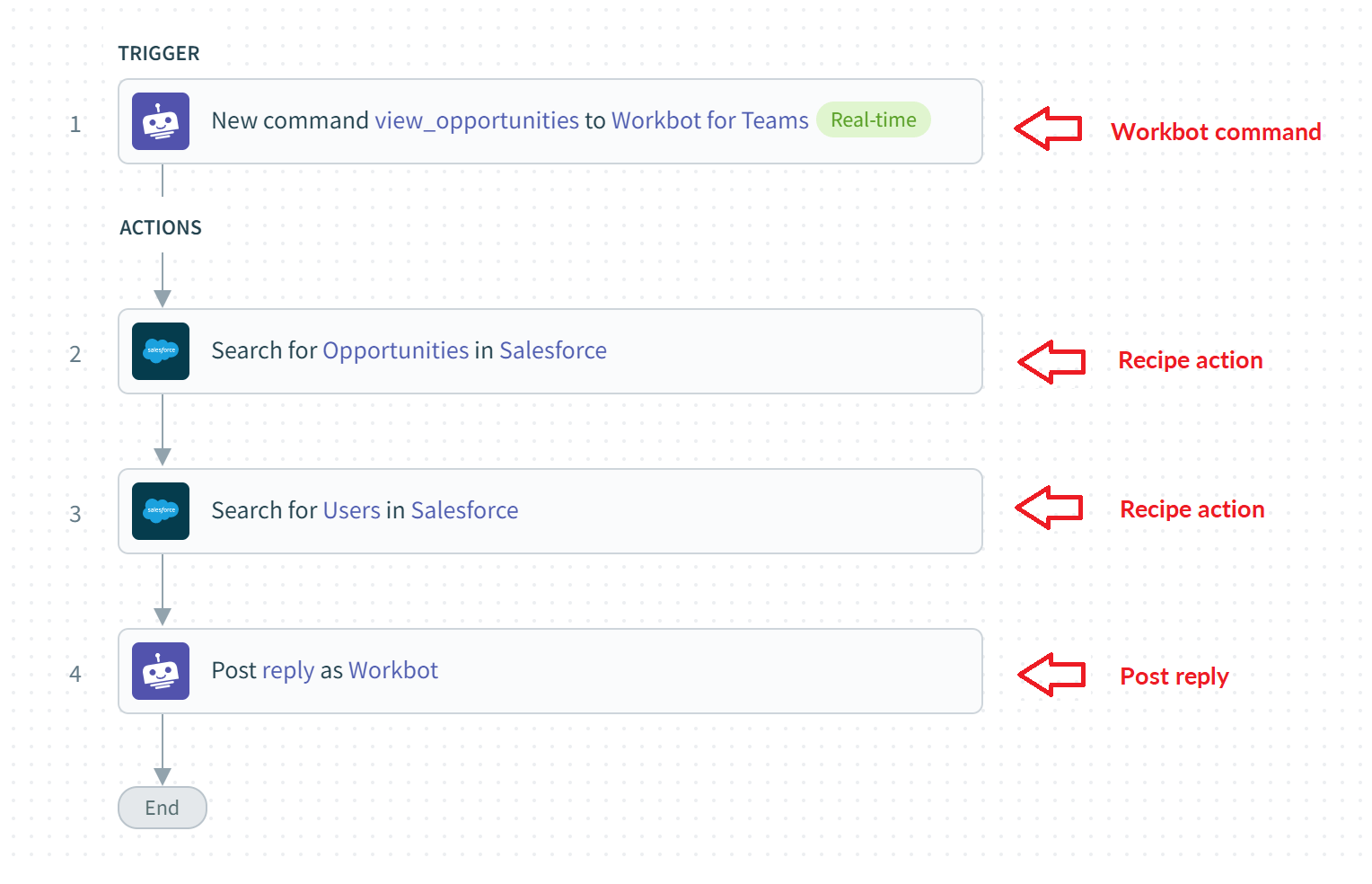 「newissue」Workbot コマンドが設定されたレシピ
詳細については、Workbot コマンド を参照してください。
Workbot の設定
要件
Workbot for Microsoft Teams を使用するには、Microsoft の職場または学校のアカウントが必要です。これらのアカウントは、Microsoft Azure、Office 365、Microsoft Teams などのすべての Microsoft クラウドサービスに組織のメンバーがアクセスできるように、組織の管理者により作成されます。
Microsoft アカウント (通常は個人的利用のために作成される) はサポートされていません。
Microsoft Graph のアクセス許可
最適な動作のためには、Workbot for Microsoft Teams には以下の Microsoft Graph のアクセス許可が必要です。
| アクセス許可 | タイプ | Workbot に必要な理由 | 管理者の同意が必要 |
|---|---|---|---|
| User.Read | 委任 | ボットを誰がインストールしたかを追跡するために、認証中のユーザーのユーザー ID とユーザー名を取得します。 | いいえ |
| User.Read.All | 委任 | Post message または Post simple message アクションの [Message recipient] 項目に、参加しているチームのリストを表示します。 | はい |
| Group.Read.All | 委任 | ボットがどこにインストールされているかを追跡するために、組織 ID と名前を取得します。 | はい |
| offline_access | 委任 | トークンの更新を可能にします。 | いいえ |
| AppCatalog.ReadWrite.All | 委任 | Microsoft Teams のアプリカタログからユーザーに対するインストールされているアプリ ID を取得するために必要です。ユーザーへのプロアクティブメッセージの送信を可能にします。 | はい |
| TeamsAppInstallation.ReadWriteForUser | 委任 | パーソナルスコープに Workbot をインストールするために必要です。ユーザーへのプロアクティブメッセージの送信を可能にします。 | いいえ |
インストール要件
Microsoft 組織に Workbot をインストールするには、 グローバル管理者 ロールが割り当てられている必要があります。
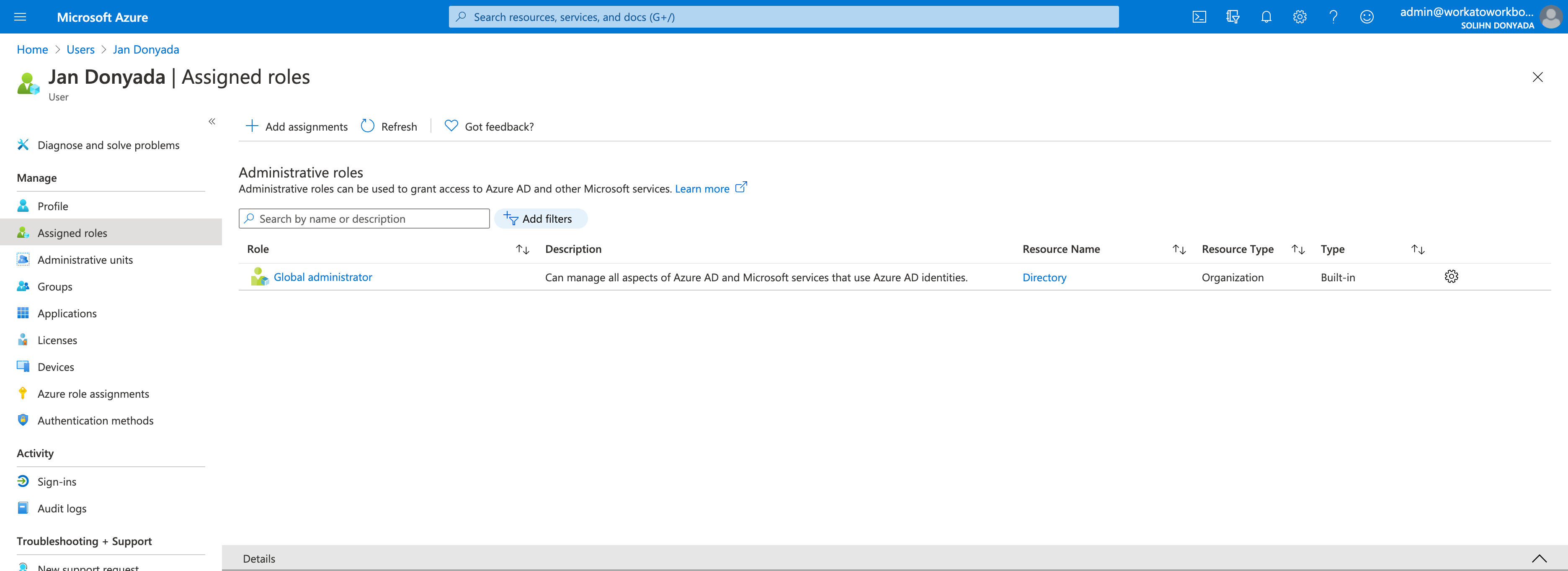 現実的ではない複数の管理者のロールが割り当てられたユーザー
グローバル管理者としてインストールすると、インストール中に 組織の代理で同意する ことができます。これは、ユーザーが認証中に管理者ユーザーなしで Workbot に再接続する (Workato で) ことを可能にするため、特に有用です。
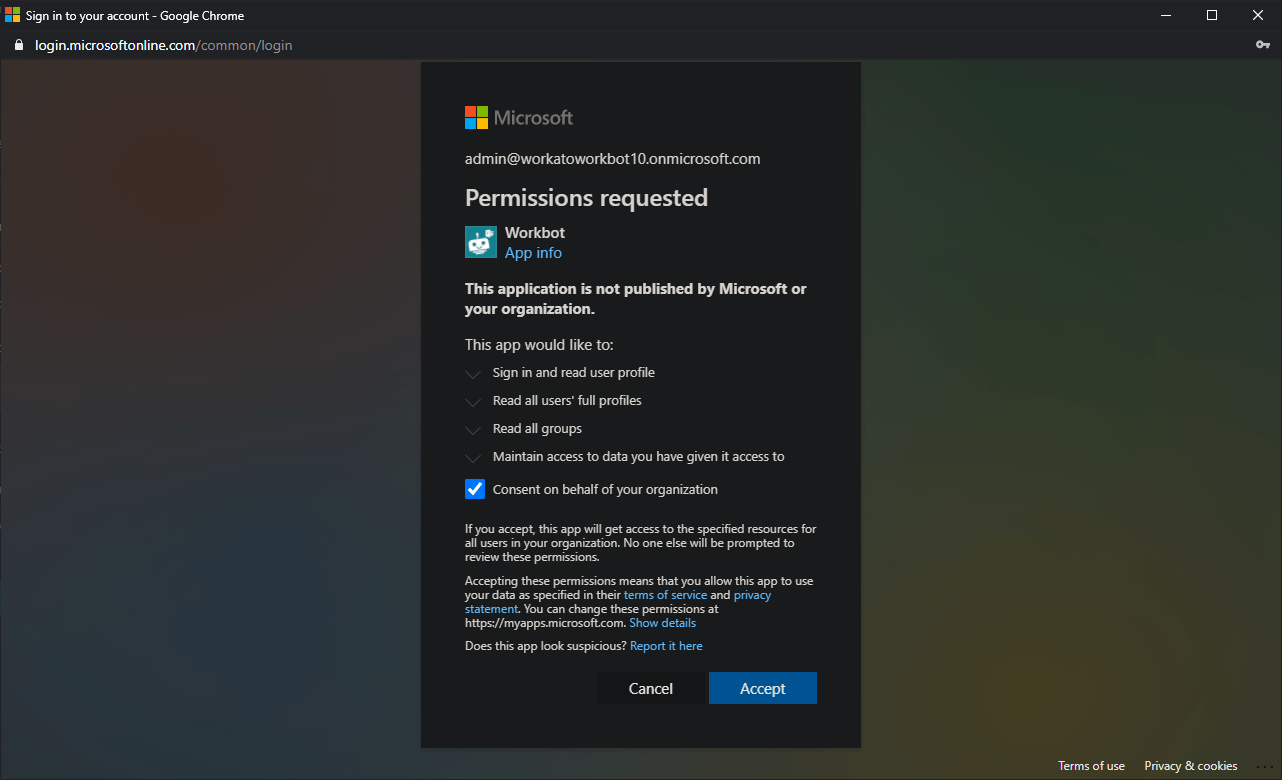 グローバル管理者としてインストールしている場合に組織の代理で同意するための追加のチェックボックス
設定
Workbot for Microsoft Teams を Workato に接続するには、以下の手順を実行します。
| No. | ステップ | 説明 |
|---|---|---|
| 1 | Workbot とのダイレクトメッセージの会話を準備する | Microsoft Teams の検索バーで Workbot を検索します。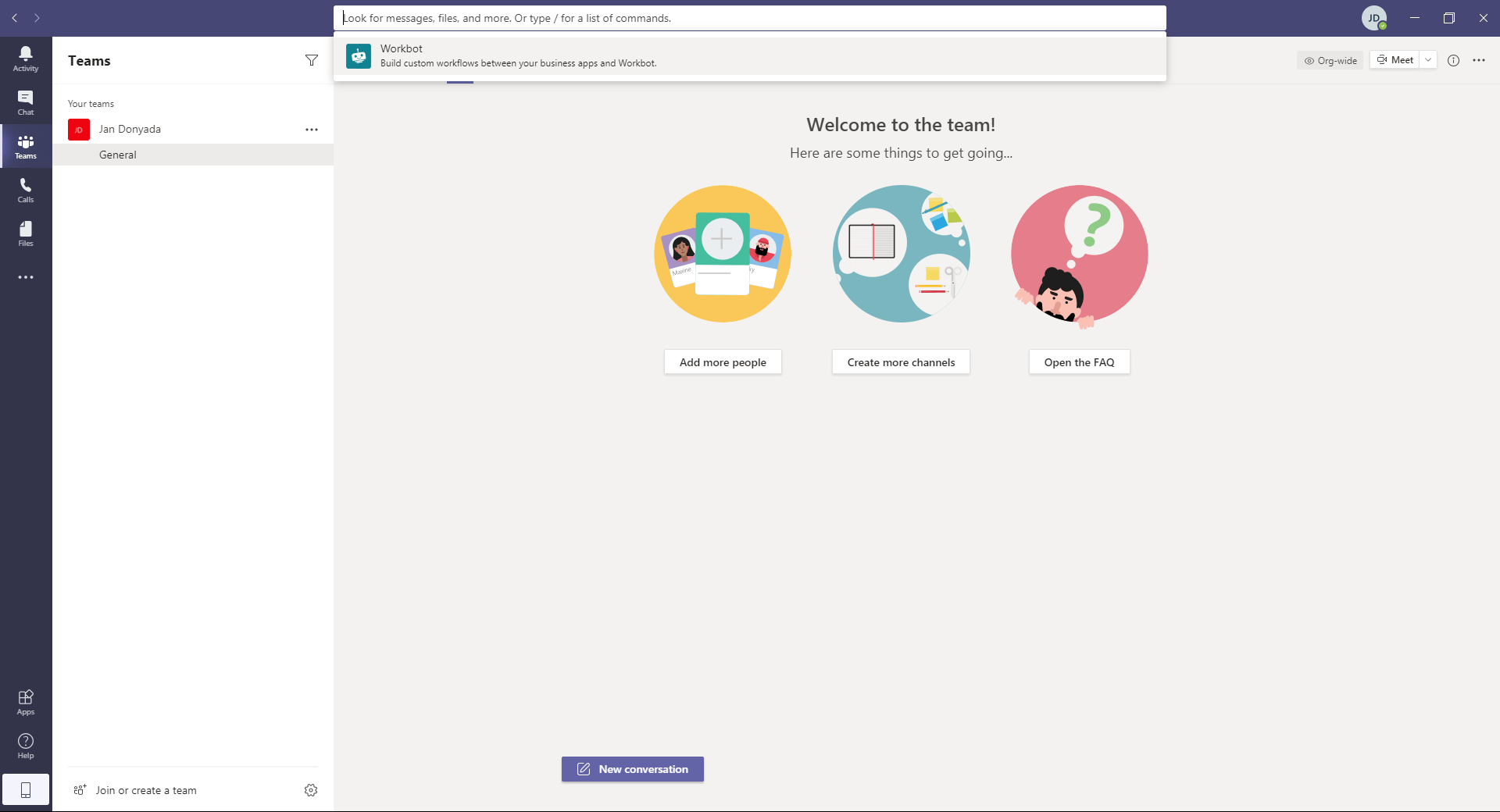 または、左側のナビゲーションバーの一番下から [アプリ] にアクセスします。Workbot を検索して [追加] を選択します。 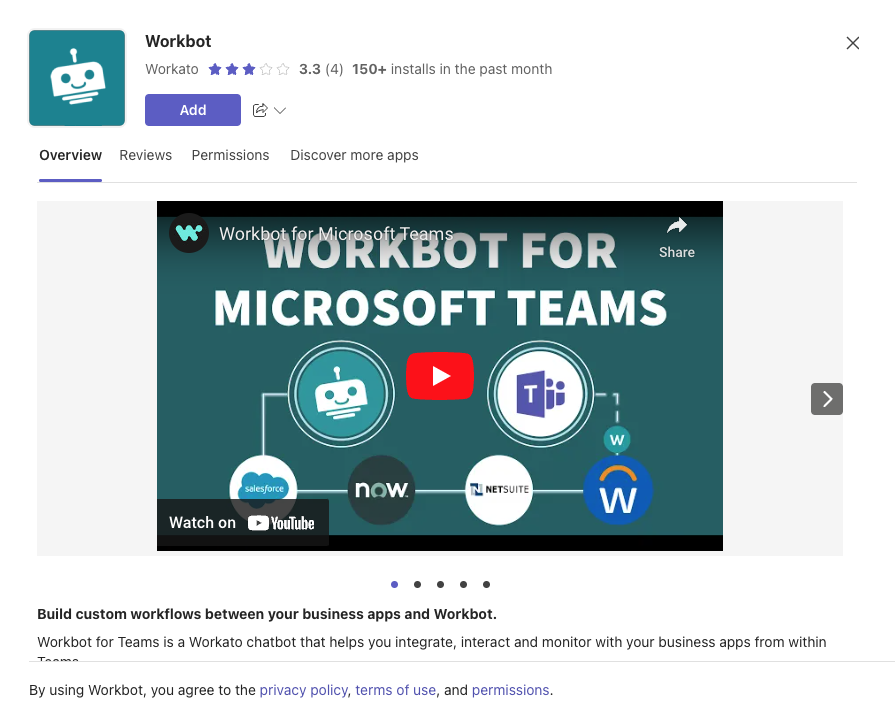 |
| 2 | Workbot との会話を開始する | 「help」と入力して、[送信] をクリックします。ウェルカムメッセージと設定の指示が表示されます。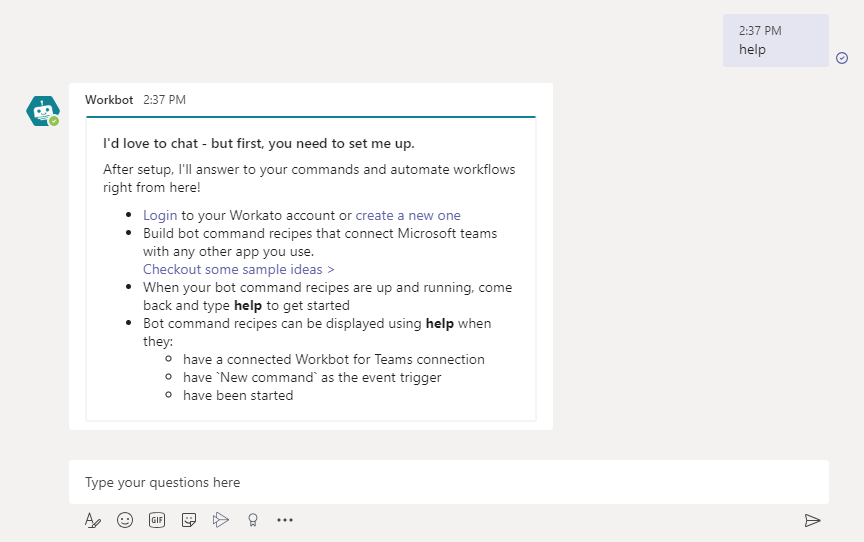 |
| 3 | Workato アカウントにログインする | ウェルカムメッセージで [ログイン] を選択します。 Workato アカウントがまだない場合は、新しいアカウントを作成します。 |
| 4 | Microsoft Teams コネクション用の新しい Workbot を作成する | Workato で、上部のナビゲーションバーから [App Connection] に移動します。[Create a new connection] を選択し、Workbot for Microsoft Teams を選択します。 |
| 5 | Workbot を認証して権限を付与する | [Connect] をクリックして、Microsoft の資格情報を使用してログインします。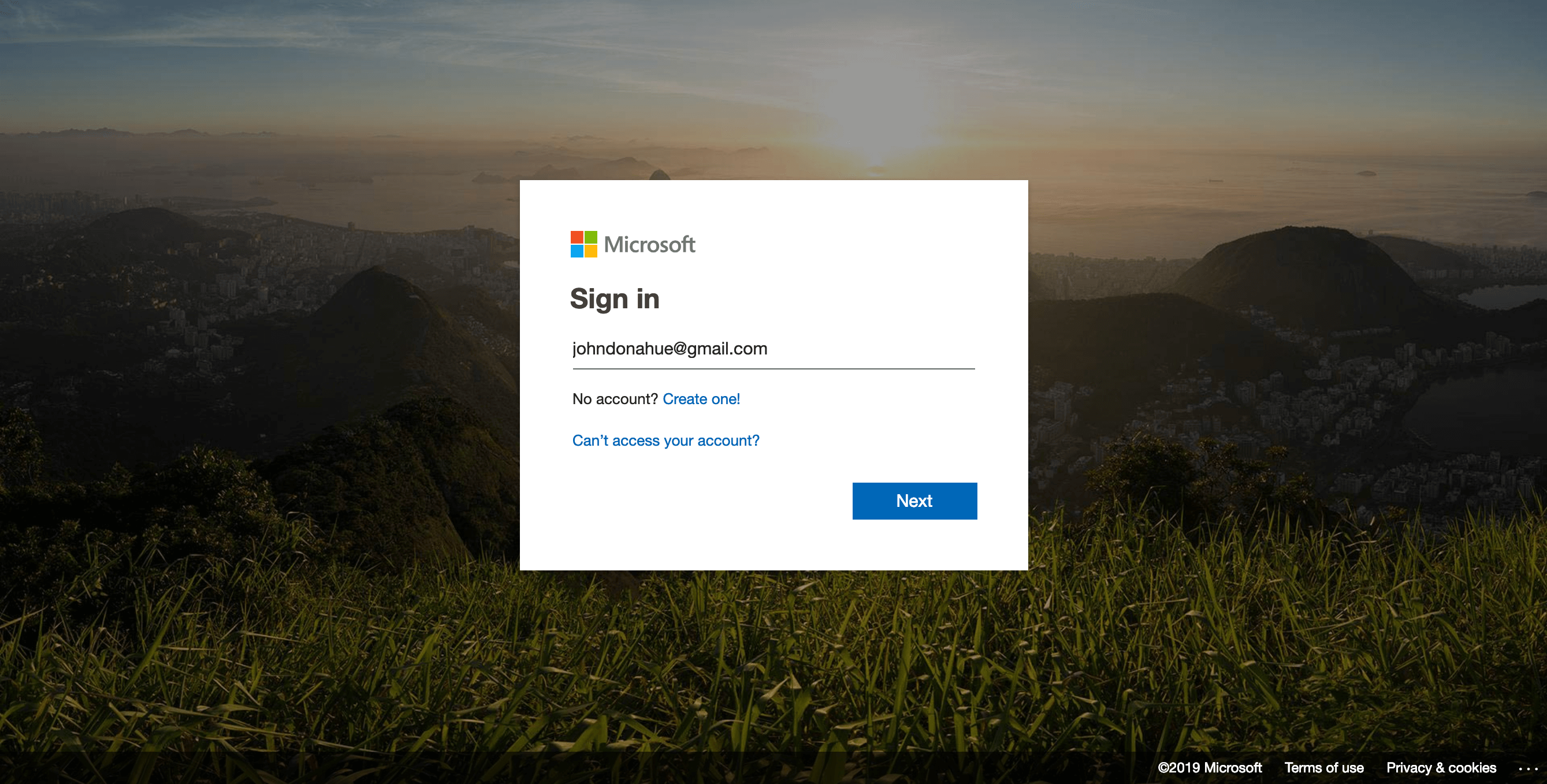 自分の情報へのアクセスを Workato に許可するように求められたら、[はい] をクリックします。グローバル管理者である場合は、必要に応じて組織の代理で同意することができます。これにより、ユーザーは再接続時に、管理者なしで Workato への再接続を実行できるようになります。 |
| 6 | 完了 | 接続されたら、このコネクションを使用してボットレシピの作成を始めることができます。コミュニティレシピを参照してください。 |
初めての Workbot レシピ
こちらのレシピが Workato コミュニティにより作成されています。
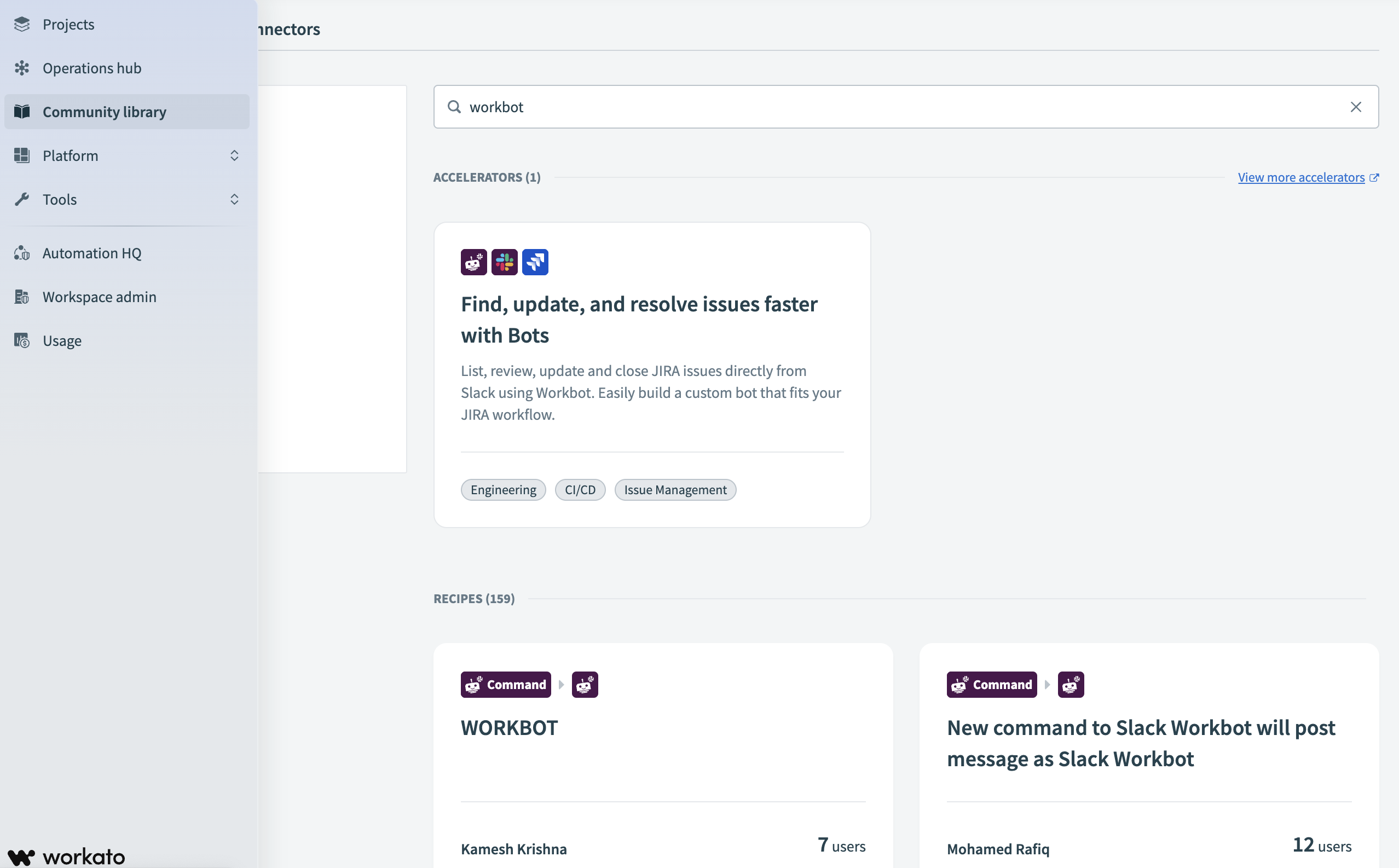
このガイドでは、 View open opportunities in Salesforce レシピを選択します。
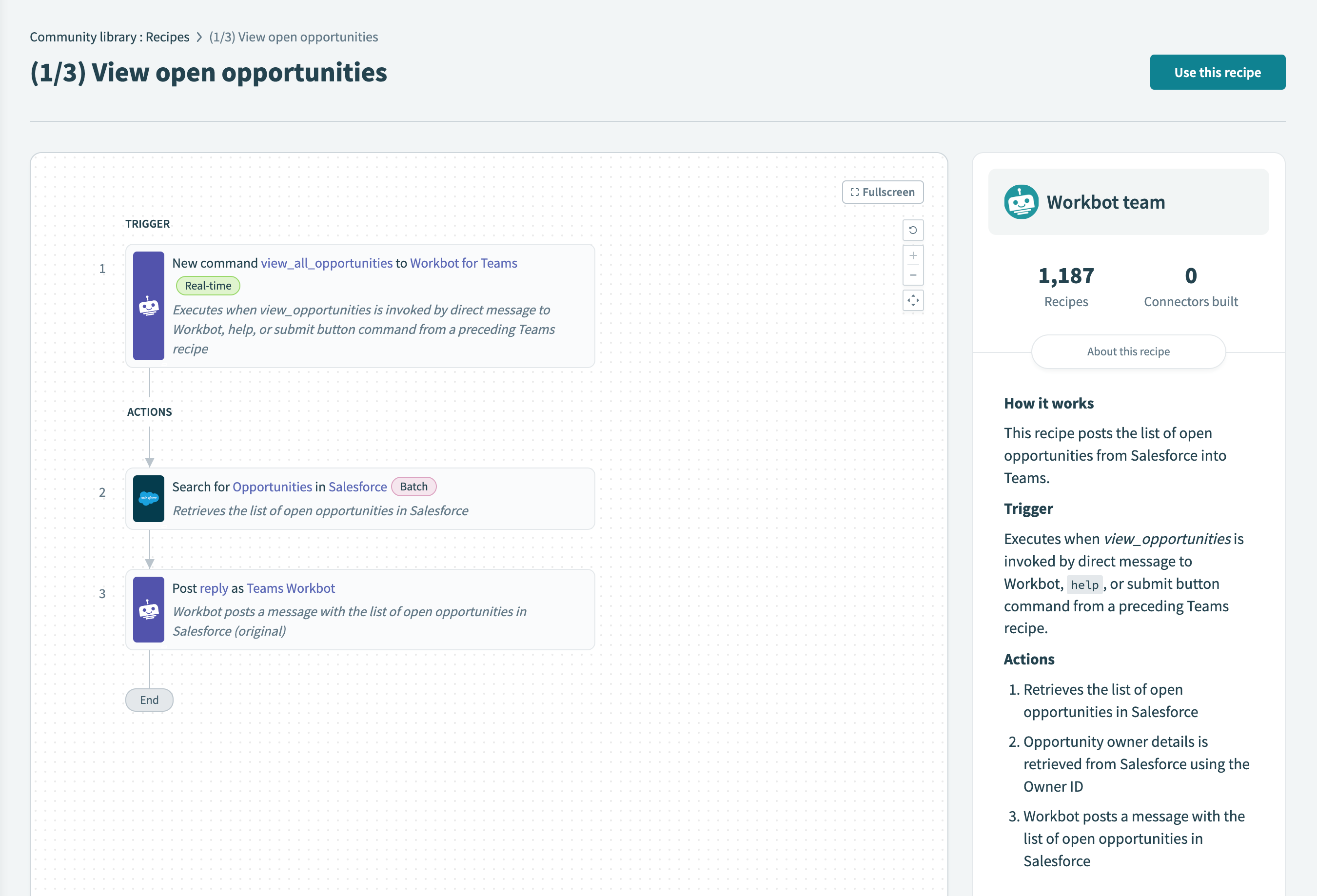
[Use this recipe] を選択して続行します。
アプリの接続
Workbot for Microsoft Teams に接続するために、[Link your account] を選択します。
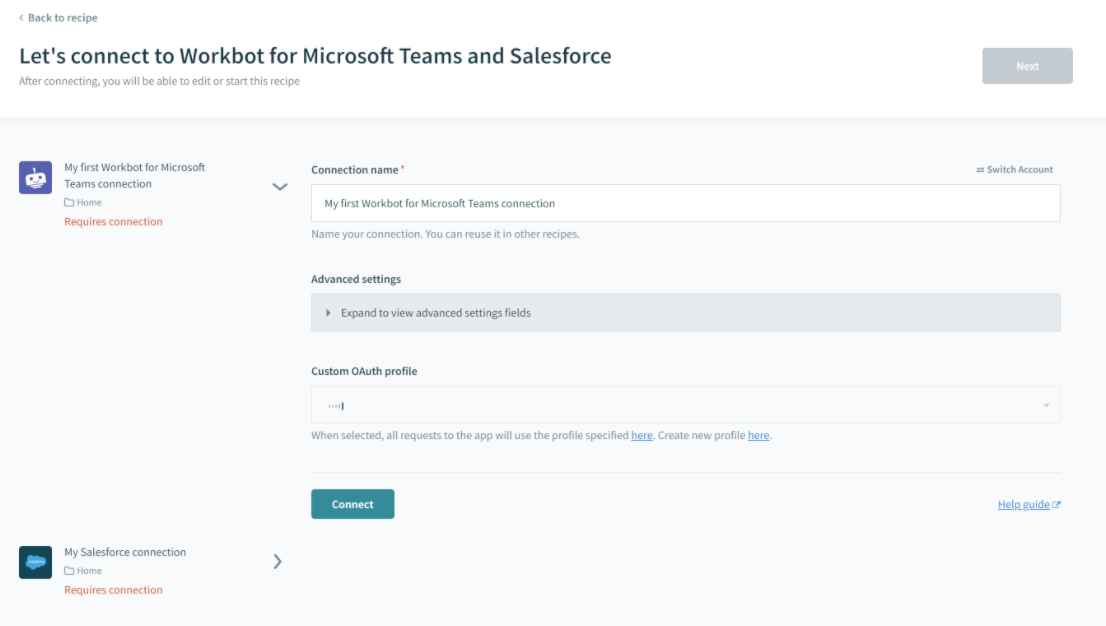
Microsoft の資格情報を使用してログインします。
成功すると、以下の画面が表示されます。 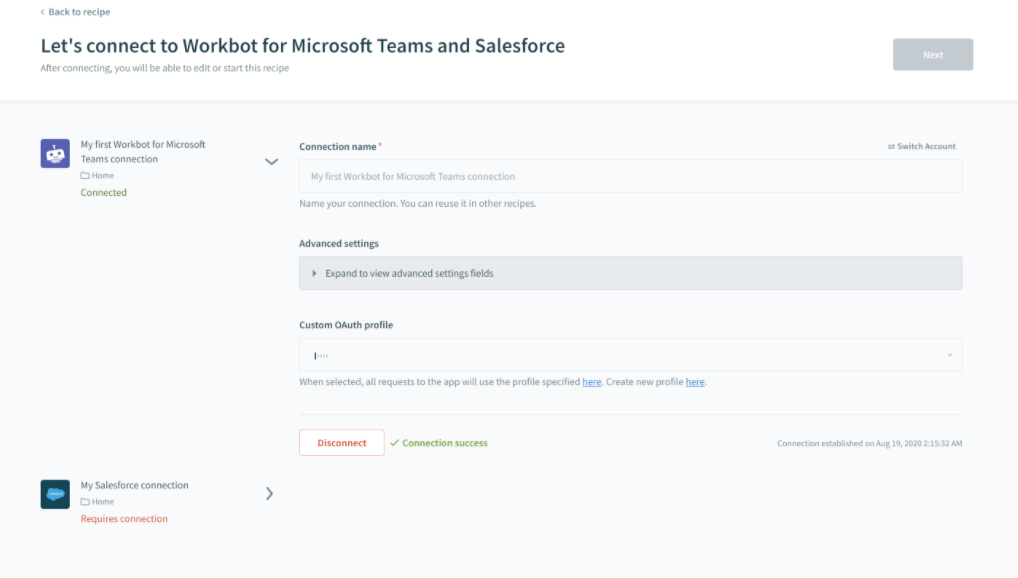
Salesforce に接続するために、[Link your account] を選択します。
Salesforce にログインします。
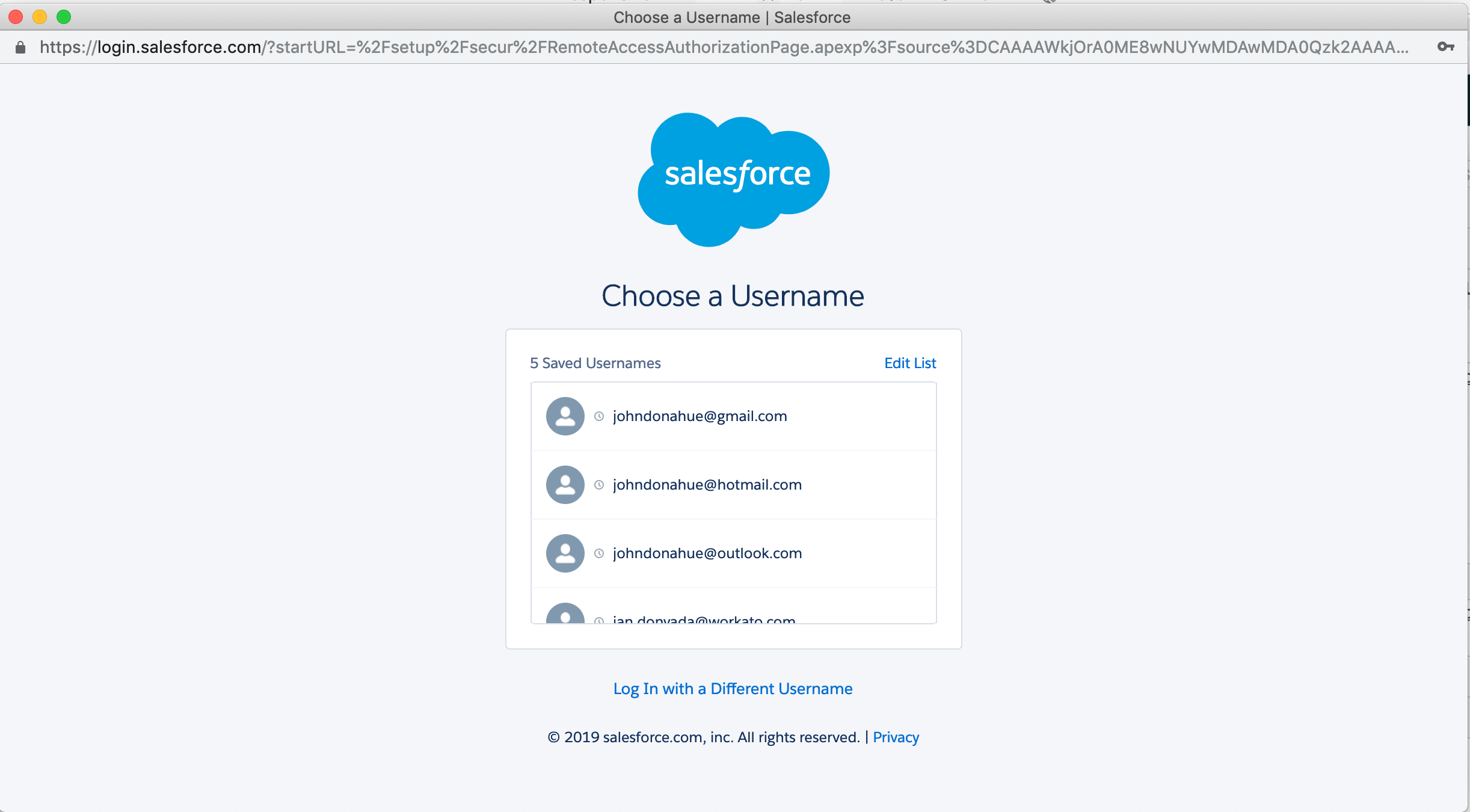
成功すると、以下の画面が表示されます。 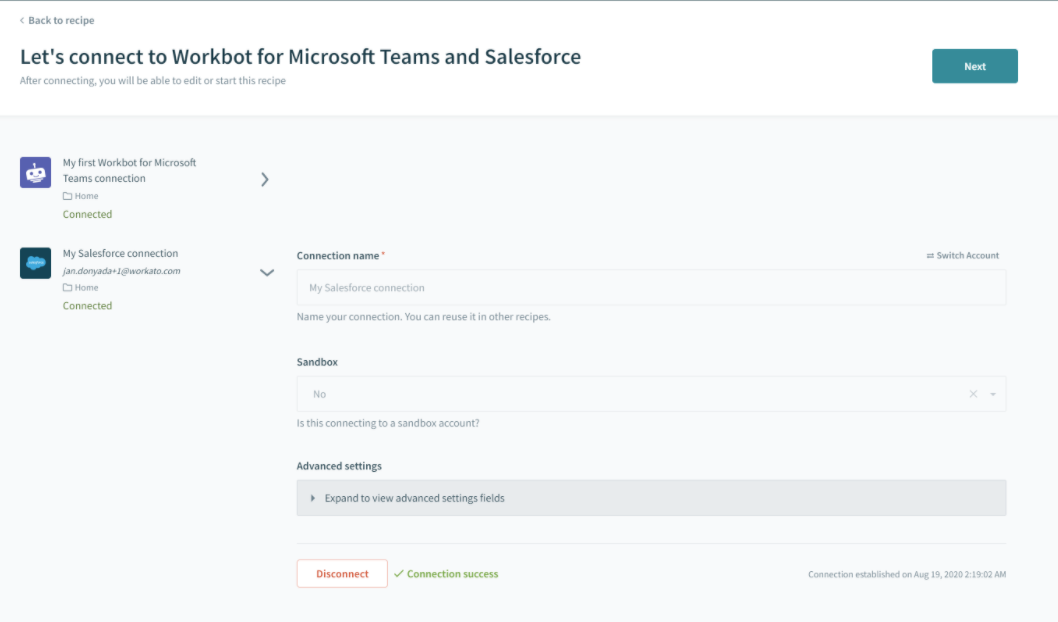
これでアプリが接続されました。[Next] をクリックして、レシピをテストします。
レシピの開始
数秒後に、レシピが使用できるようになります。 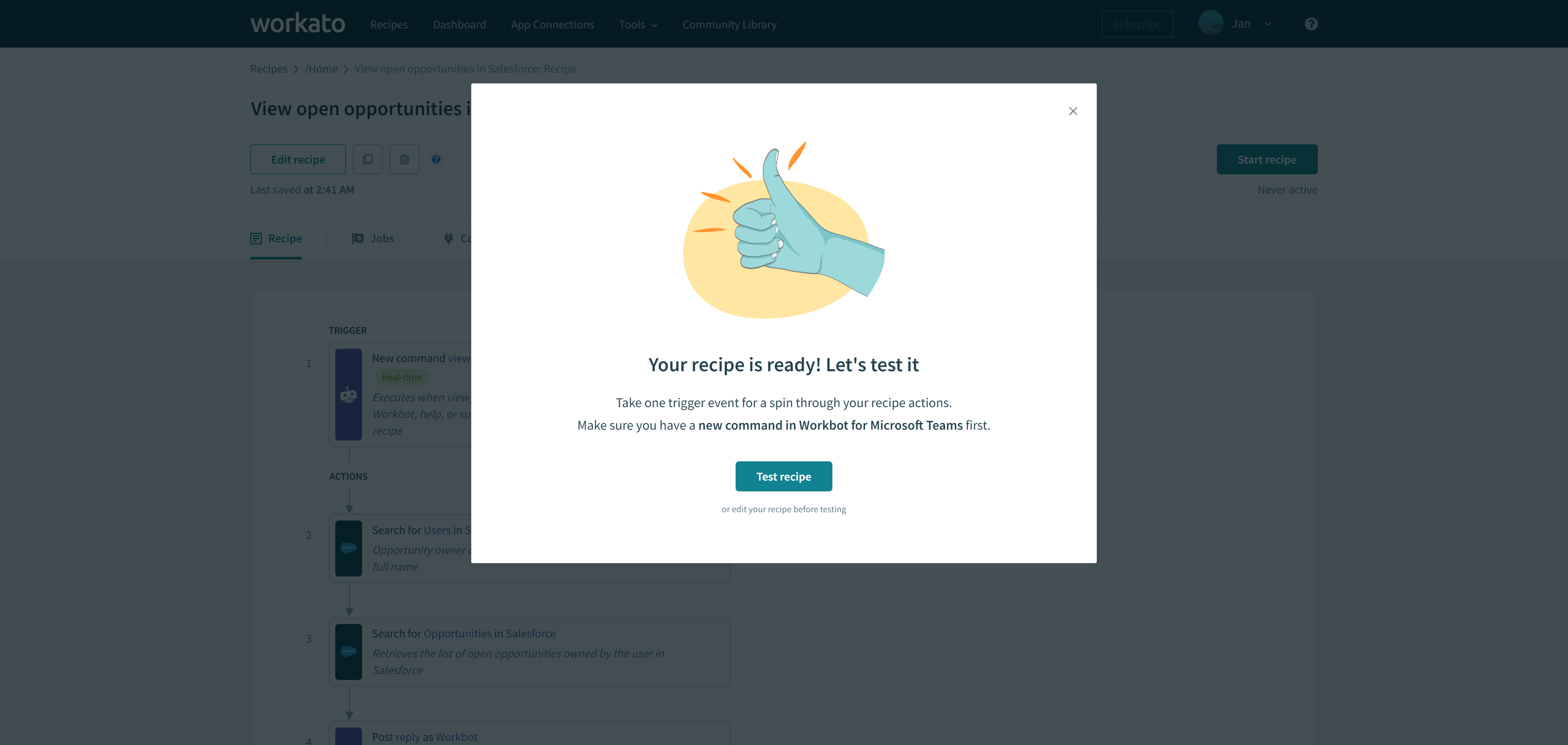
ポップアップを閉じ、[Start recipe] を選択します。
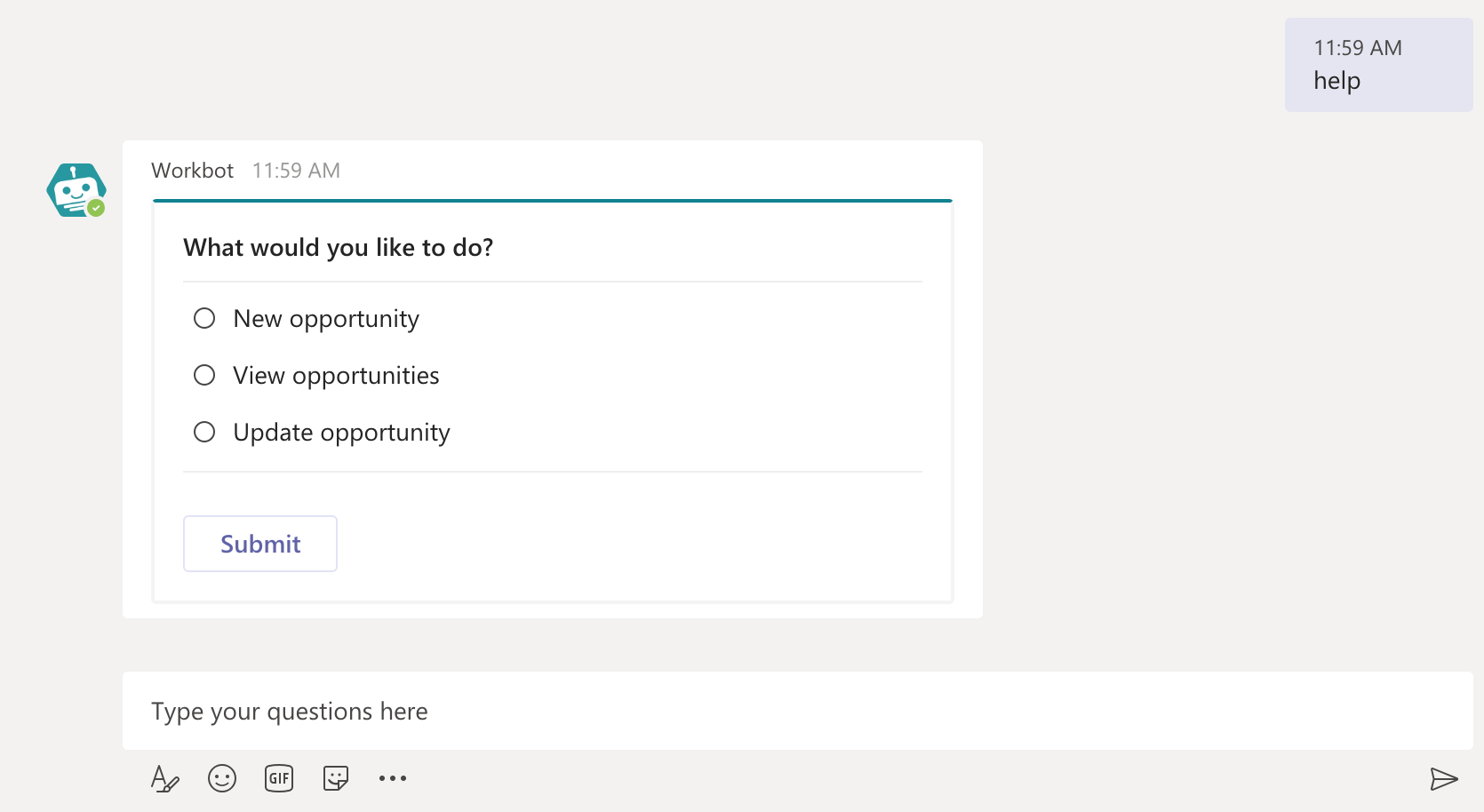
Teams に移動し、Workbot に view_opportunities コマンドを送信するか、「 help 」と入力して [View opportunities] を選択します。
 Salesforce からのオープンしている商談のリストを表示する Post reply の例
help コマンド
Workato アカウントが以下のすべての条件を満たしていれば、「help」を使用してボットコマンドを表示できます。
- Workbot for Teams コネクションが接続済みである。
- Workbot for Teams の
New commandトリガーを含むレシピがある。 - レシピが開始されている。
チームへの Workbot の追加
Workbot はチームに追加することもできます。これにより、ボットをメンションすることで、チームの誰でも Workbot コマンドを実行できるようになります (@workbot help など)。 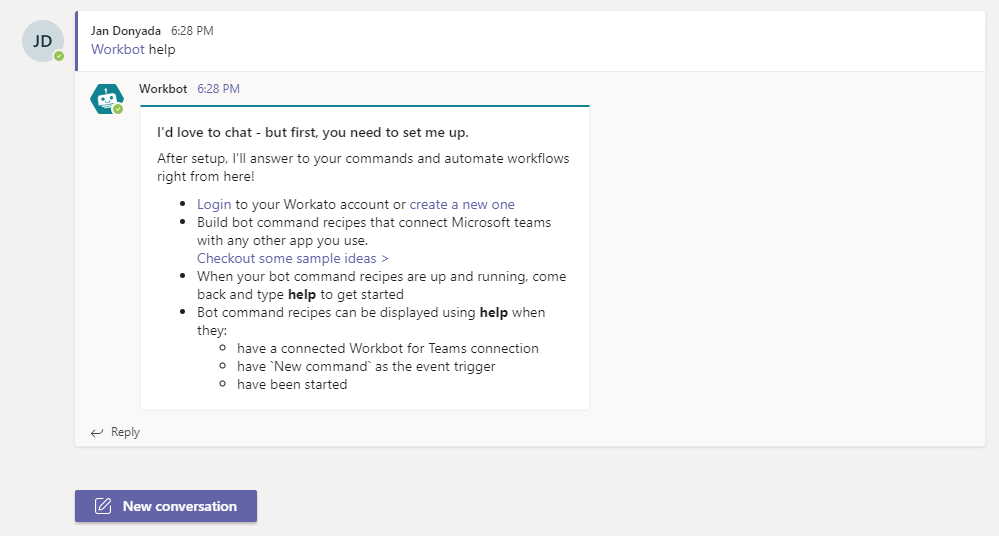
チームへの Workbot の追加方法
Microsoft Teams で、左側のナビゲーションバーから [アプリ] を選択し、Workbot を検索します。Workbot を選択します。 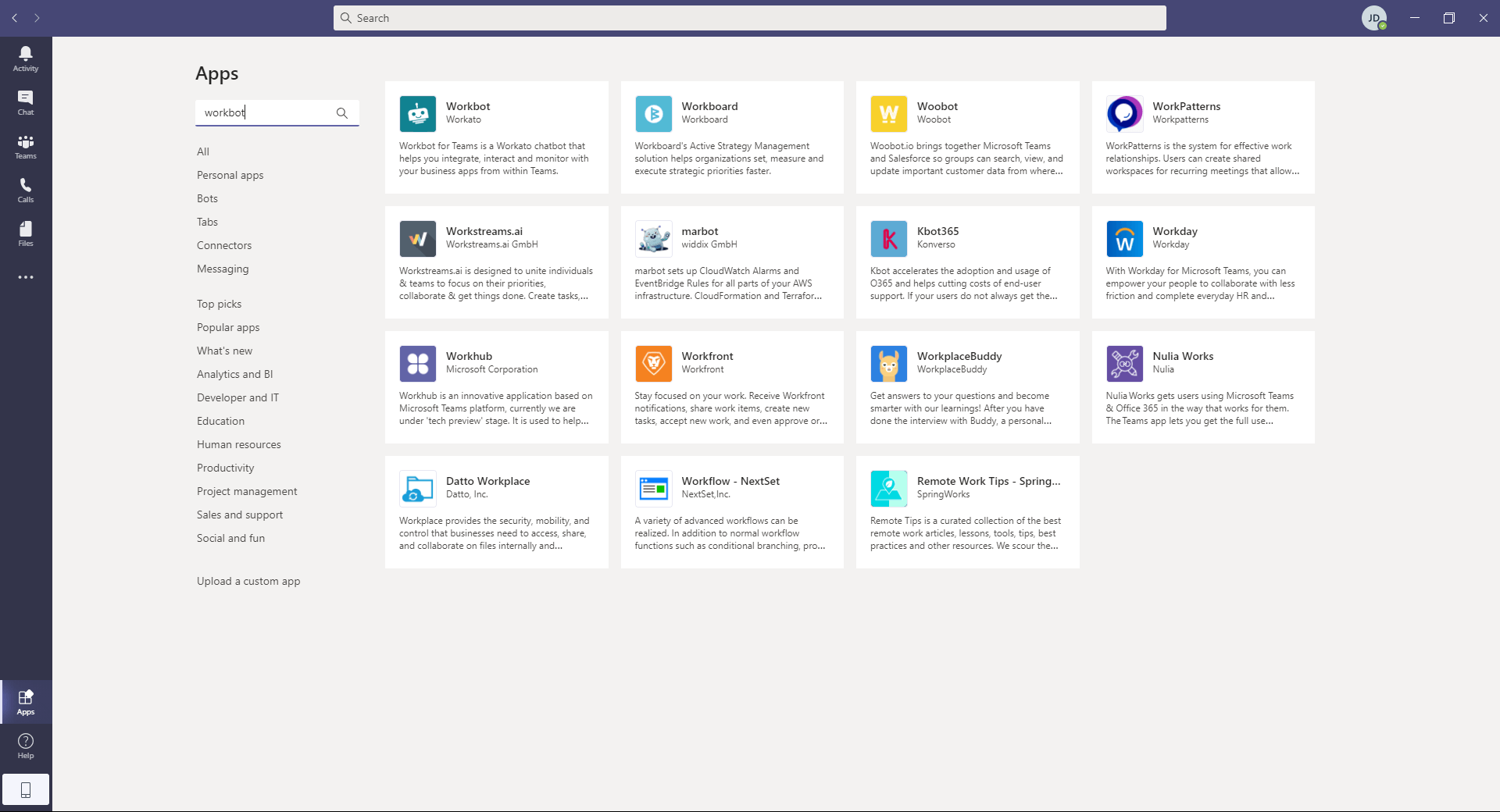 アプリカタログでの Workbot の検索
矢印をクリックし、[チームに追加] を選択します。 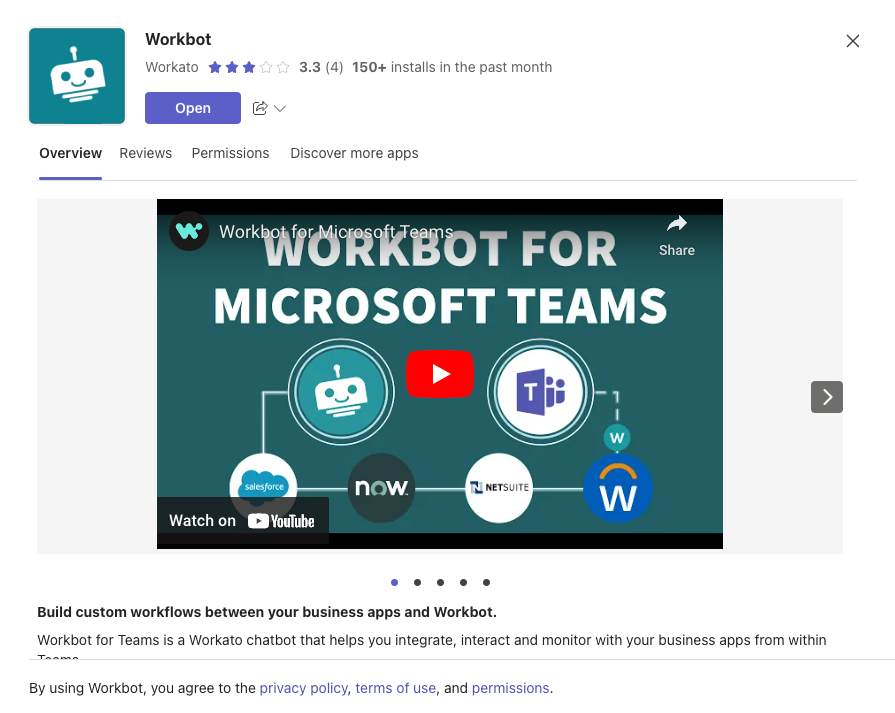
ドロップダウンメニューからチームを選択します。選択したら、[設定] を選択します。 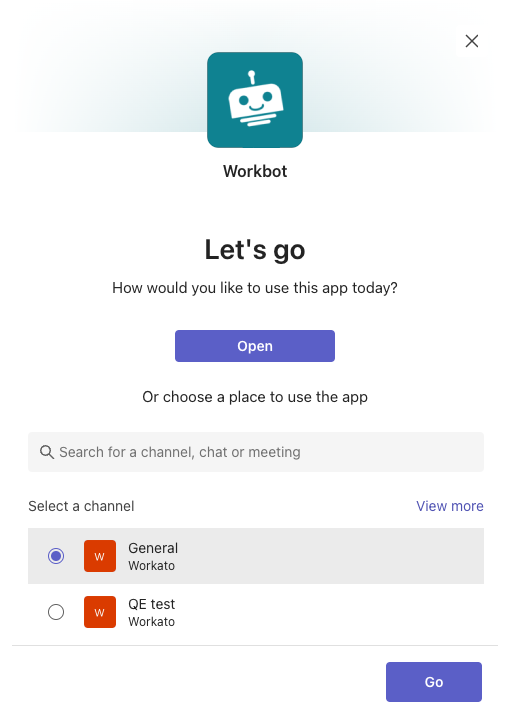
Workbot がチームに追加されたら、チームのメンバーは誰でもボットをメンションすることにより Workbot コマンドを実行できます (@workbot help など)。
追加情報
Workbot の仕組みの詳細については、以下のドキュメントを参照してください。
Last updated: