アクティビティ監査ログリファレンス
この記事には、アクティビティ監査ログに含まれるアクティビティの名前と説明が記載されています。アクティビティは、アカウント、接続、APIコレクション、ワークフローアプリなどのカテゴリにグループ化されています。
アカウントのアクティビティ
Workatoアカウントに関連するアクティビティは、ユーザーログイン、パスワードとメールの変更、アカウント設定の変更などが含まれます。
| アクティビティ | 説明 |
|---|---|
| ユーザーログイン | ユーザーがSSOを介してログインしたか、パスワードを使用してログインしました。 例を参照してください。 |
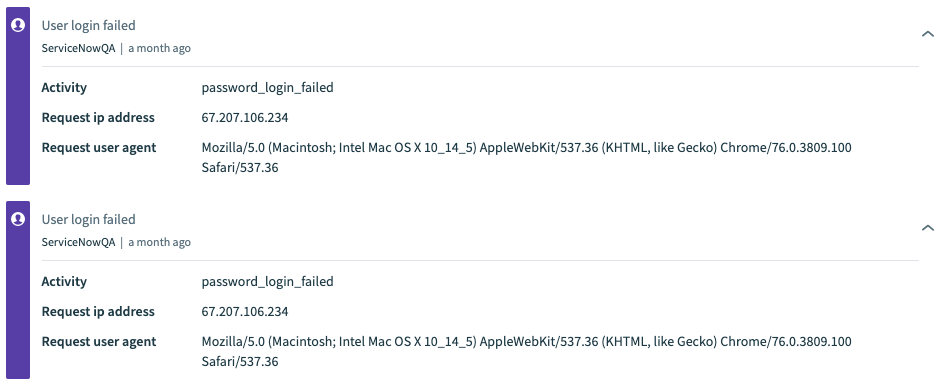
| ユーザーログインに失敗しました | ユーザーログインの試行が失敗しました。ユーザーがSSOを介してログインしているか、パスワードを使用してログインしているかを確認するために、アクティビティを選択してください。 例を参照してください。 |
| ユーザーログアウト | ユーザーがWorkatoからログアウトしました。 |
| パスワード変更 | ユーザーがアカウント設定 > パスワードの変更に移動してパスワードを変更しました。 |
| ユーザーがワークスペースを切り替えました | ユーザーが別のワークスペースに切り替えました。ユーザーが切り替えたアカウントの監査ログでは、これはユーザーログインとして表示されます。アクティビティの値を詳細セクションで表示するために、アクティビティ属性の値を表示するためにアクティビティを選択してください。 switch_workspaceの値は、ユーザーが別のワークスペースに切り替えたことを示します。 |
| アカウントのメールアドレスが更新されました | ユーザーがアカウント設定 > アカウントに移動し、アカウントのメールアドレスフィールドを変更してメールアドレスを更新しました。 |
| ユーザー名が更新されました | ユーザーがアカウント設定 > プロフィールに移動し、ユーザー名フィールドを変更してユーザー名を更新しました。 |
| パスワードリセットがリクエストされました | ユーザーがログイン時にパスワードをお忘れですか?をクリックしてパスワードのリセットをリクエストしました。次の画面で、メールを提供し、パスワードをリセットをクリックすることで、ユーザーはパスワードのリセットの意図を確認します。 |
| 委任管理者が追加されました | ユーザーがアカウント設定 > 委任管理者に移動し、別のWorkatoユーザーに委任管理アクセスを与えました。 |
| 委任管理者のパスワードが更新されました | ユーザーがアカウント設定 > パスワードの変更 > 委任管理者パスワードに移動し、新しいパスワードでそれを更新しました。 |
| 委任管理者が削除されました | ユーザーがアカウント設定 > 委任管理者に移動し、別のWorkatoユーザーの委任管理アクセスを削除しました。 |
| 二要素認証が有効になりました | ユーザーがアカウント設定 > 二要素認証に移動し、二要素認証を有効にしました。 |
| 二要素認証が無効になりました | ユーザーがアカウント設定 > 二要素認証に移動し、二要素認証を無効にするをクリックして二要素認証を無効にしました。 |
| 二要素認証の回復コードを表示しました | ユーザーがアカウント設定 > 二要素認証に移動し、回復コードを表示をクリックして二要素認証の回復コードを表示しました。 |
| APIキーが更新されました | ユーザーがアカウント設定 > APIキーに移動し、キーを更新をクリックしてWorkatoプラットフォームAPIに接続するために使用されるAPIキーを更新しました。 |
| エラー通知のメールが更新されました | ユーザーがアカウント設定 > ジョブ設定に移動し、エラー通知フィールドにメールアドレスを入力して、エラー通知を受け取るメールのリストを更新しました。 |
| エラー通知のスロットリング | ユーザーがアカウント設定 > ジョブ設定に移動し、エラー通知のスロットリングチェックボックスをオンまたはオフに切り替えることで、通知のスロットリングを有効または無効にしました。 |
| 監査ログのストリーミング | ユーザーがアカウント設定 > 監査ログのストリーミングに移動し、監査ログのストリーミングを有効にするトグルをオンまたはオフに切り替えることで、監査ログのストリーミングを有効または無効にしました。 |
| 監査ログのストリーミングデータの含有 | ユーザーがアカウント設定 > 監査ログのストリーミングに移動し、ストリームに含めるの下にある1つ以上のオプションを選択または選択解除することで、監査ログのストリーミングの内容を更新しました。 |
| 監査ログのストリーミング先が更新されました | ユーザーがアカウント設定 > 監査ログのストリーミング > 監査ストリームの宛先に移動し、監査ログのストリーミングが送信される宛先を更新しました。 |
| 認証方法が更新されました | ワークスペースの認証方法がワークスペースアクセス > 設定 > ワークスペースの構成に移動して更新されました。利用可能な認証方法には、Workato認証(追加の認証なし)、SAML SSO、および二要素認証があります。 |
| SAML SSO設定が保存されました | ユーザーが> ワークスペースアクセス>設定>ワークスペース構成でSAML SSO構成を正常に設定、検証、保存しました。利用可能なSAMLプロバイダには、Okta、OneLogin、その他のSAML IdPがあります。 |
| SAML SSO強制が有効になりました | ユーザーがワークスペースアクセス>設定>ワークスペース構成に移動し、SAML認証の強制を切り替えることで、ワークスペースのSAML SSO強制が有効になりました。 |
| SAML SSO強制が無効になりました | ユーザーがワークスペースアクセス>設定>ワークスペース構成に移動し、SAML認証の強制を切り替えることで、ワークスペースのSAML SSO強制が無効になりました。 |
| SAML SSO経由のロール同期が有効になりました | ユーザーがワークスペースアクセス>設定>ワークスペース構成に移動し、ロール同期の有効化を切り替えることで、ワークスペースのSAML SSO経由のロール同期が有効になりました。 |
| SAML SSO経由のロール同期が無効になりました | ユーザーがワークスペースアクセス>設定>ワークスペース構成に移動し、ロール同期の有効化を切り替えることで、ワークスペースのSAML SSO経由のロール同期が無効になりました。 |
| SAML SSO Just-in-time(JIT)プロビジョニングが有効になりました | ユーザーがワークスペースアクセス>設定>ワークスペース構成に移動し、SAML JITプロビジョニングの有効化を切り替えることで、ワークスペースのSAML SSO Just-in-time(JIT)プロビジョニングが有効になりました。 |
| SAML SSO Just-in-time(JIT)プロビジョニングが無効になりました | ユーザーがワークスペースアクセス>設定>ワークスペース構成に移動し、SAML JITプロビジョニングの有効化を切り替えることで、ワークスペースのSAML SSO Just-in-time(JIT)プロビジョニングが無効になりました。 |
| 環境が切り替わりました | ユーザーが別のAHQ環境(DEV、PROD、またはTEST)に切り替えました。この情報は、組織のDEV環境からのみ表示されます。 |
ユーザーログインの例

ユーザーログイン失敗の例
ワークスペースのアクティビティ
ワークスペースの共同作業者に関連するアクティビティは、共同作業者の招待、役割、およびメンバーの変更などが含まれます。
| アクティビティ | 説明 |
|---|---|
| 招待が作成されました | ユーザーがワークスペースアクセス>共同作業者に移動し、共同作業者を招待をクリックして共同作業者を招待しました。 例を参照してください。 |
| 招待が承諾されました | ユーザーが招待メールの招待を承諾ボタンをクリックしてワークスペースへの招待を承諾しました。 例を参照してください。 |
| 招待が変更されました | ユーザーがワークスペースアクセス>共同作業者>保留中の招待タブで招待を変更しました。 |
| 招待がキャンセルされました | ユーザーがワークスペース>共同作業者>保留中の招待タブで共同作業者に送信された招待をキャンセルしました。 |
| 役割が更新されました | ユーザーがワークスペースアクセス>共同作業者>共同作業者の編集に移動し、役割を変更しました。 |
| メンバーが削除されました | ユーザーがワークスペースアクセス>共同作業者タブでワークスペースのメンバーを削除しました。 |
| 役割が作成されました | ユーザーがワークスペースアクセス>共同作業者>共同作業者の役割に移動し、新しい役割を追加をクリックして新しいカスタム役割を追加しました。 |
| 役割の権限が変更されました | ユーザーがワークスペースアクセス>共同作業者>共同作業者の役割に移動し、カスタム役割を選択し、役割の権限を編集しました。更新された権限と以前の権限は、アクティビティログからコピーしてテキストエディタに貼り付けることでJSON形式で表示できます。 例を参照してください。 |
| 役割が削除されました | ユーザーがワークスペースアクセス>共同作業者>共同作業者の役割タブに移動し、削除ボタンをクリックしてカスタム役割を削除しました。 |
| ワークスペース名が変更されました | ユーザーがワークスペースアクセス>設定>ワークスペース名に移動し、ワークスペースの名前を変更しました。 |
招待作成の例

招待受け入れの例

カスタムロールの権限の更新の例
コピーをクリックすることで、カスタムロールの更新された権限と以前の権限を表示することができます。コピーしたJSONをテキストエディタや他のアプリケーションに貼り付けて権限を表示することができます。

レシピのアクティビティ
レシピに関連するアクティビティです。
| アクティビティ | 説明 |
|---|---|
| 開始されました | ユーザーがレシピの詳細ページからレシピの開始ボタンをクリックしてレシピを開始しました。アクティビティログには、レシピが開始されたフォルダのパスが含まれています。 |
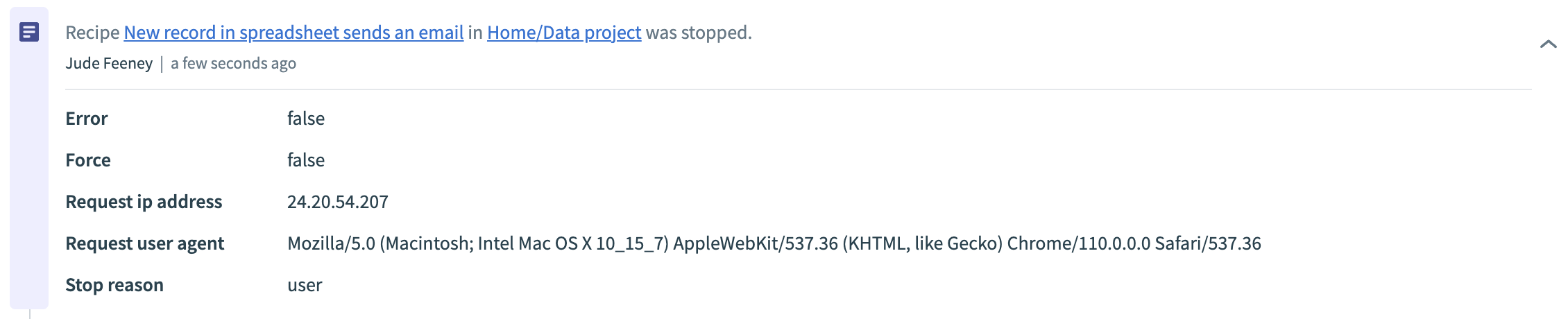
| 停止されました | ユーザーがレシピの詳細ページからレシピの停止ボタンをクリックしてレシピを停止しました。レシピの詳細ページからレシピの停止ボタンをクリックします。 例を参照 アクティビティログには、レシピが停止されたフォルダのパスが含まれています。 |
| 作成 | ユーザーはレシピページから新しいレシピを作成ボタンをクリックして新しいレシピを作成しました。アクティビティログには、レシピが作成されたフォルダの名前が含まれています。アクティビティログには、レシピが作成されたフォルダのパスも含まれています。 |
| 編集 | ユーザーはレシピの詳細ページに移動し、レシピを編集して保存しました。アクティビティログには、レシピが編集されたフォルダのパスが含まれています。 |
| 名前変更 | ユーザーはレシピのタイトルをクリックして編集し、保存することでレシピの名前を変更しました。アクティビティログには、レシピが名前変更されたフォルダのパスが含まれています。 |
| 移動 | ユーザーはレシピページからレシピをドラッグアンドドロップして、別のフォルダに移動しました。アクティビティ監査ログには、レシピが移動されたフォルダのパスが含まれています。 |
| クローン/コピー | ユーザーは...(省略記号) > レシピのクローンをレシピページでクリックするか、レシピの詳細ページでコピーボタンをクリックしてレシピをクローンしました。アクティビティログには、レシピがコピー/クローンされたフォルダのパスが含まれています。 |
| アクセス範囲の更新 | ユーザーはレシピの詳細 > 設定タブで見つかるこれは公開レシピですかの設定を切り替えることで、レシピのアクセス範囲(公開または非公開)を更新しました。アクティビティ監査ログには、レシピのアクセス範囲が更新されたフォルダのパスが含まれています。 |
| 削除 | ユーザーは...(省略記号) > レシピの削除をレシピページでクリックするか、レシピの詳細ページで削除ボタンをクリックしてレシピを削除しました。アクティビティログには、レシピが削除されたフォルダの名前が含まれています。 |
レシピ停止の例
接続のアクティビティ
接続に関連するアクティビティです。
| アクティビティ | 説明 |
|---|---|
| 接続の作成 | ユーザーはアプリの接続ページで新しい接続を作成ボタンをクリックして新しい接続を作成しました。アクティビティログには、接続が作成されたフォルダの名前が含まれています。 |
| 接続の編集 | ユーザーはアプリの接続ページまたはレシピの詳細 > 接続タブに移動し、接続を切断してから設定を変更しました。アクティビティログには、接続が編集されたフォルダの名前が含まれています。 |
| 接続の接続 | ユーザーは接続の設定ページでアカウントを接続したり、認証情報を提供したりしました。アクティビティログには、接続が接続されたフォルダの名前が含まれています。 |
| 接続の切断 | ユーザーは接続の設定ページで切断ボタンをクリックして接続を切断しました。 例を参照。アクティビティログには、接続が作成されたフォルダの名前が含まれています。 |
| 接続の削除 | ユーザーはアプリの接続に移動し、接続を選択して接続の削除をクリックして接続を削除しました。アクティビティログには、接続が削除されたフォルダの名前が含まれています。 |
| 接続の移動 | ユーザーは接続をアプリの接続ページでドラッグアンドドロップして別のフォルダに移動しました。アクティビティログには、接続が移動されたフォルダの名前が含まれています。 |
接続切断の例

フォルダのアクティビティ
フォルダに関連するアクティビティです。
| アクティビティ | 説明 |
|---|---|
| フォルダの作成 | ユーザーはレシピページで+ 新しいフォルダを作成をクリックして新しいフォルダを作成しました。 例を参照。 |
| フォルダの削除 | ユーザーはフォルダのギアボタンをクリックし、メニューから削除を選択してフォルダを削除しました。 例を参照。 |
| フォルダの名前変更 | ユーザーはフォルダのギアボタンをクリックし、メニューから名前変更を選択してフォルダの名前を変更しました。 |
| フォルダの移動 | ユーザーはレシピページでフォルダをドラッグアンドドロップして新しい場所に移動しました。 |
フォルダ作成の例

フォルダ削除の例

パッケージのアクティビティ
レシピライフサイクル管理、マニフェスト、パッケージ、および環境全体の展開に関連するアクティビティです。
| アクティビティ | 説明 |
|---|---|
| マニフェストの作成 | ユーザーはマニフェストを作成するためにアプリの接続ページで新しいマニフェストを作成ボタンをクリックしました。アクティビティログには、マニフェストが作成されたフォルダの名前が含まれています。ツール > レシピライフサイクル管理に移動し、新しいマニフェストを作成しました。 |
| マニフェストが更新されました | ユーザーはツール > レシピライフサイクル管理 > エクスポートタブに移動し、マニフェストを選択し、マニフェストの編集ボタンをクリックして既存のマニフェストを更新しました。 |
| マニフェストが削除されました | ユーザーはツール > レシピライフサイクル管理 > エクスポートタブに移動し、マニフェストを選択し、... > マニフェストの削除をクリックしてマニフェストを削除しました。 |
| パッケージがエクスポートされました | ユーザーはレシピライフサイクル管理ページに移動し、マニフェストを作成し、ビルドし、.zipファイルにパッケージ化してパッケージをエクスポートしました。 |
| パッケージがインポートされました | ユーザーはツール > レシピライフサイクル管理 > インポートタブに移動し、新しいフォルダにパッケージをインポートをクリックしてパッケージをインポートしました。 |
| プロジェクトがデプロイされました | 環境機能が有効化されたユーザーは、DEV、TEST、またはPRODのいずれかの環境から別の環境にプロジェクトを正常にデプロイしました。 |
コネクタ SDK アクティビティ
コネクタ SDKに関連するアクティビティ。
| アクティビティ | 説明 |
|---|---|
| カスタムコネクタが作成されました | ユーザーはツール > コネクタ SDKに移動し、コネクタの作成をクリックして新しいコネクタを作成しました。 |
| カスタムコネクタが更新されました | ユーザーはツール > コネクタ SDKに移動し、コネクタを選択し、ソースコードを変更してコネクタを更新しました。 |
| カスタムコネクタがリリースされました | ユーザーはツール > コネクタ SDKに移動し、コネクタを選択し、最新バージョンをリリースをクリックして最新のコネクタの変更を新バージョンとしてリリースしました。 |
| カスタムコネクタが削除されました | ユーザーはツール > コネクタ SDKに移動し、コネクタを選択し、削除をクリックしてコネクタを削除しました。 |
共通データモデルアクティビティ
共通データモデルに関連するアクティビティ。
| アクティビティ | 説明 |
|---|---|
| 共通データモデルが作成されました | ユーザーはツール > 共通データモデルに移動し、新しいデータモデルの作成をクリックして新しいデータモデルを作成しました。 |
| 共通データモデルが更新されました | ユーザーはツール > 共通データモデルに移動し、データモデルを選択し、変更を加えてデータモデルを更新しました。 |
| 共通データモデルが削除されました | ユーザーはツール > 共通データモデルに移動し、データモデルを選択し、データモデルの削除をクリックしてデータモデルを削除しました。 |
ルックアップテーブルアクティビティ
ルックアップテーブルに関連するアクティビティ。
| アクティビティ | 説明 |
|---|---|
| ルックアップテーブルが作成されました | ユーザーはツール > ルックアップテーブルに移動し、新しいルックアップテーブルの作成をクリックして新しいルックアップテーブルを作成しました。 |
| ルックアップテーブルが更新されました | ユーザーはツール > ルックアップテーブルに移動し、ルックアップテーブルを選択し、変更を加えてルックアップテーブルを更新しました。 |
| ルックアップテーブルが削除されました | ユーザーはツール > ルックアップテーブルに移動し、ルックアップテーブルを選択し、テーブルの削除をクリックしてルックアップテーブルを削除しました。 |
| ルックアップテーブルが切り捨てられました | すべての行が削除されました。 |
| CSVがインポートされました | CSVが使用されて行がインポートされました。 |
| CSVがエクスポートされました | ルックアップテーブルがCSVとしてエクスポートされました。 |
| ルックアップテーブルが移動されました | ユーザーはツール > ルックアップテーブルに移動し、ルックアップテーブルを選択し、可用性を更新してルックアップテーブルを別のフォルダに移動しました。 |
メッセージテンプレートアクティビティ
メッセージテンプレートに関連するアクティビティ。
| アクティビティ | 説明 |
|---|---|
| メッセージテンプレートが作成されました | ユーザーはツール > メッセージテンプレートに移動し、新しいテンプレートの作成をクリックして新しいメッセージテンプレートを作成しました。 |
| メッセージテンプレートが更新されました | ユーザーはツール > メッセージテンプレートに移動し、メッセージテンプレートを選択し、変更を加えてメッセージテンプレートを更新しました。 |
| メッセージテンプレートが削除されました | ユーザーはツール > メッセージテンプレートに移動し、メッセージテンプレートを選択し、テンプレートの削除をクリックしてメッセージテンプレートを削除しました。 |
プロパティアクティビティ
環境プロパティおよびプロジェクトプロパティに関連するアクティビティ。
| アクティビティ | 説明 |
|---|---|
| Environment property was created | ユーザーはTools > Propertiesに移動し、Add new propertyをクリックすることで新しい環境プロパティを作成しました。 |
| Environment property was updated | ユーザーはTools > Propertiesに移動し、プロパティのEditボタンをクリックしてそれを変更しました。 |
| Environment property was deleted | ユーザーはTools > Propertiesに移動し、プロパティのDeleteボタンをクリックしてそれを削除しました。 |
| Project property was created | ユーザーはProjectsに移動し、プロジェクトを選択し、Settings > Project propertiesに移動し、Add new propertyをクリックして新しいプロジェクトプロパティを作成しました。 |
| Project property was updated | ユーザーはProjectsに移動し、プロジェクトを選択し、Settings > Project propertiesに移動し、プロパティを選択し、Editをクリックしてプロジェクトプロパティを更新しました。 |
| Project property was deleted | ユーザーはProjectsに移動し、プロジェクトを選択し、Settings > Project propertiesに移動し、プロパティを選択し、Deleteをクリックしてプロジェクトプロパティを削除しました。 |
パブサブトピックアクティビティ
パブサブトピックに関連するアクティビティ。
| アクティビティ | 説明 |
|---|---|
| Pub/Subトピックが作成されました | ユーザーはツール > Pub/Subトピックに移動し、新しいトピックを作成をクリックして新しいPub/Subトピックを作成しました。 |
| Pub/Subトピックが更新されました | ユーザーはツール > Pub/Subトピックに移動し、トピックを選択して変更しました。 |
APIコレクションアクティビティ
APIコレクションに関連するアクティビティ。
| アクティビティ | 説明 |
|---|---|
| APIコレクションが作成されました | ユーザーはツール > APIプラットフォーム > APIコレクションタブに移動し、新しいAPIコレクションを追加をクリックして新しいAPIコレクションを作成しました。 |
| APIコレクションが更新されました | ユーザーはツール > APIプラットフォーム > APIコレクションタブに移動し、コレクションを選択して変更しました。 |
| APIコレクションが削除されました | ユーザーはツール > APIプラットフォーム > APIコレクションタブに移動し、コレクションを削除しました。 |
APIエンドポイントアクティビティ
APIエンドポイントに関連するアクティビティ。
| アクティビティ | 説明 |
|---|---|
| APIエンドポイントが作成されました | ユーザーはツール > APIプラットフォーム > APIコレクションタブに移動し、リストからAPIコレクションを選択し、新しいエンドポイントを作成をクリックして新しいAPIエンドポイントを作成しました。 |
| APIエンドポイントが更新されました | ユーザーはツール > APIプラットフォーム > APIコレクションタブに移動し、リストからAPIコレクションを選択し、エンドポイントを変更しました。 |
| APIエンドポイントが削除されました | ユーザーはツール > APIプラットフォーム > APIコレクションタブに移動し、リストからAPIコレクションを選択し、エンドポイントを削除しました。 |
| APIエンドポイントがアクティブ化されました | ユーザーはツール > APIプラットフォーム > APIコレクションタブに移動し、リストからAPIコレクションを選択し、コレクション内のAPIエンドポイントを選択し、アクティブ化するために切り替えました。 |
| APIエンドポイントが非アクティブ化されました | ユーザーはツール > APIプラットフォーム > APIコレクションタブに移動し、リストからAPIコレクションを選択し、コレクション内のAPIエンドポイントを選択し、非アクティブ化するために切り替えました。 |
APIカスタマーアクティビティ
APIカスタマーに関連するアクティビティ。
| アクティビティ | 説明 |
|---|---|
| API顧客が作成されました | ユーザーはツール > APIプラットフォーム > クライアントタブに移動し、新しいクライアントを追加をクリックして新しいAPI顧客を作成しました。 |
| API顧客が更新されました | ユーザーはツール > APIプラットフォーム > クライアントタブに移動し、顧客を変更しました。 |
| API顧客が削除されました | ユーザーはツール > APIプラットフォーム > クライアントタブに移動し、顧客を削除しました。 |
APIアクセスプロファイルアクティビティ
APIアクセスプロファイルに関連するアクティビティ。
| アクティビティ | 説明 |
|---|---|
| APIアクセスプロファイルが作成されました | ユーザーはツール > APIプラットフォーム > アクセスプロファイルタブに移動し、新しいアクセスプロファイルを追加をクリックして新しいAPIアクセスプロファイルを作成しました。 |
| APIアクセスプロファイルが更新されました | ユーザーはツール > APIプラットフォーム > アクセスプロファイルタブに移動し、プロファイルを変更しました。 |
| APIアクセスプロファイルが削除されました | ユーザーはツール > APIプラットフォーム > アクセスプロファイルタブに移動し、プロファイルを削除しました。 |
| APIアクセスプロファイルが作成されました | ユーザーはツール > APIプラットフォーム > クライアントタブに移動し、リストからクライアントを選択し、アクセスプロファイルの作成をクリックして新しいAPIアクセスプロファイルを作成しました。 |
| APIアクセスプロファイルが更新されました | ユーザーはツール > APIプラットフォーム > クライアントタブに移動し、リストからクライアントを選択し、アクセスプロファイルの... > 編集をクリックしてAPIアクセスプロファイルを更新しました。 |
| APIアクセスプロファイルが削除されました | ユーザーはツール > APIプラットフォーム > クライアントタブに移動し、リストからクライアントを選択し、アクセスプロファイルの... > 削除をクリックしてAPIアクセスプロファイルを削除しました。 |
| APIアクセスプロファイルのトークンが更新されました | ユーザーはツール > APIプラットフォーム > クライアントタブに移動し、リストからクライアントを選択し、更新をクリックしてAPIアクセスプロファイルに関連付けられたトークンを更新しました。 |
APIポリシーアクティビティ
APIポリシーに関連するアクティビティ。
| アクティビティ | 説明 |
|---|---|
| APIポリシーが作成されました | ユーザーはツール > APIプラットフォーム > ポリシータブに移動し、新しいポリシーの作成をクリックして新しいAPIポリシーを作成しました。 |
| APIポリシーが更新されました | ユーザーはツール > APIプラットフォーム > ポリシータブに移動し、リストからポリシーを選択し、ポリシーの... > 編集をクリックしてAPIポリシーを更新しました。 |
| APIポリシーが削除されました | ユーザーはツール > APIプラットフォーム > ポリシータブに移動し、リストからポリシーを選択し、ポリシーの... > 削除をクリックしてAPIポリシーを削除しました。 |
ワークフローアプリのアクティビティ
ワークフローアプリに関連するアクティビティ、アプリのセットアップ、ページ、およびデータテーブルを含みます。
アクティビティログは、ビルダーサイド(Workato)に関連するすべてのアクティビティを追跡します。アプリのポータルでのすべてのユーザーアクティビティは、リクエストのパネルで追跡されます。
| アクティビティ | 説明 |
|---|---|
| アプリが作成されました | ユーザーはプロジェクト > プロジェクトの作成に移動し、ワークフローアプリから開始のオプションを選択して新しいワークフローアプリを作成しました。 |
| アプリの設定が変更されました | ユーザーはプロジェクトを選択し、設定 > ワークフローアプリのセットアップに移動し、設定を更新してワークフローアプリの設定を変更しました。 |
| アプリが公開されました | ユーザーはプロジェクトを選択し、設定 > ワークフローアプリのセットアップに移動し、公開をクリックしてワークフローアプリを公開しました。 |
| ポータルのURLが変更されました | ユーザーはツール > アプリポータル > 設定 > 一般に移動し、ポータルURLを更新してアプリポータルのURLを変更しました。 |
| ポータルが名前変更されました | ユーザーはツール > アプリポータル > 設定 > 一般に移動し、ポータル名を更新してアプリポータルの名前を変更しました。 |
| ポータルの認証設定が変更されました | ユーザーはツール > アプリポータル > 設定 > セキュリティに移動し、認証方法を更新してアプリポータルの認証設定を変更しました。 |
| {App name}の埋め込み設定が変更されました。埋め込みが有効になりました。 | ユーザーはツール > アプリポータル > セキュリティ > 埋め込みに移動し、iframe埋め込みを有効にするを切り替え、変更を保存をクリックして特定のワークフローアプリのポータルページの埋め込みを有効にしました。 |
| {App name}の埋め込み設定が変更されました。埋め込みが無効になりました。 | ユーザーはツール > アプリポータル > セキュリティ > 埋め込みに移動し、iframe埋め込みを有効にするを切り替え、変更を保存をクリックして特定のワークフローアプリのポータルページの埋め込みを無効にしました。 |
| ポータルのブランディング設定が変更されました | ユーザーはツール > アプリポータル > 設定 > ブランディングに移動し、ブランドのロゴ、ブランドカラー、テキストカラーを更新してブランディング設定を変更しました。 |
| ユーザーグループが作成されました | ユーザーはツール > アプリポータル > ユーザーとグループに移動し、+(プラス)をクリックしてユーザーグループを作成しました。 |
| ユーザーグループが名前変更されました | ユーザーはツール > アプリポータル > ユーザーとグループに移動し、...(省略記号)をクリックし、グループ名の変更を選択してユーザーグループの名前を変更しました。 |
| ユーザーグループが削除されました | ユーザーはツール > アプリポータル > ユーザーとグループに移動し、...(省略記号)をクリックし、グループの削除を選択してユーザーグループを削除しました。 |
| ポータルユーザーが招待されました | ユーザーはTools > Workflow apps portal > Users and groupsに移動し、Invite userをクリックして新しいユーザーをAppsポータルに招待しました。デフォルトでは、Workatoは新しいユーザーをEveryoneグループに追加します。アクティビティログには、ユーザーが新しいユーザーを追加したかどうかの詳細が記載されています。 |
| ユーザーグループにユーザーが追加されました | ユーザーはツール > アプリポータル > ユーザーとグループに移動し、ユーザーを招待をクリックすることで、新しいユーザーをアプリポータルに招待しました。デフォルトでは、Workatoは新しいユーザーをEveryoneグループに追加します。アクティビティログには、ユーザーが新しいユーザーを追加したかどうかが指定されています。 |
| ポータルユーザーがユーザーグループに追加されました | ユーザーはツール > アプリポータル > ユーザーとグループに移動し、グループを選択し、このグループにユーザーを追加をクリックすることで、他のユーザーを特定のユーザーグループに追加しました。アクティビティログで指定された通りです。 |
| {Workflow app}にユーザーグループに役割が割り当てられました | ユーザーはプロジェクトを選択し、設定 > ワークフローアプリのセットアップ > ユーザーグループに移動し、+ グループを追加をクリックすることで、ユーザーグループを特定のワークフローアプリに役割メンバーまたはマネージャーとして割り当てました。 |
| {Workflow app}からユーザーグループの役割が削除されました | ユーザーはプロジェクトを選択し、設定 > ワークフローアプリのセットアップ > ユーザーグループに移動し、ユーザーグループの横にある削除アイコンをクリックし、保存をクリックすることで、特定のワークフローアプリからユーザーグループを削除しました。 |
| {Workflow app}のユーザーグループの役割が変更されました | ユーザーはプロジェクトを選択し、設定 > ワークフローアプリのセットアップ > ユーザーグループに移動し、ユーザーグループの役割を更新することで、特定のワークフローアプリに割り当てられた特定のユーザーグループの役割を変更しました。利用可能な役割はメンバーとマネージャーです。 |
| ワークフローステージが作成されました | ユーザーはプロジェクト > 設定 > ワークフローアプリのセットアップで、アプリの新しいワークフローステージを作成しました。 |
| ワークフローステージが編集されました | ユーザーはプロジェクトを選択し、設定 > ワークフローアプリのセットアップに移動し、既存のワークフローステージを選択し、ステージを更新をクリックすることで、アプリのワークフローステージを編集しました。 |
| ワークフローステージが削除されました | ユーザーはプロジェクトを選択し、設定 > ワークフローアプリのセットアップに移動し、既存のワークフローステージを選択し、ステージを削除をクリックすることで、アプリのワークフローステージを削除しました。 |
| ページが作成されました | ユーザーは2つの方法のいずれかでページを作成しました。プロジェクトを開き、作成をクリックし、ドロップダウンからページを選択するか、プロジェクトを作成をクリックし、ワークフローアプリで開始を選択することで、App作成ウィザードを使用してページを作成しました。この方法でワークフローアプリを作成すると、Workatoはワークフローに必要なページを自動的に作成します。 |
| ページが名前変更されました | ユーザーはプロジェクト内のページを選択し、...(省略記号)をクリックし、ページ名を変更を選択することで、ページの名前を変更しました。 |
| ページが編集されました | ユーザーはプロジェクト内のページを選択し、ページエディタを使用してページを更新し、保存をクリックすることで、ページを編集しました。 |
| ページが削除されました | ユーザーはプロジェクト内のページを選択し、...(省略記号)をクリックし、ページを削除を選択することで、ページを削除しました。 |
| データテーブルが作成されました | ユーザーはレシピレベルでテーブルを手動で作成するか、プロジェクトを作成をクリックし、ワークフローアプリで開始を選択することで、App作成ウィザードを使用してデータテーブルを作成しました。この方法でワークフローアプリを作成すると、Workatoはワークフローに必要なデータテーブルを自動的に作成します。 |
| データテーブルが名前変更されました | ユーザーはプロジェクト内のデータテーブルを選択し、名前を更新するためにペンアイコンをクリックしました。 |
| データテーブルが削除されました | ユーザーはプロジェクト内のデータテーブルを選択し、テーブルを削除をクリックすることで、データテーブルを削除しました。 |
| データテーブルにレコードが追加されました | ユーザーはレシピを選択し、データテーブルに移動し、レコードを追加しました。このアクティビティは、ユーザーがWorkatoのUIで変更を行った場合にのみキャプチャされます。レシピによって行われた変更は追跡されません。 |
| データテーブルのレコードが編集されました | このアクティビティは、ユーザーがWorkatoのUIで変更を行った場合にのみキャプチャされます。レシピによって行われた変更は追跡されません。 |
| データテーブルからレコードが削除されました | ユーザーはデータテーブルを選択し、削除をクリックすることで、データテーブルからレコードを削除しました。レコードをデータテーブルから選択し、データテーブル内のレコードをクリックして削除をクリックすることで、データテーブルからレコードを削除することができます。このアクティビティは、ユーザーがWorkato UIで変更を行った場合にのみキャプチャされます。レシピによって行われた変更は追跡されません。 |
| データテーブルの構造が変更されました | ユーザーがWorkato UIでデータテーブルの構造を変更しました。データテーブルの構造の変更は、レシピによって行われた変更は追跡されません。 |
Last updated: